11 min de lecture Diesen Artikel auf Deutsch lesen Read this article in English Ler este artigo em português
Caméra ne fonctionne pas sur Chrome : causes
La réponse en bref
Chrome n'affiche votre caméra que si trois niveaux l'autorisent : l'autorisation du site (icône à gauche de la barre d'adresse > Caméra : Autoriser), le réglage global de Chrome sur chrome://settings/content/camera et l'accès caméra accordé à Chrome par le système d'exploitation. Ensuite, la webcam doit être libre : si une autre application l'utilise déjà, la page ne peut pas la démarrer. La page doit aussi être en HTTPS, car les navigateurs réservent la caméra aux pages sécurisées.
Dans cet article
- Pourquoi ma caméra ne fonctionne pas sur Chrome ?
- Comment réparer la caméra dans Chrome ? Les étapes dans l'ordre
- Comment autoriser Chrome à utiliser la caméra sur Windows et macOS
- Comment gérer les autorisations des sites dans Chrome
- Que faire si les autorisations de la caméra sont bloquées ?
- Comment tester la caméra sur un Chromebook
- Pourquoi ma caméra ne marche plus du jour au lendemain ?
- Ce qui ne règle pas un problème de caméra dans Chrome
- Enregistrer une vidéo de prospection quand la caméra de Chrome refuse de démarrer
- Questions connexes sur la prospection vidéo
- Questions fréquentes
Pourquoi ma caméra ne fonctionne pas sur Chrome ?
Quand votre caméra ne fonctionne pas sur Chrome, c'est que l'un de quatre niveaux bloque. Une page web demande la caméra via l'appel getUserMedia, défini dans la spécification W3C Media Capture and Streams. Chrome ne transmet cette demande au matériel que si le site dispose de l'autorisation et que le réglage caméra de Chrome lui-même l'accepte. Le système d'exploitation doit aussi laisser Chrome utiliser la caméra, et l'appareil ne doit pas être verrouillé par un autre programme. La même spécification n'autorise l'accès à la caméra que dans un contexte sécurisé, c'est-à-dire une page HTTPS ou localhost. Sur une page en simple HTTP, la caméra reste éteinte, quels que soient les réglages que vous modifiez.
L'erreur renvoyée par la page vous indique quel niveau a échoué. La spécification les définit comme des exceptions nommées, et beaucoup d'applications web les affichent telles quelles ou les traduisent par un message du type « impossible de démarrer la source vidéo ».
| Nom de l'erreur (spécification W3C Media Capture) | Ce que cela signifie | Où chercher |
|---|---|---|
| NotAllowedError | L'utilisateur, Chrome ou le système a refusé l'autorisation | Paramètres du site, chrome://settings/content/camera, paramètres de confidentialité du système |
| NotFoundError | Aucune caméra correspondant à la demande n'a été trouvée | Câble, port USB, pilote de l'appareil, caméra sélectionnée dans Chrome |
| NotReadableError | La caméra existe mais ne peut pas être ouverte | Une autre application qui monopolise la caméra, un problème de pilote, un cache de confidentialité fermé |
| OverconstrainedError | La page a demandé une résolution ou un appareil que la caméra ne peut pas fournir | Choisir une autre caméra ou laisser le site utiliser sa valeur par défaut |
| SecurityError | L'accès à la caméra est bloqué pour ce document | HTTPS, un cadre intégré (iframe) sans autorisation caméra, une règle imposée par l'organisation |
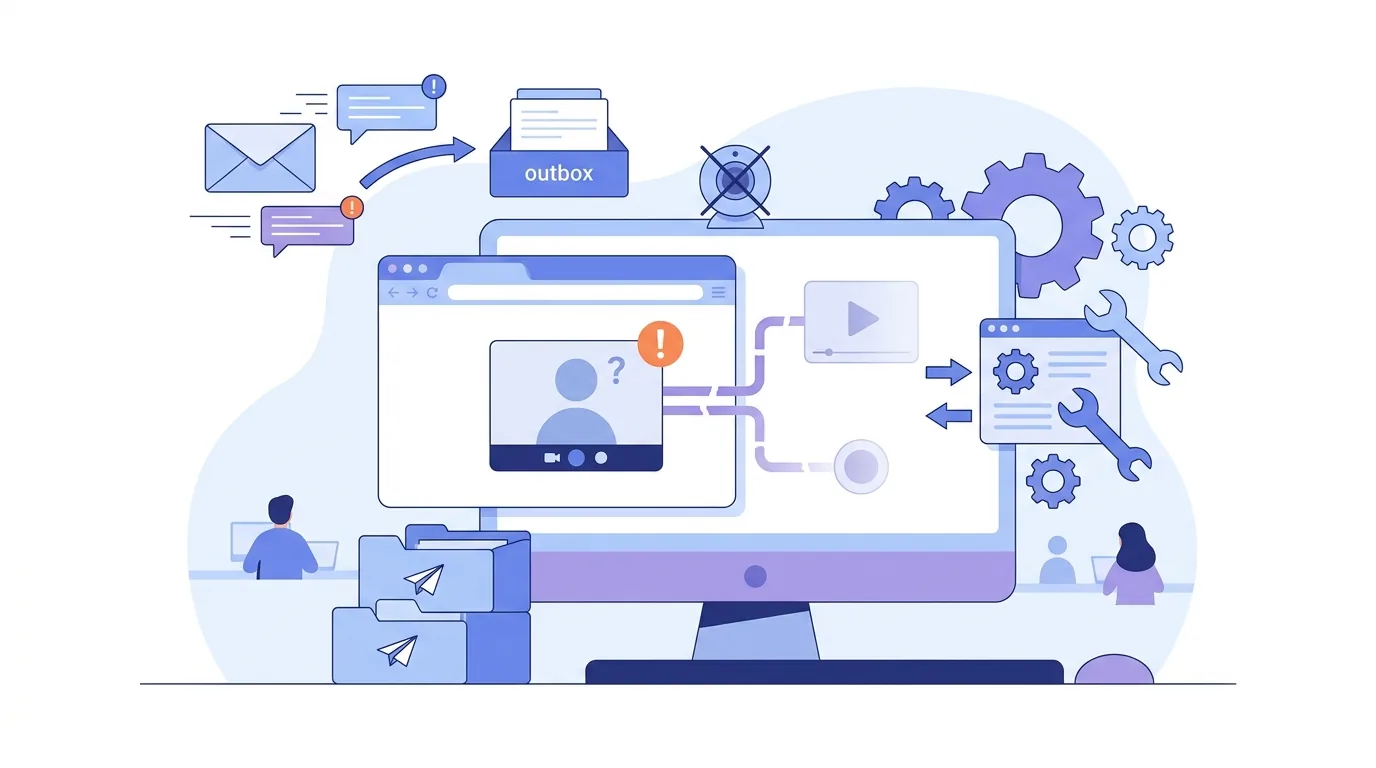
Comment réparer la caméra dans Chrome ? Les étapes dans l'ordre
Procédez du réglage le plus ciblé au plus général. Chaque étape élimine un niveau, ce qui vous évite de deviner après coup quelle modification a réglé le problème.
- Rechargez la page et repérez la demande de Chrome pour utiliser votre caméra. Choisissez Autoriser. Si vous l'avez fermée auparavant, Chrome a peut-être bloqué le site temporairement.
- Cliquez sur l'icône à gauche de l'adresse web (l'icône de réglages ou le cadenas), ouvrez Paramètres des sites, réglez Caméra sur Autoriser, puis rechargez la page.
- Ouvrez chrome://settings/content/camera. Choisissez « Les sites peuvent demander à utiliser votre caméra ». Dans le menu déroulant en haut, sélectionnez la caméra que vous utilisez réellement. Si une caméra virtuelle est sélectionnée, la page affichera son flux et non votre webcam.
- Vérifiez sur cette même page que le site ne figure pas sous « Non autorisés à utiliser votre caméra ». Si c'est le cas, supprimez l'entrée.
- Fermez toutes les autres applications susceptibles d'utiliser la caméra : logiciels de visioconférence, outils d'enregistrement ou un autre navigateur. Puis rechargez la page.
- Autorisez Chrome dans les paramètres de confidentialité caméra de votre système d'exploitation (voir la section suivante), puis quittez et relancez Chrome.
- Testez dans une nouvelle fenêtre de navigation privée. Les extensions y sont désactivées par défaut : si la caméra fonctionne, c'est qu'une extension interfère. Désactivez vos extensions une par une pour trouver la coupable.
- Redémarrez l'ordinateur. Cela libère une caméra encore retenue par un processus planté.
Comment autoriser Chrome à utiliser la caméra sur Windows et macOS
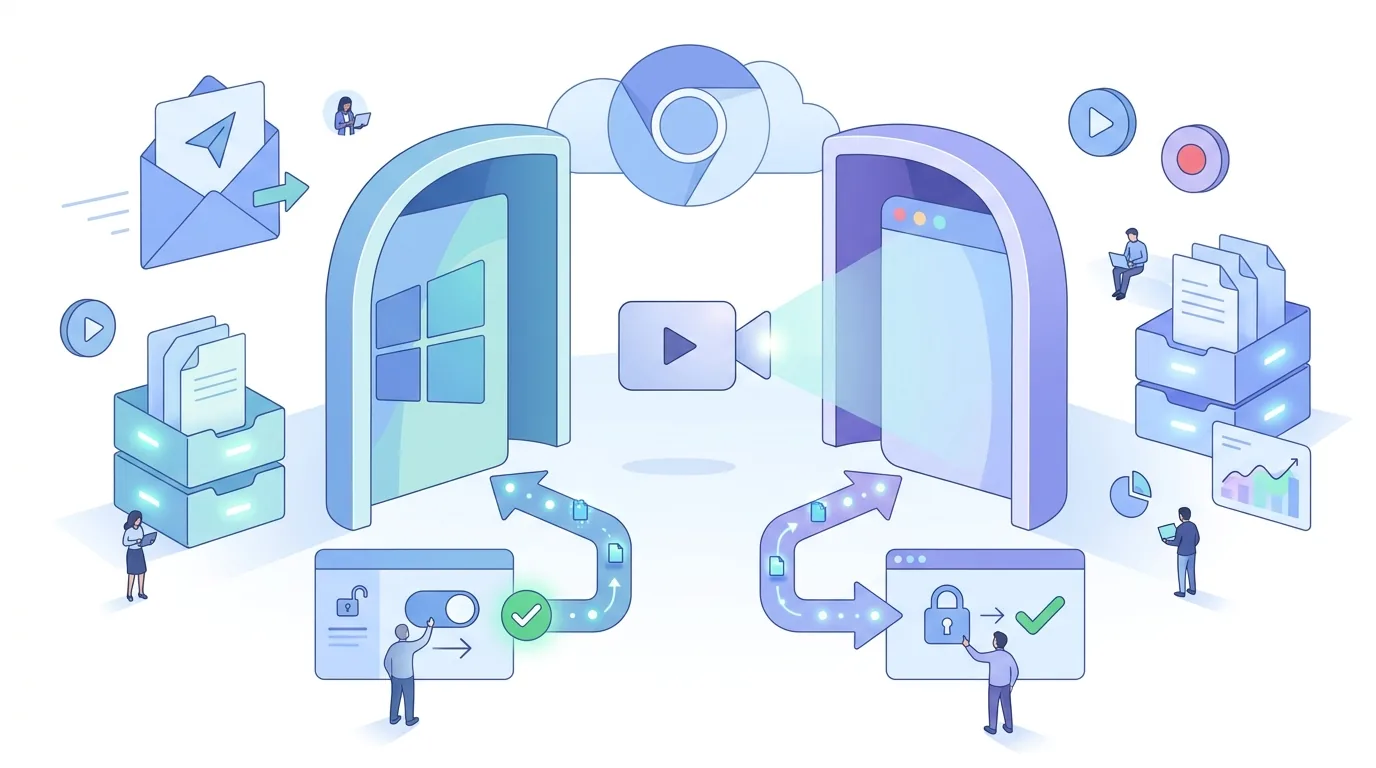
Sous Windows 11, ouvrez Paramètres > Confidentialité et sécurité > Caméra. L'accès à la caméra doit être activé. Chrome est une application de bureau, pas une application du Store : il dépend donc de l'option « Autoriser les applications de bureau à accéder à votre caméra ». Cet interrupteur doit lui aussi être activé, sinon Chrome n'obtient rien. Sur certains portables, une touche de fonction ou un curseur physique coupe également la caméra. Windows ne peut pas passer outre : l'appareil disparaît ou affiche une image noire.
Sur macOS, ouvrez Réglages Système > Confidentialité et sécurité > Caméra et activez Google Chrome. macOS n'applique le changement qu'après le redémarrage de Chrome et propose généralement de le quitter et de le rouvrir pour vous. Si Chrome n'apparaît pas du tout dans la liste, c'est qu'il n'a jamais demandé la caméra. Ouvrez un site qui la demande, et macOS affichera sa propre fenêtre d'autorisation. La capture d'écran relève d'une autorisation distincte. Si votre enregistrement montre une image noire et qu'il ne s'agit pas d'un problème de caméra, le guide sur l'enregistrement d'écran noir : causes et solutions traite de cette autorisation.
Comment gérer les autorisations des sites dans Chrome
Chrome enregistre une décision caméra distincte pour chaque site. Vous pouvez la modifier à deux endroits. Pour le site sur lequel vous êtes, cliquez sur l'icône à gauche de l'adresse et changez Caméra directement, ou ouvrez Paramètres des sites pour voir toutes les autorisations de ce site. Pour l'ensemble des sites, chrome://settings/content/camera liste chaque site sous « Autorisés à utiliser votre caméra » et « Non autorisés à utiliser votre caméra ». Vous pouvez y supprimer une entrée : le site redemandera l'autorisation à sa prochaine visite. Pour effacer tout ce qu'un site a stocké, ouvrez chrome://settings/content/all, trouvez le domaine et utilisez Supprimer les données. Cela efface ses autorisations et ses données enregistrées, et vous serez donc déconnecté de ce site.
Que faire si les autorisations de la caméra sont bloquées ?
Si l'option Caméra est grisée, ou si Chrome indique qu'elle est gérée par votre organisation, c'est une règle qui décide, pas vous. Ouvrez chrome://policy et cherchez VideoCaptureAllowed ou VideoCaptureAllowedUrls. Ce sont des règles d'entreprise Chrome, documentées dans la liste des règles Chrome Enterprise de Google. Elles peuvent désactiver la caméra pour tous les sites ou ne l'autoriser que pour certaines adresses. Impossible de les contourner depuis la page des paramètres : seul l'administrateur qui gère l'appareil ou votre profil de navigateur peut les modifier. Sur un poste professionnel, demandez au service informatique d'ajouter le site dont vous avez besoin. Sur un ordinateur personnel qui affiche « géré », passez en revue vos logiciels et extensions installés. Certains programmes installent des règles, et les désinstaller supprime la règle.
Comment tester la caméra sur un Chromebook
Ouvrez l'application Caméra intégrée depuis le lanceur. Si elle affiche une image, le matériel et ChromeOS fonctionnent, et le problème vient de l'autorisation du site dans Chrome. Corrigez-le avec les étapes des paramètres des sites décrites plus haut. Si l'application Caméra n'affiche rien, ouvrez Paramètres > Sécurité et confidentialité > Contrôles de confidentialité et vérifiez l'accès à la caméra. Si cet interrupteur est désactivé et grisé, le Chromebook est géré par un établissement scolaire ou un employeur. Le réglage vient de leur console d'administration et eux seuls peuvent le modifier. Certains modèles de Chromebook disposent aussi d'un cache ou d'un interrupteur physique pour la caméra, qu'aucun réglage logiciel ne contourne. Si l'application Caméra échoue toujours après un redémarrage, l'appareil doit être réparé.
Pourquoi ma caméra ne marche plus du jour au lendemain ?
Si la caméra fonctionnait hier et plus aujourd'hui, quelque chose a changé entre-temps. Les causes habituelles :
- Une autre application a gardé la caméra après la fin d'un appel. Sous Windows, cela provoque une NotReadableError jusqu'à la fermeture de ce processus.
- Une mise à jour du système a réinitialisé les interrupteurs de confidentialité ou remplacé le pilote de la caméra. Revérifiez les réglages caméra de Windows ou de macOS.
- Un pilote de caméra virtuelle installé par un logiciel d'enregistrement ou de streaming est devenu l'appareil par défaut de Chrome. Sélectionnez votre vraie webcam dans chrome://settings/content/camera.
- Vous avez cliqué sur Bloquer ou fermé la demande d'autorisation, et Chrome a mémorisé ce choix pour le site.
- Un hub USB ou une station d'accueil fournit trop peu d'alimentation, ou le câble s'est débranché. Essayez un port directement sur l'ordinateur.
- Une organisation a déployé une nouvelle règle sur un appareil géré. Consultez chrome://policy.
Ce qui ne règle pas un problème de caméra dans Chrome
Réinstaller Chrome aide rarement : les autorisations des sites sont stockées dans votre profil et les paramètres de confidentialité du système se trouvent en dehors de Chrome. Les deux survivent à une réinstallation. Vider le cache ne réinitialise pas non plus les autorisations caméra, car les fichiers en cache et les autorisations des sites sont stockés séparément. Activer ou désactiver l'accélération matérielle peut modifier le rendu de la vidéo, mais n'accorde aucune autorisation. Si la NotReadableError revient après un redémarrage, fermez toutes les autres applications et testez dans une application caméra de bureau. Si cela échoue aussi, regardez du côté du pilote ou du matériel, pas de Chrome. Pour les problèmes de son dans l'enregistrement final, le guide sur la vidéo sans son passe en revue les vérifications distinctes du micro et du codec.
Enregistrer une vidéo de prospection quand la caméra de Chrome refuse de démarrer
Si la caméra de votre navigateur continue de faire défaut, rien ne vous oblige à enregistrer dans Chrome. Avec EmailFlow OS, vous enregistrez une seule vidéo avec n'importe quel outil qui fonctionne sur votre machine, puis vous importez ce fichier dans EmailFlow OS. Vous connectez votre propre compte Brevo et votre domaine d'envoi, et vous importez votre liste de prospects dans EmailFlow OS. EmailFlow OS crée ensuite une version personnalisée de cet unique enregistrement pour chaque destinataire, et non une par entreprise. Chaque version part de votre propre boîte mail, via votre compte Brevo et votre domaine d'envoi, jamais depuis un expéditeur partagé de la plateforme. Vos enregistrements SPF, DKIM et DMARC ainsi que votre réputation d'expéditeur restent sous votre contrôle. La construction des versions par destinataire est détaillée dans l'article sur la vidéo personnalisée en prospection email. L'ensemble du fonctionnement est décrit sur la page d'accueil d'EmailFlow OS.
Questions connexes sur la prospection vidéo
- Avoir peur de la caméra, signification : une personne qui a peur de la caméra (en anglais « camera shy ») n'aime pas être photographiée ou filmée et se sent mal à l'aise face à un objectif. En vente, cela désigne généralement un commercial qui évite d'enregistrer des vidéos. Un seul enregistrement, réutilisé pour chaque destinataire, signifie qu'une seule prise doit être réussie.
- Définition de « camera shy » : adjectif anglais qui signifie réticent ou nerveux à l'idée d'être photographié ou filmé, ce qu'on traduit par « timide devant la caméra ». En anglais, il prend un trait d'union devant un nom (« a camera-shy rep ») et généralement pas après un verbe (« she is camera shy »).
- Modèle d'email « ne pas répondre » : un avis noreply indique que la boîte n'est pas consultée et précise où s'adresser à la place, par exemple : « Cette adresse ne reçoit pas de réponses. Pour toute question, écrivez à support@votredomaine.com. » Il convient aux reçus et aux alertes système. Il ne convient pas à la prospection à froid, dont tout l'intérêt est d'obtenir une réponse : la prospection doit donc partir d'une vraie boîte mail.
- Réponse à un email « pas intéressé » : arrêtez la séquence pour ce contact, répondez une seule fois dans le même fil pour le remercier et confirmer que vous ne relancerez pas, et excluez l'adresse de vos futurs imports.
Pour aller plus loin sur ces deux sujets de prospection : le guide sur la peur de la caméra en vidéo de vente, et les réponses et modèles face à un prospect pas intéressé.
Questions fréquentes
- Pourquoi ma caméra fonctionne dans d'autres applications mais pas dans Chrome ?
- Les applications de bureau et Chrome ont des autorisations distinctes. Sous Windows, Chrome dépend de « Autoriser les applications de bureau à accéder à votre caméra ». Sur macOS, Google Chrome a besoin de son propre interrupteur dans Confidentialité et sécurité > Caméra. Si ces réglages sont activés, vérifiez l'autorisation du site et la caméra choisie dans chrome://settings/content/camera. Une caméra virtuelle définie comme appareil par défaut affiche une image vide ou incorrecte.
- La caméra fonctionne-t-elle sur les sites en HTTP dans Chrome ?
- Non. La spécification W3C Media Capture and Streams n'autorise getUserMedia que dans des contextes sécurisés, c'est-à-dire les pages HTTPS et localhost. Sur une page en simple HTTP, l'API caméra n'est pas disponible, et modifier les autorisations de Chrome n'y changera rien. Le site doit servir sa page en HTTPS.
- Pourquoi le réglage de la caméra est-il grisé dans Chrome ?
- Un réglage grisé signifie qu'une règle en a le contrôle. Des règles d'entreprise Chrome comme VideoCaptureAllowed peuvent bloquer la caméra pour tous les sites. VideoCaptureAllowedUrls peut ne l'autoriser que pour certaines adresses. Vous pouvez les consulter sur chrome://policy. Seul l'administrateur qui gère l'appareil ou le profil de navigateur peut les modifier ; sur les Chromebooks, cela passe par la console d'administration de l'établissement ou de l'entreprise.
