11 min de lecture Diesen Artikel auf Deutsch lesen Read this article in English Ler este artigo em português
Vidéo de remerciement : scripts et envoi
La réponse en bref
Une bonne vidéo de remerciement tient en quatre éléments : le prénom de la personne, ce pour quoi vous la remerciez précisément, pourquoi cela a compté et une prochaine étape. Enregistrez-la au téléphone ou à la webcam, ajoutez des sous-titres et partagez-la via un lien derrière une miniature, car Gmail et Outlook ne lisent pas la vidéo intégrée. Dans Google Slides, passez par Insertion > Vidéo avec une URL YouTube ou un fichier Google Drive accessible au spectateur.
Dans cet article
- Qu'est-ce qu'une vidéo de remerciement ?
- Quel message de remerciement court choisir ?
- Merci pour la vidéo : comment répondre ?
- Comment enregistrer une vidéo de remerciement ?
- Quelle est la meilleure chanson pour dire merci ?
- Comment envoyer ou partager une vidéo de remerciement ?
- Comment insérer une vidéo dans Google Slides
- Insérer plusieurs vidéos dans Google Slides
- Intégrer une vidéo dans Google Slides
- Envoyer une vidéo de remerciement à de nombreux prospects
- Questions fréquentes
Qu'est-ce qu'une vidéo de remerciement ?
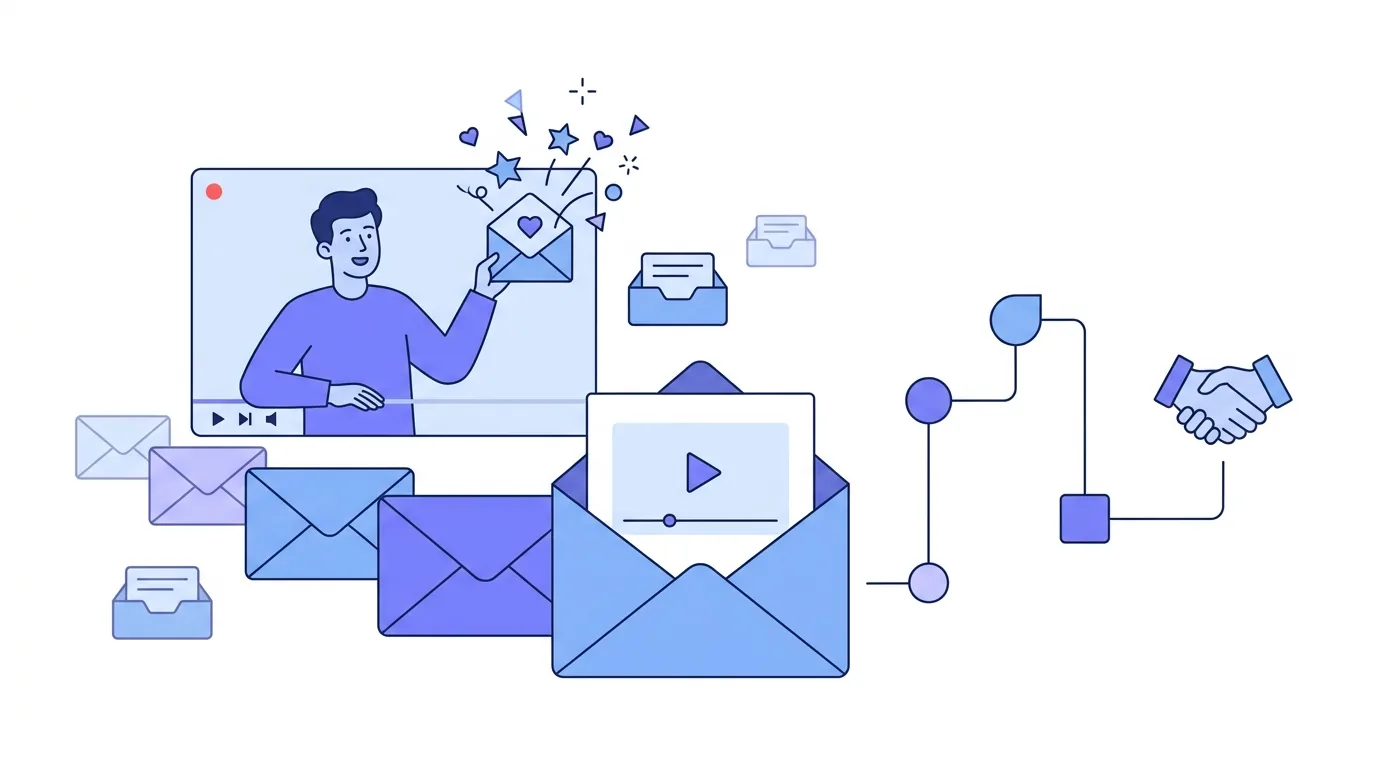
Une vidéo de remerciement est un court message enregistré qui remercie une personne ou un groupe pour quelque chose de précis : un cadeau, une recommandation, un rendez-vous, un achat, ou le fait d'avoir regardé et partagé vos vidéos précédentes. Quand on cherche une « vidéo de gratitude », on pense en général à l'une de ces deux choses : une vidéo où quelqu'un explique ce pour quoi il est reconnaissant, ou une vidéo conçue pour remercier un public bien identifié. Les créateurs terminent souvent leurs vidéos par un écran de fin qui remercie les spectateurs, et les familles en enregistrent pour un mariage, un anniversaire ou un enseignant. Quand les séquences viennent de vos clients et non de votre équipe, l'autorisation et les droits d'utilisation deviennent un sujet à part entière, que nous traitons dans notre article sur les exemples de vidéos UGC et comment les envoyer.
Prenons un exemple B2B concret. Après un appel de découverte, un commercial enregistre : « Bonjour Maria, merci de m'avoir expliqué comment votre équipe gère l'onboarding aujourd'hui. Le point sur le délai de passation entre les ventes et le support m'a marqué. Je vous envoie le comparatif demandé d'ici jeudi. » Le message nomme la personne, le détail précis, pourquoi il compte et une prochaine étape. Une vidéo de remerciement qui pourrait être envoyée à n'importe qui ressemble à un envoi de masse, et le destinataire le repère dès la première phrase.
Quel message de remerciement court choisir ?
Un message de remerciement court fonctionne quand il est précis. « Merci pour tout » n'apprend rien à votre interlocuteur. « Merci de m'avoir présenté Jonas, notre échange de mardi a été utile », si. Ces scripts suivent le schéma prénom, détail, prochaine étape et sont assez courts pour être dits en une seule prise :
- Après un rendez-vous : « Bonjour [prénom], merci pour votre temps aujourd'hui. Vous avez évoqué [problème précis]. Je reviens vers vous avec [livrable] d'ici [jour]. »
- Après une recommandation : « [Prénom], merci de m'avoir mis en relation avec [personne]. Je vous tiens au courant de la suite. »
- Après un achat : « Merci de nous avoir choisis, [prénom]. Si quelque chose n'est pas clair dans la mise en place, répondez à cet e-mail : il arrive directement chez moi. »
- Pour les amis et la famille : « Je voulais te le dire face caméra plutôt que par SMS : merci pour [chose précise]. Ça a beaucoup compté pour moi. »
- Pour une audience : « Merci à tous ceux qui ont regardé et partagé la dernière vidéo. Ce sont vos commentaires sur [sujet] qui font que la prochaine parlera de [sujet]. »
Ce qui ne marche pas : lire un long texte hors champ avec le regard qui part sur le côté, commencer par un argumentaire commercial, ou remercier quelqu'un pour un rendez-vous qui n'a jamais eu lieu. Ce dernier procédé est une astuce courante en prospection à froid, et il ruine la confiance dès que le destinataire consulte son agenda.
Merci pour la vidéo : comment répondre ?
Si quelqu'un vous envoie une vidéo, répondez sur le fond, pas seulement sur la forme. Un simple « Merci pour la vidéo » donne l'impression que vous ne l'avez pas regardée. Reprenez un point précis et réagissez-y : « Merci pour la vidéo, le passage sur le calendrier de migration répond à ma question. On peut regarder la deuxième option vendredi ? » Dans un e-mail professionnel, répondez dans le même fil pour que le contexte reste attaché. Quand un ami ou un proche vous envoie une vidéo personnelle, une courte vidéo en retour convient, mais une phrase écrite qui cite le moment que vous avez aimé fait tout aussi bien l'affaire. Si la vidéo n'avait pas de sous-titres et que vous l'avez regardée sans le son, dites-le et demandez le point clé par écrit plutôt que de deviner.
Comment enregistrer une vidéo de remerciement ?
- Écrivez le script : qui, pour quoi, pourquoi cela a compté, et la suite. Gardez-le sur une note à côté de l'objectif, pas sur un second écran à l'autre bout de la pièce.
- Vérifiez la caméra et le micro avant de commencer. Les demandes d'autorisation du navigateur et du système sont la cause habituelle d'un enregistrement noir ou muet.
- Placez-vous face à une fenêtre ou une lampe, pour que la lumière vienne de devant et non de derrière. Le contre-jour transforme votre visage en silhouette.
- Enregistrez avec l'appareil photo du téléphone, l'application Caméra de Windows, QuickTime Player sur Mac, ou l'enregistreur d'écran intégré à votre système si vous montrez quelque chose à l'écran.
- Regardez-la une fois sans le son. Si elle n'est pas compréhensible en muet, ajoutez des sous-titres, soit sous forme de fichier SRT ou VTT, soit incrustés dans l'image.
- Exportez en MP4, un format accepté par les téléphones, les navigateurs, YouTube et Google Drive.
Les sous-titres comptent plus qu'on ne le croit, car beaucoup de spectateurs lancent une vidéo sans le son. Les avantages et inconvénients des fichiers séparés et du texte incrusté sont détaillés dans notre guide sur les sous-titres vidéo aux formats SRT, VTT et incrustés.
Quelle est la meilleure chanson pour dire merci ?
Pour cette recherche, l'aperçu IA de Google cite « Thank You » de Dido et un titre pour enfants intitulé « The Thank You Song ». Pour une vidéo privée destinée à des amis ou à la famille, une chanson connue de ce type est un choix naturel. Tout ce que vous publiez ou utilisez dans un cadre professionnel exige en revanche une licence pour la chanson. Les enregistrements commerciaux sont protégés par le droit d'auteur, et le système Content ID de YouTube peut revendiquer, couper le son ou bloquer une vidéo qui les utilise. Une vidéo de remerciement professionnelle envoyée par e-mail reste une utilisation publique de l'enregistrement. Dans un cadre professionnel, utilisez des morceaux libres de droits de la Bibliothèque audio YouTube ou d'un service de musique sous licence et vérifiez les conditions de licence de chaque morceau, ou renoncez à la musique. Dans un message de remerciement parlé, la musique de fond a de toute façon tendance à couvrir votre voix.

Comment envoyer ou partager une vidéo de remerciement ?
Le canal choisi pour partager une vidéo de remerciement détermine la façon dont elle sera lue. Voici comment les canaux courants la traitent :
| Canal | Comment la vidéo arrive | Ce qui coince |
|---|---|---|
| Une image miniature avec un lien vers une page vidéo hébergée. Gmail et Outlook ne lisent pas la vidéo intégrée. | Joindre le fichier brut se heurte à la limite de taille des pièces jointes du fournisseur. Gmail convertit les fichiers au-delà de sa limite en liens Google Drive, et d'autres fournisseurs peuvent refuser le message. Un lien de miniature cassé laisse un cadre vide. | |
| SMS et messagerie (iMessage, RCS, MMS) | Le fichier lui-même, ou un lien vers une copie dans le cloud. | Le MMS compresse fortement la vidéo, un lien donne donc généralement un meilleur rendu. |
| Réseaux sociaux | Mise en ligne native sur la plateforme, partagée publiquement ou avec des amis choisis. | Les règles de durée et de format de la plateforme s'appliquent, et le son d'une musique commerciale peut être coupé. |
| Google Slides | Référencée depuis YouTube ou Google Drive, pas copiée dans le fichier. | Le spectateur ne peut pas la lire sans accès au fichier Drive. |
Dans un e-mail, la miniature est la première chose que l'on voit : choisissez-la délibérément. Notre guide pour changer la miniature d'une vidéo MP4 pour l'e-mail explique comment faire. Si le remerciement part après un appel, le texte autour de la vidéo compte autant que la vidéo elle-même. Nos modèles de mail de suivi après une réunion couvrent la partie écrite.

Comment insérer une vidéo dans Google Slides
L'aide des éditeurs Google Docs décrit la procédure. Ouvrez la présentation, sélectionnez la diapositive, puis allez dans Insertion > Vidéo. La fenêtre permet de rechercher sur YouTube, de coller une URL YouTube ou de choisir un fichier dans Google Drive. Sélectionnez la vidéo, cliquez sur Insérer, puis faites glisser les coins pour la redimensionner. Slides ne peut pas importer une vidéo directement depuis votre ordinateur : mettez d'abord le MP4 sur Google Drive, puis insérez-le depuis là. Notre tutoriel complet pour insérer une vidéo dans Google Slides détaille les paramètres de lecture.
Insérer plusieurs vidéos dans Google Slides
Répétez Insertion > Vidéo pour chaque séquence, sur des diapositives distinctes ou côte à côte sur une même diapositive. Dans les options de format, chaque vidéo a son propre paramètre de lecture (au clic, automatiquement ou manuellement), ses propres heures de début et de fin et son propre bouton de coupure du son. Servez-vous des heures de début et de fin pour raccourcir un long enregistrement au lieu de le remonter. Avant de présenter, vérifiez que chaque fichier Drive est partagé avec le public. Un fichier que vous seul pouvez ouvrir affiche une erreur pour tous les autres.
Intégrer une vidéo dans Google Slides
L'intégration dans Google Slides passe par le même menu Insertion > Vidéo, et il n'existe pas d'option distincte de code d'intégration. La diapositive pointe vers la vidéo là où elle est stockée, sur YouTube ou dans Drive, au lieu de la copier dans la présentation. D'où la panne la plus fréquente : si la vidéo YouTube est supprimée ou passée en privé, ou si le fichier Drive est déplacé dans un dossier auquel le spectateur n'a pas accès, la diapositive ne lit plus rien. Une vidéo YouTube non répertoriée reste lisible, car toute personne disposant du lien peut la regarder. La vidéo intégrée n'est pas fiable hors ligne : si la présentation doit fonctionner sans connexion, présentez à partir d'une copie téléchargée de la vidéo.
Envoyer une vidéo de remerciement à de nombreux prospects
Remercier quelques personnes une par une, c'est facile. Cela se complique après un salon, un webinaire ou une série d'appels de découverte, quand des dizaines de personnes doivent chacune recevoir un message qui leur est clairement destiné. C'est précisément ce pour quoi EmailFlow OS est conçu. Vous enregistrez une seule vidéo et la chargez dans EmailFlow OS. Vous connectez votre propre compte Brevo et votre propre domaine d'envoi, puis vous importez votre liste de prospects dans EmailFlow OS. EmailFlow OS crée ensuite une version personnalisée de cet unique enregistrement pour chaque destinataire (une par personne, pas une par entreprise) et envoie chaque version depuis votre propre boîte mail, via votre compte Brevo et votre domaine, jamais via un expéditeur partagé de la plateforme. Votre réputation d'expéditeur reste liée à un domaine que vous contrôlez ; vos enregistrements SPF, DKIM et DMARC doivent donc être en ordre avant l'envoi : SPF liste les serveurs autorisés à envoyer pour votre domaine, DKIM signe chaque message avec une clé publiée dans votre DNS, et DMARC indique aux serveurs destinataires quoi faire lorsque ces contrôles échouent. Notre guide SPF, DKIM et DMARC pour le cold emailing détaille cette configuration, et la page d'accueil d'EmailFlow OS présente le produit.
Une limite s'applique quel que soit l'outil utilisé. Un e-mail de remerciement qui fait aussi la promotion de votre offre peut être considéré comme de la publicité au regard des règles européennes et nationales. En Allemagne, par exemple, la loi contre la concurrence déloyale (UWG) encadre les e-mails publicitaires envoyés sans le consentement préalable du destinataire. Qu'un message donné soit autorisé ou non dépend de votre relation avec le destinataire et de la manière dont vous avez obtenu son adresse. Aucun outil n'y change rien.

Questions fréquentes
- Quelle durée pour une vidéo de remerciement ?
- Le temps que prend le script en quatre parties : le prénom, la chose précise, pourquoi elle a compté, la prochaine étape. Pour la plupart des remerciements professionnels, cela tient en quelques phrases et une seule prise. Un montage d'amis et de proches peut durer plus longtemps, puisque chacun n'ajoute qu'une phrase. Si vous êtes tenté d'ajouter un argumentaire produit, envoyez-le dans un message séparé.
- Peut-on joindre une vidéo de remerciement directement à un e-mail ?
- Oui, mais cela tourne souvent mal. Chaque fournisseur de messagerie limite la taille des pièces jointes ; Gmail convertit les fichiers au-delà de sa limite en liens Google Drive, et d'autres fournisseurs peuvent renvoyer le message. De toute façon, Gmail et Outlook ne liront pas la vidéo dans le corps du message. Une image miniature avec un lien qui ouvre une page vidéo hébergée fonctionne dans tous les clients et garde le message léger.
- Pourquoi ma vidéo ne se lit-elle pas dans Google Slides ?
- C'est généralement un problème d'accès. Slides lit la vidéo depuis YouTube ou Google Drive, pas depuis l'intérieur de la présentation. Si la vidéo YouTube est privée ou supprimée, ou si le spectateur n'a pas d'autorisation sur le fichier Drive, la lecture échoue. Partagez le fichier Drive avec le public ou passez la vidéo YouTube en non répertoriée, puis rechargez la diapositive.
