11 min de leitura Diesen Artikel auf Deutsch lesen Read this article in English Lire cet article en français
Vídeo de agradecimento: roteiros e envio
A resposta curta
Um bom vídeo de agradecimento tem quatro partes: o nome da pessoa, o motivo concreto do agradecimento, por que aquilo fez diferença e um próximo passo. Grave no celular ou na webcam, coloque legenda e compartilhe como link atrás de uma imagem de miniatura, porque Gmail e Outlook não reproduzem vídeo incorporado. Para colocar um vídeo no Google Slides, use Inserir > Vídeo e escolha uma URL do YouTube ou um arquivo do Google Drive que o espectador consiga abrir.
Neste artigo
- O que é um vídeo de agradecimento?
- Qual é uma boa mensagem de agradecimento curta?
- Obrigado pelo vídeo: como responder?
- Como gravar um vídeo de agradecimento?
- Qual é a melhor música para agradecer?
- Como enviar ou compartilhar um vídeo de agradecimento?
- Como colocar vídeo no Google Slides
- Como colocar vários vídeos no Google Slides
- Como incorporar um vídeo no Google Slides
- Enviar um vídeo de agradecimento para muitos prospects
- Perguntas frequentes
O que é um vídeo de agradecimento?
Um vídeo de agradecimento é uma mensagem curta gravada para agradecer a uma pessoa ou a um grupo por algo específico. Pode ser um presente, uma indicação, uma reunião, uma compra ou o fato de alguém ter assistido e compartilhado seus vídeos anteriores. Muita gente também procura por "vídeo de gratidão", e normalmente quer dizer uma de duas coisas: um vídeo em que alguém fala sobre aquilo pelo que é grato, ou um vídeo feito para agradecer a um público em particular. Criadores de conteúdo costumam fechar o vídeo com uma tela final agradecendo a quem assistiu, e famílias gravam esse tipo de vídeo para casamentos, aniversários e professores. Quando os trechos vêm de clientes e não da sua própria equipe, autorização e direitos de uso viram um assunto à parte, tratado no nosso artigo com exemplos de vídeo UGC e como enviá-los.
Um exemplo concreto de B2B. Depois de uma reunião de descoberta, um executivo de contas grava: "Oi, Maria, obrigado por me mostrar como o seu time cuida do onboarding hoje. O ponto sobre o atraso na passagem de bastão entre vendas e suporte ficou na minha cabeça. Te mando a comparação que você pediu até quinta." A mensagem cita a pessoa, o detalhe específico, por que ele importa e um próximo passo. Um vídeo de agradecimento que serviria para qualquer pessoa soa como disparo em massa, e quem recebe percebe isso já na primeira frase.
Qual é uma boa mensagem de agradecimento curta?
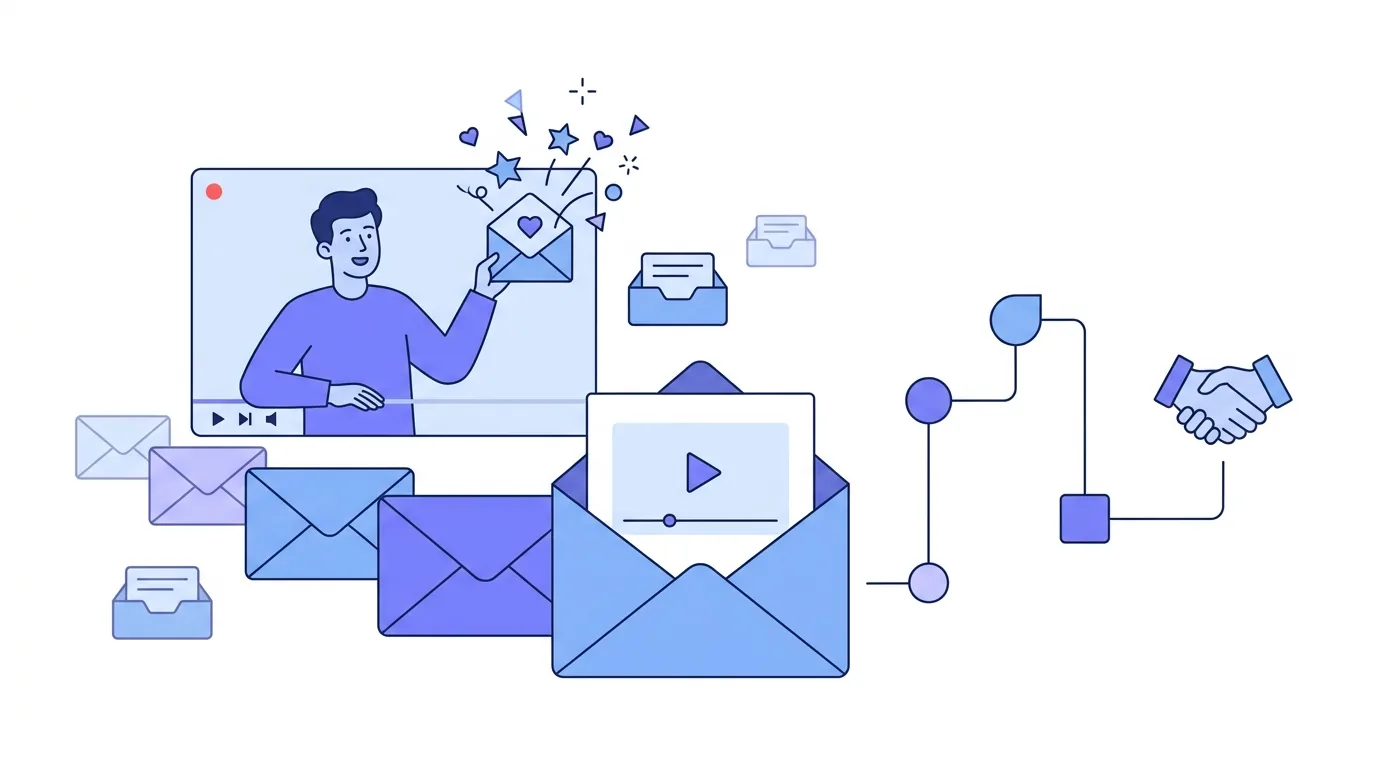
Uma mensagem de agradecimento curta funciona quando é específica. "Obrigado por tudo" não diz nada para o outro lado. "Obrigado por me apresentar ao Jonas, nossa conversa de terça foi muito útil" diz. Estes roteiros seguem o padrão nome, detalhe e próximo passo, e são curtos o suficiente para gravar de uma vez só:
- Depois de uma reunião: "Oi, [nome], obrigado pelo seu tempo hoje. Você comentou sobre [problema específico]. Vou te retornar com [entrega] até [dia]."
- Depois de uma indicação: "[Nome], obrigado por me colocar em contato com [pessoa]. Te mantenho informado de como vai ser."
- Depois de uma compra: "Obrigado por escolher a gente, [nome]. Se algo na configuração não ficar claro, é só responder este e-mail que ele chega direto para mim."
- Para amigos e família: "Eu quis dizer isso olhando para a câmera, e não por mensagem: obrigado por [coisa específica]. Significou muito para mim."
- Para um público: "Obrigado a todo mundo que assistiu e compartilhou o último vídeo. Os comentários de vocês sobre [tema] são o motivo de o próximo tratar de [tema]."
O que não funciona: ler um roteiro longo fora da tela com os olhos escapando para o lado, abrir com um discurso de vendas ou agradecer por uma reunião que nunca aconteceu. Esse último é um truque comum em prospecção fria, e destrói a confiança no momento em que o destinatário confere a agenda.
Obrigado pelo vídeo: como responder?
Se alguém te mandou um vídeo, responda ao conteúdo, não só ao formato. "Obrigado pelo vídeo" sozinho passa a impressão de que você nem assistiu. Escolha um ponto que a pessoa levantou e responda a ele: "Obrigado pelo vídeo, a parte sobre o cronograma da migração responde à minha dúvida. Podemos ver a segunda opção na sexta?" Em e-mail profissional, responda na mesma thread para o contexto continuar junto. Quando um amigo ou alguém da família manda um vídeo pessoal, um vídeo curto de volta cai bem, mas uma linha escrita citando o momento de que você gostou cumpre o mesmo papel. Se o vídeo não tinha legenda e você assistiu sem som, diga isso e peça o ponto principal por escrito em vez de chutar.
Como gravar um vídeo de agradecimento?
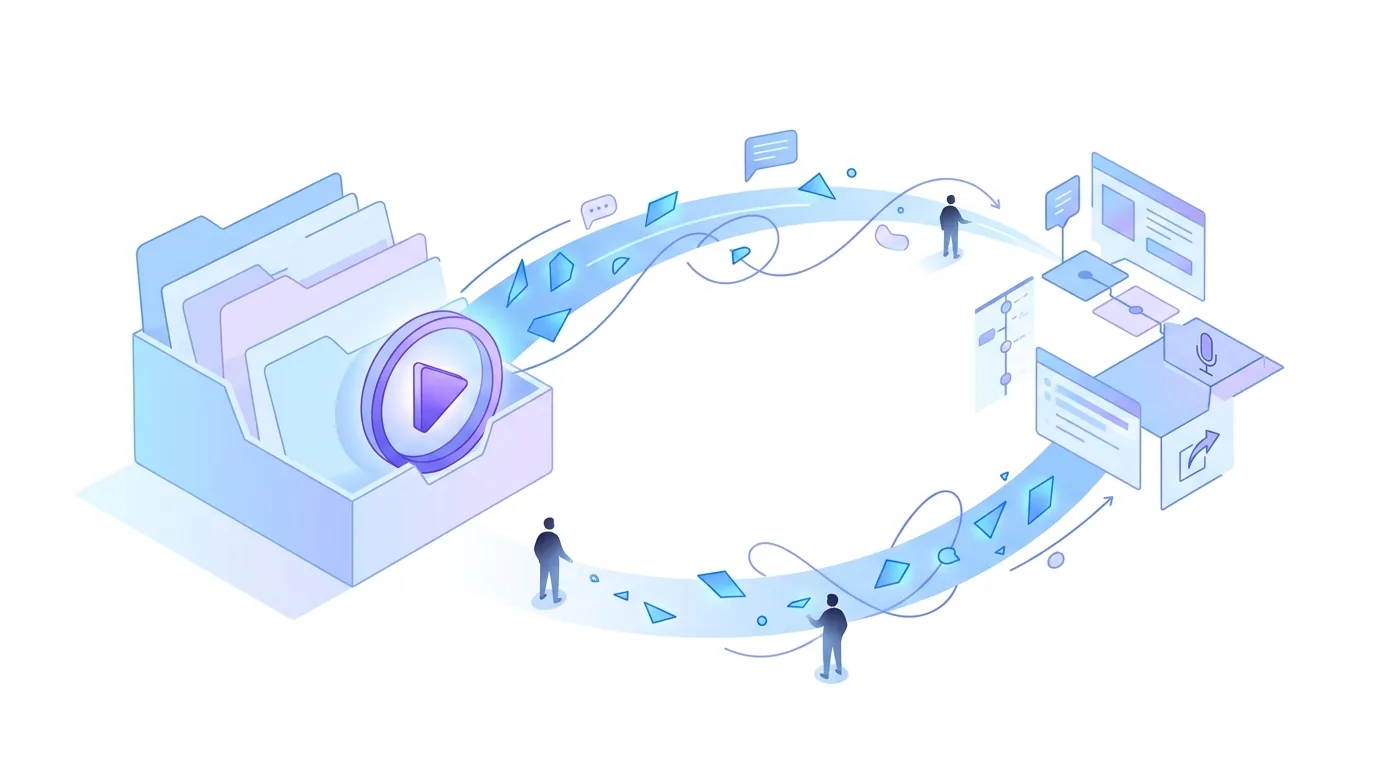
- Escreva o roteiro: para quem, pelo quê, por que importou, o que vem depois. Deixe o texto num papel ao lado da lente da câmera, não numa segunda tela do outro lado da sala.
- Teste a câmera e o microfone antes de começar. As solicitações de permissão do navegador e do sistema operacional são o motivo mais comum de uma gravação sair preta ou muda.
- Fique de frente para uma janela ou uma luminária, com a luz na sua frente e não atrás de você. Luz de fundo transforma o seu rosto numa silhueta.
- Grave com o app de câmera do celular, o app Câmera do Windows, o QuickTime Player no Mac ou o gravador de tela nativo do sistema, se for mostrar algo na tela.
- Assista uma vez sem som. Se não fizer sentido no mudo, coloque legenda, seja como arquivo SRT ou VTT, seja gravada direto na imagem.
- Exporte em MP4, formato que celulares, navegadores, YouTube e Google Drive aceitam.
A legenda pesa mais do que a maioria imagina, porque muita gente começa a ver o vídeo sem som. As vantagens e desvantagens entre arquivo separado e texto gravado na imagem estão no nosso guia de legenda em vídeo nos formatos SRT, VTT e embutida.
Qual é a melhor música para agradecer?
A visão geral criada por IA do Google para essa busca aponta "Thank You", da Dido, e uma faixa infantil chamada "The Thank You Song". Para um vídeo privado para amigos ou família, uma música conhecida assim é uma escolha natural. Qualquer coisa que você publique ou use para fins comerciais precisa de licença da música. Gravações comerciais são protegidas por direitos autorais, e o sistema Content ID do YouTube pode reivindicar, silenciar ou bloquear um vídeo que as utilize. Um vídeo de agradecimento comercial enviado por e-mail continua contando como uso público da gravação. Para uso profissional, use faixas livres de royalties da Biblioteca de áudio do YouTube ou de um serviço de música licenciada e confira os termos de licença de cada faixa, ou deixe a música de fora. Numa mensagem de agradecimento falada, a música de fundo costuma abafar a sua voz de qualquer jeito.

Como enviar ou compartilhar um vídeo de agradecimento?
O canal onde você compartilha o vídeo de agradecimento define como ele vai ser reproduzido. Veja como os canais mais comuns lidam com isso:
| Canal | Como o vídeo chega | O que dá errado |
|---|---|---|
| Uma imagem de miniatura com link para uma página onde o vídeo está hospedado. Gmail e Outlook não reproduzem vídeo incorporado. | Anexar o arquivo bruto esbarra no limite de tamanho de anexo do provedor. O Gmail transforma arquivos acima do limite em links do Google Drive, e outros provedores podem recusar a mensagem. Um link de miniatura quebrado deixa só uma caixa vazia. | |
| Mensagem de texto (iMessage, RCS, MMS) | O próprio arquivo, ou um link para uma cópia na nuvem. | O MMS comprime muito o vídeo, então um link costuma ficar melhor. |
| Redes sociais | Enviado direto na plataforma, compartilhado com todo mundo ou com amigos selecionados. | Valem as regras da plataforma sobre duração e formato, e música comercial pode ser silenciada. |
| Google Slides | Referenciado a partir do YouTube ou do Google Drive, não copiado para dentro do arquivo. | O espectador não consegue reproduzir sem acesso ao arquivo no Drive. |
No e-mail, a miniatura é a primeira coisa que a pessoa vê, então escolha com intenção. Nosso guia sobre como mudar a thumbnail do vídeo em arquivos MP4 e no e-mail mostra o passo a passo. Se o agradecimento sai depois de uma reunião, o texto em volta do vídeo importa tanto quanto o vídeo. Nossos modelos de e-mail de follow-up após reunião cobrem a parte escrita.

Como colocar vídeo no Google Slides
A Ajuda dos Editores de Documentos Google descreve o procedimento. Abra a apresentação, selecione o slide e vá em Inserir > Vídeo. A janela permite pesquisar no YouTube, colar uma URL do YouTube ou escolher um arquivo do Google Drive. Selecione o vídeo, clique em Inserir e arraste os cantos para redimensionar. O Slides não aceita um vídeo direto do seu computador, então suba o MP4 para o Google Drive primeiro e insira a partir de lá. Nosso passo a passo completo de como colocar vídeo no Google Slides detalha as configurações de reprodução.
Como colocar vários vídeos no Google Slides
Repita Inserir > Vídeo para cada trecho, em slides separados ou lado a lado no mesmo slide. Em Opções de formato, cada vídeo tem a sua própria configuração de reprodução (ao clicar, automaticamente ou manualmente), seus próprios horários de início e fim e seu próprio botão de desativar o som. Use os horários de início e fim para cortar uma gravação longa em vez de editá-la de novo. Antes de apresentar, confira se cada arquivo do Drive está compartilhado com o público. Um arquivo que só você consegue abrir mostra um erro para todos os outros.
Como incorporar um vídeo no Google Slides
Incorporar no Google Slides usa o mesmo menu Inserir > Vídeo, e não existe uma opção separada de código de incorporação. O slide aponta para o vídeo onde ele está armazenado, no YouTube ou no Drive, em vez de copiá-lo para a apresentação. Daí vem a falha mais comum: se o vídeo do YouTube for excluído ou ficar privado, ou se o arquivo do Drive for movido para uma pasta que o espectador não acessa, o slide para de reproduzir. Um vídeo não listado do YouTube continua funcionando, porque qualquer pessoa com o link pode assistir. Vídeo incorporado não é confiável offline, então, se a apresentação precisar funcionar sem conexão, apresente a partir de uma cópia baixada do vídeo.
Enviar um vídeo de agradecimento para muitos prospects
Agradecer a poucas pessoas, uma de cada vez, é fácil. Fica mais difícil depois de um evento, um webinar ou uma rodada de reuniões de descoberta, quando dezenas de pessoas deveriam receber, cada uma, uma mensagem claramente feita para ela. É para isso que construímos o EmailFlow OS. Você grava um único vídeo e faz o upload no EmailFlow OS. Conecta a sua própria conta Brevo e o seu próprio domínio de envio, e importa a sua lista de prospects para o EmailFlow OS. A partir daí, o EmailFlow OS cria uma versão personalizada dessa única gravação para cada destinatário (uma por pessoa, não uma por empresa) e envia cada versão da sua própria caixa de entrada, pela sua conta Brevo e pelo seu domínio, nunca por um remetente compartilhado da plataforma. A reputação do remetente continua atrelada a um domínio que você controla, por isso os seus registros SPF, DKIM e DMARC precisam estar em ordem antes do envio: o SPF lista os servidores autorizados a enviar pelo seu domínio, o DKIM assina cada mensagem com uma chave publicada no seu DNS e o DMARC diz aos servidores de destino o que fazer quando essas verificações falham. Nosso guia de SPF, DKIM e DMARC para quem envia cold email explica essa configuração, e a página inicial do EmailFlow OS apresenta o produto.
Um limite vale para qualquer ferramenta. Um e-mail de agradecimento que também divulga a sua oferta pode ser considerado publicidade pelas regras da UE e pelas leis nacionais. Na Alemanha, por exemplo, a Lei contra a Concorrência Desleal (UWG) restringe e-mails publicitários enviados sem o consentimento prévio do destinatário. Se uma mensagem específica é permitida depende da sua relação com o destinatário e de como você conseguiu o endereço dele. Nenhuma ferramenta muda isso.

Perguntas frequentes
- Quanto tempo deve ter um vídeo de agradecimento?
- O tempo que o roteiro de quatro partes pedir: o nome, o motivo específico, por que importou, o próximo passo. Na maioria dos agradecimentos profissionais, isso são poucas frases gravadas de uma vez. Uma montagem com amigos e família pode ser mais longa, já que cada pessoa acrescenta só uma fala. Se der vontade de incluir uma apresentação do produto, mande isso numa mensagem separada.
- Posso anexar um vídeo de agradecimento direto no e-mail?
- Pode, mas muitas vezes dá errado. Todo provedor de e-mail limita o tamanho dos anexos; o Gmail transforma arquivos acima do limite em links do Google Drive, e outros provedores podem devolver a mensagem. De qualquer forma, Gmail e Outlook não reproduzem o vídeo dentro do e-mail. Uma imagem de miniatura com link para uma página com o vídeo hospedado funciona em qualquer cliente de e-mail e deixa a mensagem leve.
- Por que meu vídeo não reproduz no Google Slides?
- Normalmente é problema de acesso. O Slides reproduz o vídeo a partir do YouTube ou do Google Drive, não de dentro da apresentação. Se o vídeo do YouTube estiver privado ou tiver sido excluído, ou se o espectador não tiver permissão no arquivo do Drive, a reprodução falha. Compartilhe o arquivo do Drive com o público ou mude o vídeo do YouTube para não listado e recarregue o slide.
