16 min de lecture Diesen Artikel auf Deutsch lesen Read this article in English Ler este artigo em português
Workflow email : déclencheurs et exemples B2B
La réponse en bref
Un workflow email est une série d'emails automatisés. Il démarre sur un déclencheur : une inscription, un panier abandonné, un rendez-vous pris ou un prospect tout juste importé. Il enchaîne ensuite des étapes temporisées et des conditions jusqu'à ce qu'une règle de sortie l'arrête, par exemple une réponse ou une désinscription. En prospection B2B, envoyez chaque étape depuis votre propre domaine avec SPF, DKIM et DMARC alignés, répondez dans le fil d'origine et arrêtez le workflow dès que le prospect répond.
Dans cet article
- Qu'est-ce qu'un workflow email ?
- Comment créer un workflow email ?
- Quels scénarios d'emailing la plupart des expéditeurs mettent-ils en place ?
- À quoi ressemble un workflow email en prospection B2B ?
- Modèle de mail de relance commerciale
- Que doit contenir un mail de relance commerciale ?
- Quand faut-il arrêter les relances commerciales ?
- Qu'est-ce qui décide de la délivrabilité d'un cold email dans un workflow ?
- Checklist de délivrabilité avant de lancer un workflow email
- Pourquoi les emails du workflow arrivent-ils en spam ?
- Quelle place pour les workflows email dans la génération de leads B2B ?
- Quel outil pour créer des workflows email ?
- Comment EmailFlow OS gère un workflow de prospection
- Questions fréquentes
Qu'est-ce qu'un workflow email ?
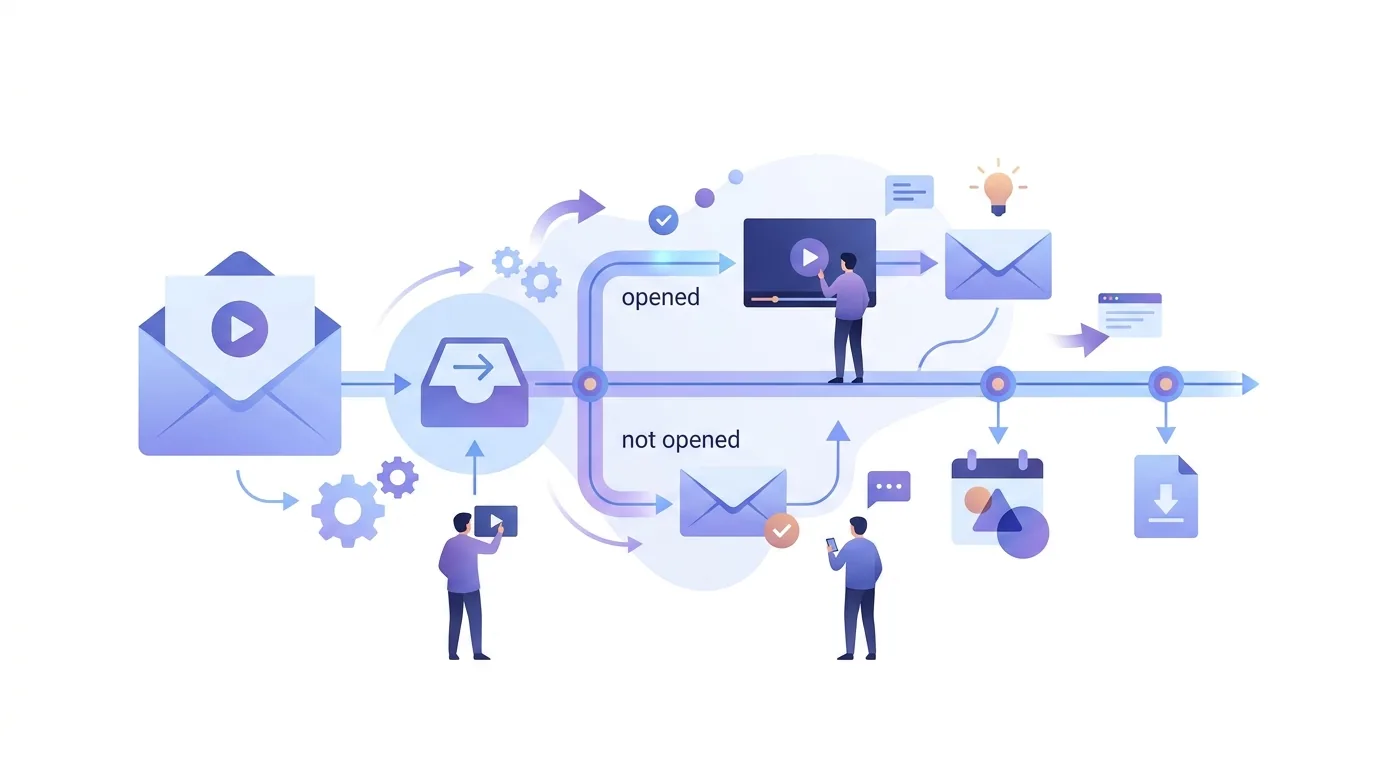
Un workflow email (on parle aussi de scénario email ou de flow) est une série d'emails que votre outil d'envoi expédie automatiquement dès qu'un événement défini se produit, comme une inscription ou l'import d'un nouveau prospect. Il passe par des étapes temporisées et des conditions, et une règle de sortie retire le contact du workflow, par exemple après une réponse ou une désinscription. Une campagne, c'est autre chose : vous l'envoyez une seule fois, à une liste, au moment que vous choisissez.
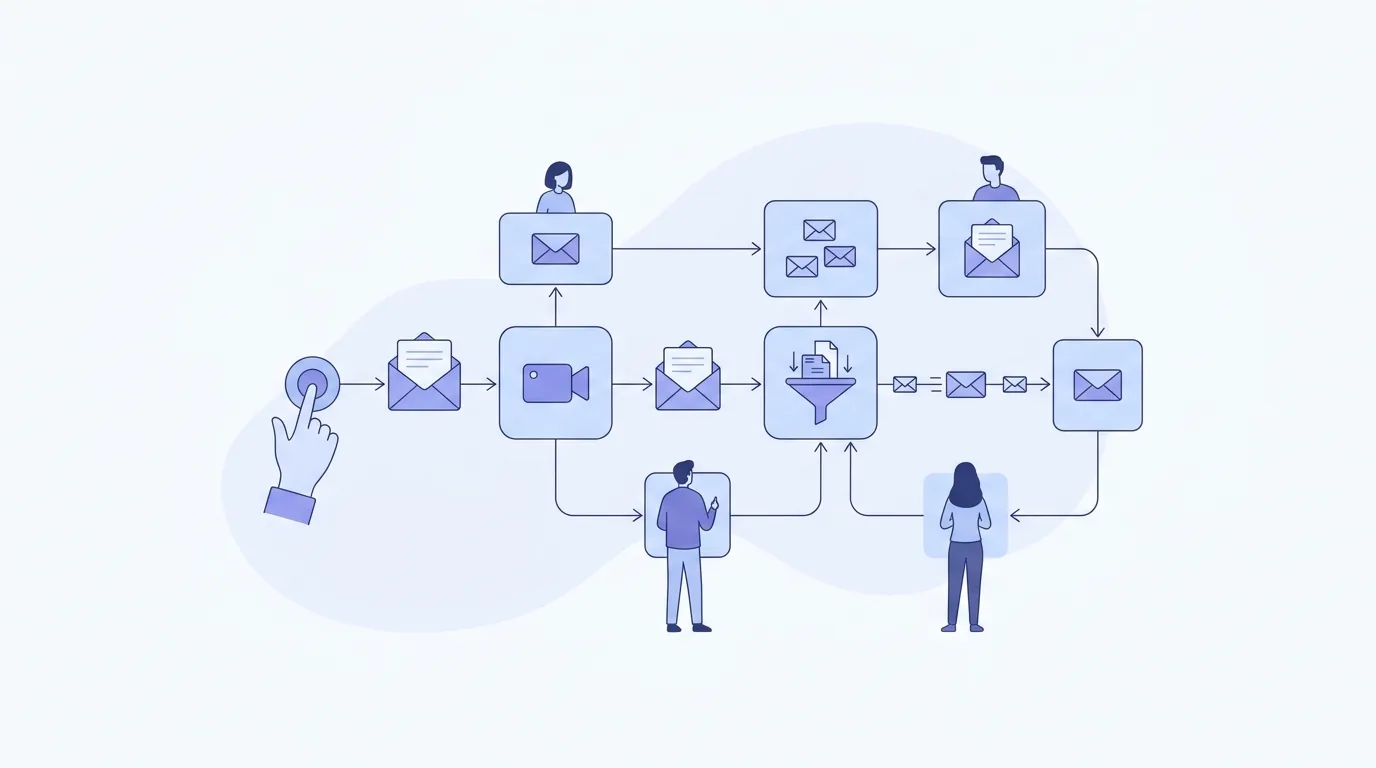
Tout workflow comporte les mêmes quatre éléments. Le déclencheur est l'événement qui fait entrer un contact dans le workflow. Les étapes sont les emails, chacun avec un délai du type « deux jours ouvrés après l'étape précédente ». Les conditions créent des embranchements : un contact qui a cliqué ne suit pas le même chemin qu'un contact qui n'a pas cliqué. La règle de sortie retire le contact. Prenons un exemple concret. Déclencheur : un prospect est ajouté à la liste « Leads logistique ». L'étape 1 part immédiatement, l'étape 2 trois jours ouvrés plus tard en l'absence de réponse, et l'étape 3 une semaine après. Sortie : toute réponse, un bounce ou une désinscription. La plupart des guides oublient la règle de sortie, alors que c'est l'élément le plus important. Un workflow qui continue d'envoyer après une réponse génère des plaintes, et ces plaintes pèsent sur la réputation de votre domaine.
Comment créer un workflow email ?
L'ordre ci-dessous vaut pour n'importe quel éditeur de workflows, quel que soit le nom que l'éditeur donne à la fonctionnalité. Il reprend l'exemple « Leads logistique » présenté plus haut.
- Rédigez d'abord la règle de sortie. Décidez quels événements font sortir un contact : une réponse quelle qu'elle soit, un hard bounce, une désinscription. Décidez aussi si cette sortie s'applique à ce seul workflow ou à tous les workflows dans lesquels se trouve le contact. En prospection, elle doit s'appliquer à tous.
- Définissez le déclencheur. Choisissez un seul événement réellement observable dans vos données, comme « ajouté à la liste Leads logistique ». Si l'outil ne voit pas l'événement, le workflow ne démarre jamais.
- Paramétrez les étapes et les délais. Donnez une seule mission à chaque étape : l'étape 1 ouvre la conversation, l'étape 2 apporte un fait nouveau, l'étape 3 clôt la boucle. Exprimez les délais en jours ouvrés pour que rien n'arrive un week-end.
- N'ajoutez des conditions que là où l'email suivant change vraiment. Une branche « a répondu » est indispensable. Une branche « a ouvert » n'est pas fiable, car les proxys d'images et les fonctions de confidentialité chargent les pixels de suivi sans qu'une personne lise quoi que ce soit.
- Vérifiez le domaine d'envoi. Envoyez-vous un test et cherchez spf=pass, dkim=pass et dmarc=pass dans l'en-tête Authentication-Results.
- Commencez petit. Faites passer un premier petit lot dans le workflow, lisez les réponses et les bounces, et n'ajoutez le reste de la liste qu'ensuite.
L'erreur la plus fréquente concerne l'étape 1 : la règle de sortie ne surveille que la boîte qui a envoyé le premier email. Si le prospect répond depuis l'adresse d'un collègue ou répond à un autre commercial, le workflow continue.
Quels scénarios d'emailing la plupart des expéditeurs mettent-ils en place ?
Les scénarios que citent les guides e-commerce reposent tous sur des abonnés ayant donné leur consentement (opt-in) et sur des événements de boutique :
- Workflow de bienvenue. Déclencheur : inscription à la newsletter. L'étape 1, envoyée immédiatement, confirme l'inscription et annonce ce qui va suivre. L'étape 2, deux jours plus tard, présente la gamme de produits la plus connue. Sortie : premier achat.
- Workflow d'abandon de navigation. Déclencheur : un visiteur connecté consulte une fiche produit sans rien ajouter au panier. Un email, un jour plus tard, mentionne le produit consulté. Sortie : achat ou désinscription.
- Workflow de relance de panier abandonné. Déclencheur : panier créé, commande non finalisée. L'étape 1, quelques heures plus tard, montre le contenu du panier, et l'étape 2, le lendemain, répond à une question sur la livraison ou les retours. Sortie : commande passée.
- Workflow post-achat. Déclencheur : commande confirmée. Il envoie la confirmation, puis l'avis d'expédition, puis des conseils de prise en main une fois la livraison confirmée. Sortie : fin de la séquence.
- Workflow de demande d'avis. Déclencheur : livraison plus un délai d'attente. Un email demande un avis et renvoie directement vers le formulaire. Sortie : avis déposé.
- Workflow de réactivation. Déclencheur : aucun achat ni aucune ouverture pendant une période que vous définissez. L'étape 1 demande si le contact souhaite toujours recevoir des emails, et l'étape 2 le retire s'il ne répond pas. Sortie : réengagement ou suppression.
Choisissez ces scénarios quand vos contacts ont donné leur consentement et que vos données de déclenchement viennent d'une boutique ou d'un tracker de site web. Ils ne conviennent pas à la prospection B2B à froid. Les événements déclencheurs ne se produisent jamais : un prospect qui n'a jamais visité votre site ne peut pas abandonner de panier.
À quoi ressemble un workflow email en prospection B2B ?
En prospection sortante, le déclencheur est une action de l'expéditeur ou une réponse du prospect, pas un événement de boutique. Voici cinq workflows de prospection détaillés :
- Workflow de premier contact à froid. Déclencheur : prospect importé et vérifié. L'étape 1 cite un déclencheur observable dans son entreprise, un problème et une question. L'étape 2 répond dans le même fil avec un fait nouveau. L'étape 3 est un court message de clôture qui indique que vous n'écrirez plus. Sortie : réponse, bounce ou désinscription.
- Workflow de relance sans réponse. Déclencheur : l'étape 1 n'a reçu aucune réponse. Chaque relance porte les en-têtes In-Reply-To et References pointant vers le Message-ID du message d'origine, pour que la messagerie l'affiche dans le même fil. Sortie : réponse, ou envoi de la dernière étape.
- Workflow après rendez-vous. Déclencheur : rendez-vous tenu. L'étape 1, le jour même, récapitule les décisions, les responsables et les dates. L'étape 2, avant l'échéance convenue, porte sur le seul point encore ouvert. Sortie : le rendez-vous suivant est fixé.
- Workflow de relance de devis. Déclencheur : devis envoyé. L'étape 1 pose une question sur le périmètre. L'étape 2 est calée sur la date d'expiration du devis. Sortie : accepté, refusé ou expiré.
- Workflow de désinscription. Déclencheur : une réponse « retirez-moi de votre liste » ou un clic sur le lien de désinscription. Il n'envoie plus aucun email, place l'adresse en liste de suppression et l'exclut des imports futurs. Sortie : immédiate.
Utilisez les workflows de premier contact et de relance sans réponse pour la prise de contact initiale. Basculez un contact vers le workflow après rendez-vous ou de relance de devis dès qu'une conversation s'engage : une fois qu'il a répondu, les étapes à froid donnent l'impression que personne n'a lu sa réponse. La cadence, le nombre d'étapes et les règles d'arrêt sont détaillés dans notre guide sur la séquence email de prospection à froid. Le workflow après rendez-vous prend le relais là où s'arrêtent les questions d'appel de découverte et la relance.
Modèle de mail de relance commerciale
Ce modèle correspond à l'étape 2 d'un workflow de relance sans réponse. Envoyez-le en réponse dans le fil d'origine : l'objet reste celui du premier email, avec le « Re: » ajouté par la messagerie, et n'est pas remplacé par un nouvel objet.
Bonjour [Prénom], un point que je n'ai pas mentionné la dernière fois : [fait nouveau lié à sa situation, par ex. une évolution de son marché ou un détail tiré de sa propre annonce]. Les équipes dans cette situation doivent en général choisir entre [option A] et [option B]. Vers quoi penchez-vous ? Si le sujet ne relève pas de vous, à qui devrais-je m'adresser ? [Votre nom]
Ce modèle fonctionne parce qu'il ajoute un fait absent du premier email et pose une seule question à laquelle on peut répondre en une ligne. N'envoyez pas un « je me permets de remonter ce message » sans rien de nouveau : le lecteur n'a alors aucune raison de répondre maintenant. Vous trouverez dix autres variantes, classées par situation, dans notre recueil de modèles de mail de relance commerciale.
Que doit contenir un mail de relance commerciale ?
Un mail de relance commerciale a besoin de trois éléments : une référence au message précédent, soit par le fil de discussion, soit dans la première ligne ; exactement une information nouvelle ; et une seule question. Laissez de côté le pitch complet, un deuxième appel à l'action et les pièces jointes. Les pièces jointes alourdissent le message et peuvent déclencher un filtrage de contenu plus strict. Si le message précédent était un rendez-vous, la relance récapitule qui porte quelle prochaine étape et pour quelle date, au lieu de refaire le pitch.
Quand faut-il arrêter les relances commerciales ?
Une relance commerciale s'arrête à la première réponse, quelle qu'elle soit, y compris « pas maintenant », à un hard bounce et à toute demande de désinscription. Elle s'arrête aussi après la dernière étape prévue. Fixez ce nombre avant le lancement du workflow pour qu'il n'augmente pas sous prétexte qu'un lead a l'air prometteur. Envoyer davantage d'étapes à quelqu'un qui ne réagit pas augmente le risque de plainte pour spam, et cette plainte touche votre domaine, pas celui de l'outil.
Qu'est-ce qui décide de la délivrabilité d'un cold email dans un workflow ?
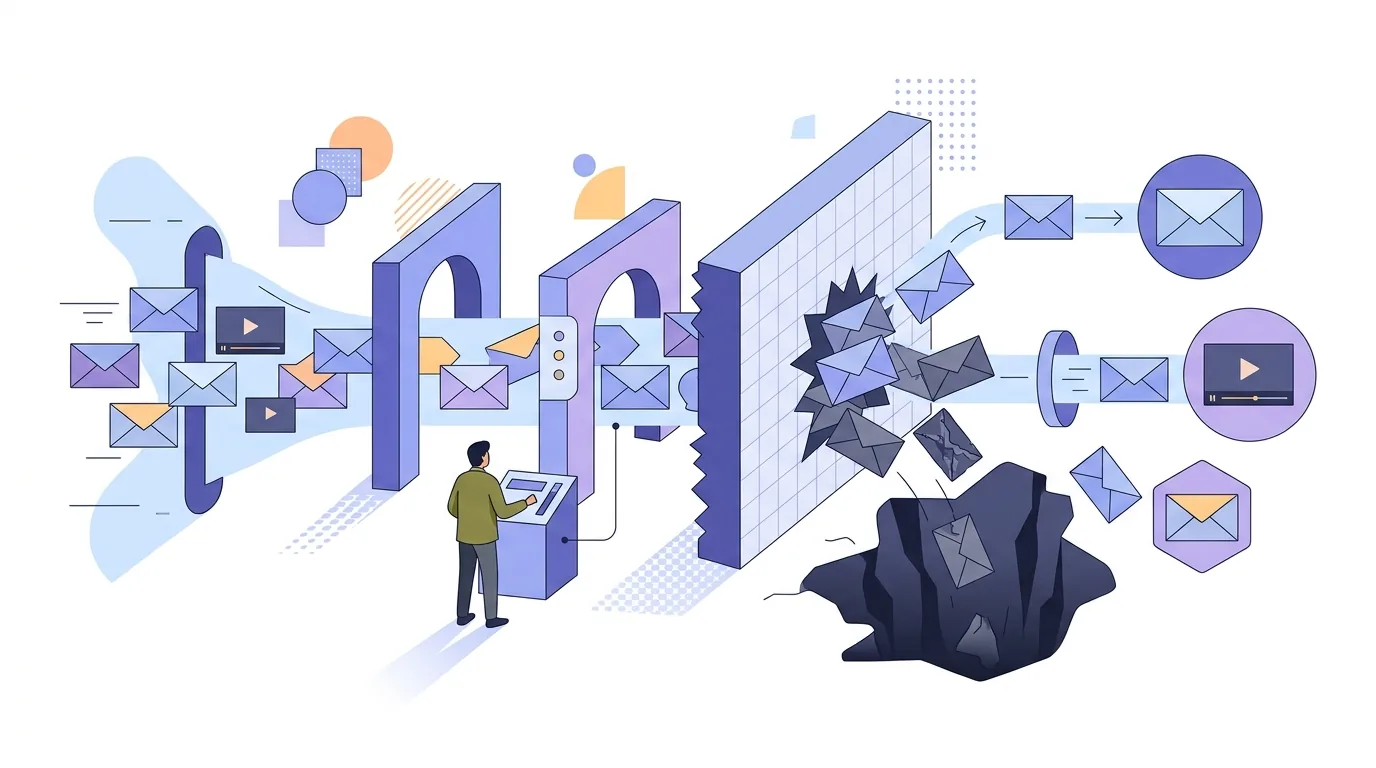
La délivrabilité d'un cold email est décidée par le serveur de messagerie destinataire, ni par l'expéditeur ni par un outil. Ce serveur vérifie l'authentification : SPF indique quels serveurs peuvent envoyer pour votre domaine, DKIM ajoute une signature qu'il vérifie avec une clé publique publiée dans votre DNS, et DMARC contrôle si le domaine de l'adresse From visible est aligné avec le domaine SPF ou DKIM. Il pèse la réputation de votre domaine et de votre IP d'envoi, et il observe la réaction des destinataires, plaintes pour spam comprises. Les consignes Google pour les expéditeurs d'e-mails, dans le Centre d'aide Gmail (état : novembre 2026), demandent aux expéditeurs en masse vers Gmail de s'authentifier avec SPF, DKIM et DMARC, de proposer la désinscription en un clic et de maintenir bas le taux de spam affiché dans Google Postmaster Tools. Un workflow rend tout cela encore plus important, car chaque étape hérite de la réputation construite par les précédentes : une plainte sur l'étape 1 pèse aussi sur l'étape 3. Chaque facteur est détaillé dans délivrabilité cold email : ce qui la décide.
Checklist de délivrabilité avant de lancer un workflow email
- SPF : un seul enregistrement TXT sur le domaine d'envoi, qui inclut votre service d'envoi. SPF plafonne le nombre de requêtes DNS : regroupez les include dans un seul enregistrement plutôt que d'en publier deux.
- DKIM : le service d'envoi signe avec une clé publiée sous votre propre domaine, pour que la signature soit alignée avec l'adresse From.
- DMARC : un enregistrement TXT sur le sous-domaine _dmarc avec une politique de simple surveillance (p=none) le temps de lire les rapports agrégés, à durcir seulement quand tous les expéditeurs légitimes passent.
- Warm-up (préchauffage) : un nouveau domaine ou une nouvelle boîte démarre à faible volume et monte progressivement. Ne lancez pas un workflow complet le premier jour.
- Vérification de la liste : contrôlez la syntaxe, les MX et la réponse SMTP, et traitez à part les adresses catch-all.
- Lien de désinscription : une désinscription fonctionnelle dans chaque étape ; les consignes de Google demandent aussi aux expéditeurs en masse la désinscription en un clic.
- Règles de sortie : réponse, bounce et désinscription retirent chacun le contact de tous les workflows, pas seulement du workflow en cours.
- Envoi test : vérifiez dans les en-têtes d'un vrai message la présence de spf=pass, dkim=pass et dmarc=pass avant le premier lot.
La liste complète, avec à quoi ressemble chaque contrôle en pratique, se trouve dans la checklist de délivrabilité email pour le cold email.
Pourquoi les emails du workflow arrivent-ils en spam ?
Quand les emails d'un workflow commencent à arriver en spam, la cause se trouve généralement à l'un de ces endroits :
- Échec DMARC par défaut d'alignement : SPF passe pour le domaine de bounce de l'outil, mais DKIM signe avec le domaine de l'outil au lieu du vôtre, si bien que rien n'est aligné avec votre adresse From.
- Deux enregistrements SPF sur un même domaine. Les serveurs destinataires renvoient une erreur permanente et considèrent SPF comme en échec.
- Un pic de bounces dû à une liste non vérifiée, généralement visible juste après un nouvel import.
- Des plaintes provoquées par des étapes qui ont continué après une réponse, parce que la règle de sortie ne surveillait qu'une seule boîte.
- Un domaine tout neuf qui envoie le volume complet du workflow sans warm-up.
- Un contenu trop lourd à l'étape 1 : grandes images, plusieurs liens ou une pièce jointe dans un premier contact sans historique.
Examinez d'abord les en-têtes d'un message concerné : la ligne Authentication-Results indique quel contrôle a échoué. Les correctifs, dans l'ordre, sont expliqués dans pourquoi mes mails arrivent en spam.
Quelle place pour les workflows email dans la génération de leads B2B ?
Dans la génération de leads B2B par email, le workflow est le moyen d'acheminer le message. Ce n'est pas la source des leads. Les leads viennent de la recherche, des formulaires entrants ou des recommandations. Le workflow gère la prise de contact et la relance une fois la personne dans la liste. Cela a un volet juridique. Dans l'UE, l'email non sollicité relève des règles ePrivacy telles que chaque État membre les transpose, et ces transpositions diffèrent : certains pays exigent un consentement préalable pour la prospection par email, même vers des adresses professionnelles, tandis qu'ailleurs les expéditeurs s'appuient sur l'intérêt légitime au sens du RGPD après avoir documenté une mise en balance. Vérifiez la règle applicable au pays de chaque destinataire avant qu'un contact n'entre dans un workflow à froid, et notez la provenance de chaque contact pour pouvoir répondre à cette question plus tard. Les étapes et outils de prospection sont dans notre guide sur la génération de leads B2B.
Quel outil pour créer des workflows email ?
La plupart des plateformes de marketing automation proposent un éditeur visuel de workflows. Elles se distinguent par ce autour de quoi elles sont conçues et par leurs règles concernant les contacts qui n'ont pas donné leur consentement. Lisez la politique d'utilisation acceptable de chaque éditeur avant de vous en servir pour de la prospection à froid.
| Outil | Nom de la fonctionnalité de workflow | Conçu autour de | À vérifier avant un usage à froid |
|---|---|---|---|
| Brevo | Automations | Listes et attributs de contacts, activité email, événements du site web | Politique d'utilisation acceptable sur les contacts achetés ou sans opt-in ; authentification du domaine dans les paramètres du compte |
| Mailchimp | Customer Journeys | Marketing par audience auprès d'abonnés | Politique d'utilisation acceptable sur les contacts achetés ou sans opt-in |
| Klaviyo | Flows | Événements e-commerce, par exemple issus d'une boutique connectée | Politique d'utilisation acceptable ; les données de déclenchement supposent une activité de boutique |
| ActiveCampaign | Automations | Listes de contacts, tags et étapes de transactions du CRM | Politique d'utilisation acceptable sur les contacts achetés ou sans opt-in |
| HubSpot | Workflows | Fiches CRM et étapes du cycle de vie | Quelle offre inclut les workflows ; politique sur les contacts sans opt-in |
Comment EmailFlow OS gère un workflow de prospection
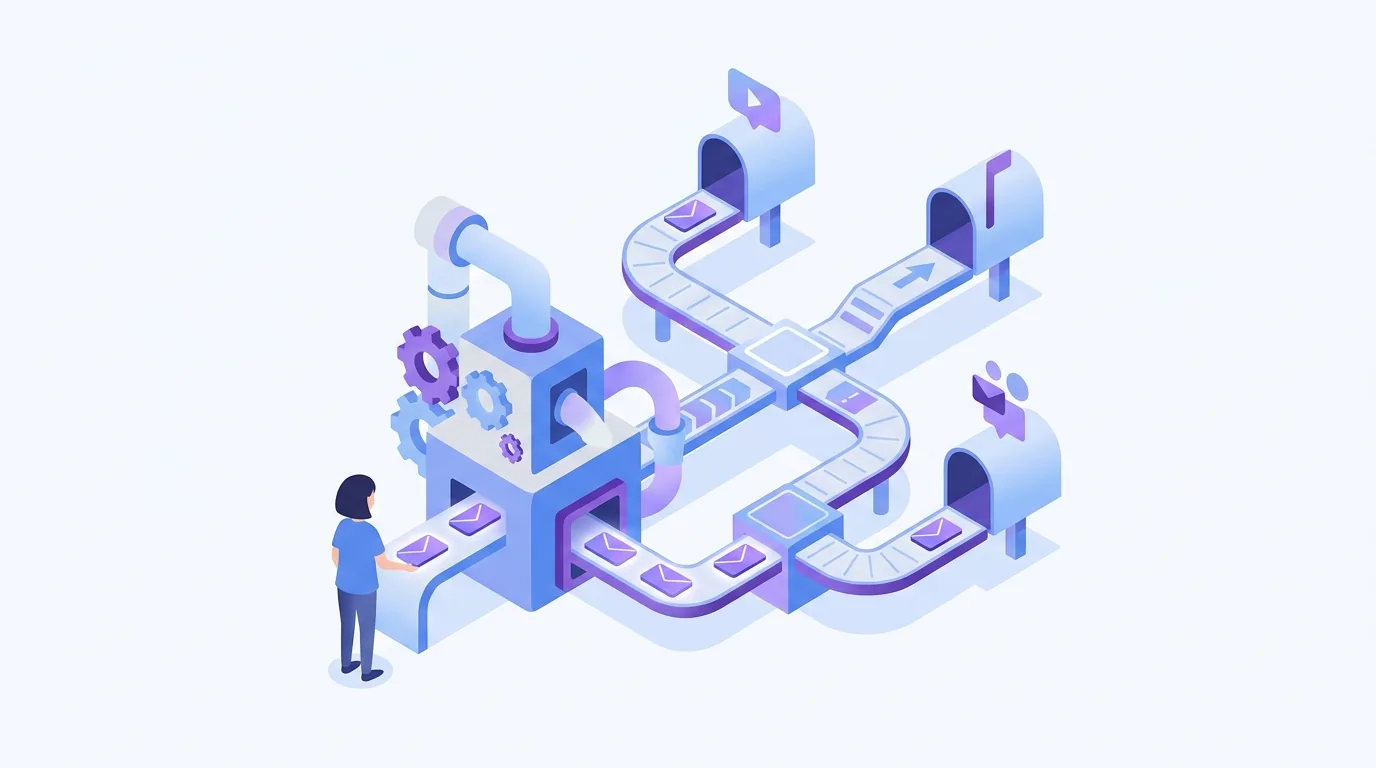
Cette section porte sur notre propre outil, un produit EmailFlow OS conçu pour l'étape de premier contact à froid, où une vidéo personnalisée part depuis votre propre infrastructure. Vous enregistrez une seule vidéo et vous la chargez dans EmailFlow OS. Vous connectez votre compte Brevo et votre domaine d'envoi, puis vous importez votre liste de prospects dans EmailFlow OS, où elle reste. EmailFlow OS crée ensuite, à partir de cet unique enregistrement, une version personnalisée pour chaque destinataire, et non pour chaque entreprise, et envoie chaque version depuis votre propre boîte, via votre propre compte Brevo et votre propre domaine. Aucun expéditeur partagé de la plateforme n'est jamais utilisé. Les enregistrements SPF, DKIM et DMARC, le warm-up et la réputation d'expéditeur restent donc entièrement sous votre contrôle. Le fonctionnement étape par étape est détaillé sur la page vidéo email personnalisée EmailFlow OS.
Questions fréquentes
- Qu'est-ce qu'un workflow en email marketing ?
- Un workflow (ou flow) en email marketing est une série d'emails automatisés qui démarre lorsqu'un déclencheur défini se produit, comme une inscription, un achat ou un panier abandonné. Il envoie des étapes temporisées, se divise selon des conditions comme un clic, et une règle de sortie y met fin. Une campagne, c'est différent : un seul envoi à une liste, au moment que vous choisissez.
- Comment mettre en place un workflow email ?
- Rédigez d'abord la règle de sortie (réponse, bounce, désinscription, appliquée à tous les workflows). Choisissez ensuite un déclencheur que votre outil peut réellement observer, ajoutez des étapes avec des délais en jours ouvrés et une branche « a répondu ». Avant le premier lot, envoyez-vous un test et vérifiez dans ses en-têtes spf=pass, dkim=pass et dmarc=pass. Faites ensuite passer un petit lot avant d'ajouter toute la liste.
- Quelle différence entre un workflow email et une séquence email ?
- Beaucoup d'outils emploient les deux termes pour la même chose. En pratique, « workflow » ou « flow » désigne le plus souvent une automatisation marketing déclenchée par un événement, avec des embranchements, comme une relance de panier abandonné. « Séquence » désigne plutôt une suite linéaire d'emails commerciaux envoyés jusqu'à ce que le prospect réponde. Les deux ont besoin d'une règle de sortie, et dans une séquence commerciale, la réponse est la principale.
- Quelles sont les 7 parties d'un email ?
- Les sept parties généralement citées sont le nom et l'adresse de l'expéditeur, l'objet, le pré-header, la formule d'appel, le corps du message, l'appel à l'action et la signature. Dans un workflow à froid, c'est l'adresse d'expédition qui compte le plus sur le plan technique : son domaine doit être aligné avec le domaine DKIM ou SPF pour que DMARC passe.
- Peut-on faire tourner des workflows de prospection à froid dans un outil de newsletter ?
- Techniquement, des outils de newsletter comme Brevo ou Mailchimp peuvent envoyer n'importe quel workflow. Le droit de les utiliser pour des contacts sans opt-in dépend de la politique d'utilisation acceptable de chaque éditeur et de la loi du pays du destinataire, qui dans certains États de l'UE exige un consentement préalable pour la prospection par email, même vers des entreprises. Par défaut, un outil de newsletter n'envoie pas non plus les relances sous forme de réponses dans le même fil.
