13 min de lecture Diesen Artikel auf Deutsch lesen Read this article in English Ler este artigo em português
Alternative à OBS : enregistreur ou streaming
La réponse en bref
Pour choisir une alternative à OBS, partez de l'usage. Pour une production live multicaméra, les résultats de recherche actuels citent vMix, Wirecast et XSplit Broadcaster. Pour streamer plus simplement, ils citent Streamlabs Desktop, StreamYard et Restream Studio. Pour enregistrer uniquement, ils citent Camtasia ou Bandicam. Sous Windows, l'Outil Capture d'écran (Win+Maj+R) enregistre sans rien installer. Pour une vidéo commerciale, n'importe quel enregistreur suffit tant qu'il exporte un fichier avec une piste audio fonctionnelle.
Dans cet article
- Quelle alternative à OBS pour quel usage ?
- Les alternatives à OBS comparées selon les mêmes critères
- OBS est-il toujours le meilleur logiciel de streaming ?
- OBS ou Bandicam, lequel choisir ? OBS ou Audacity ?
- De quoi une vidéo de prospection enregistrée a-t-elle vraiment besoin ?
- Où intervient EmailFlow OS, une fois la vidéo enregistrée
- Quels enregistrements DNS comptent avant d'envoyer un e-mail vidéo ?
- Par quoi remplacer « Dear Sir » dans l'e-mail qui accompagne la vidéo ?
- Questions fréquentes
Quelle alternative à OBS pour quel usage ?
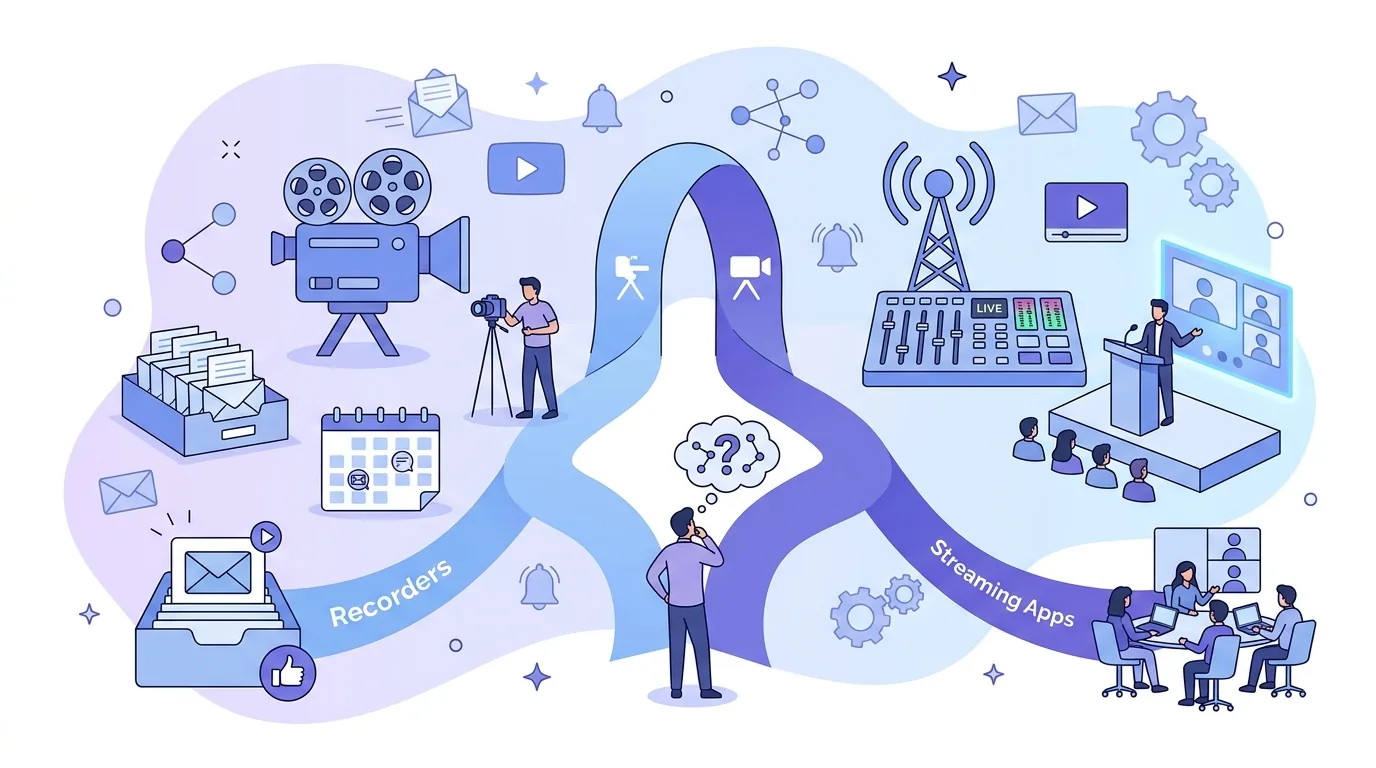
La réponse courte : il n'existe pas une seule meilleure alternative à OBS, parce qu'OBS fait deux métiers et que la plupart des alternatives n'en font qu'un. Si vous streamez en direct avec plusieurs sources, regardez vMix, Wirecast ou XSplit Broadcaster. Si vous ne faites qu'enregistrer, un logiciel de capture d'écran comme Camtasia ou Bandicam, ou l'Outil Capture d'écran de Windows (Snipping Tool, Win+Maj+R), sera plus simple.
OBS Studio est l'outil gratuit et open source de l'OBS Project. Il couvre deux usages : enregistrer dans un fichier et diffuser en direct vers une plateforme. La plupart des personnes qui cherchent une alternative à OBS ne veulent qu'un seul de ces usages, avec moins de configuration. Les pages qui se positionnent sur cette recherche se répartissent en quelques familles, et l'aperçu IA de Google pour cette requête cite des pages de reddit.com, youtube.com et google.com. Le bon outil dépend de la famille dans laquelle tombe votre besoin.
- Production live avec plusieurs sources : vMix, Wirecast et XSplit Broadcaster. Les comparatifs de logiciels de live streaming présents dans les résultats actuels citent les trois. Choisissez-les si vous mélangez caméras, habillages graphiques et invités dans une même émission en direct et que vous voulez la gestion de scènes d'OBS avec une autre interface.
- Streaming plus simple pour débuter : Streamlabs Desktop, StreamYard et Restream Studio. Un comparatif bien classé destiné aux streamers débutants les cite. Choisissez-les si vous voulez surtout passer en live avec des préréglages plutôt que construire vos scènes de zéro.
- Enregistrement d'écran et de réunions : Camtasia, Bandicam et Movavi Screen Recorder. Les comparatifs consacrés à l'enregistrement dans les résultats les citent. Choisissez-les quand le résultat est un fichier que vous montez et partagez, pas une diffusion en direct.
- Studios polyvalents : Meld Studio et SplitCam. L'aperçu IA de Google pour cette recherche présente Meld Studio comme un studio d'enregistrement et de streaming conçu nativement pour Mac et PC, avec encodage matériel, scènes imbriquées et docks de chat intégrés. Il présente SplitCam comme un outil gratuit pour Windows et Mac qui regroupe des fonctions qu'on ajoute d'habitude à OBS par plugins, comme une caméra virtuelle et des arrière-plans IA.
- Applications mobiles : StreamYard, ManyCam, Prism Live Studio et OneStream Live. Une vidéo bien classée sur les applications Android similaires à OBS Studio les cite. Choisissez-en une si votre téléphone est votre seule caméra.
Comment trancher ? Si vous passez en live avec plus d'une caméra, commencez par la famille production live. Si vous passez en live seul et voulez moins de réglages, essayez la famille streaming simplifié. Si personne ne regarde en temps réel et que vous envoyez le résultat plus tard, comme c'est le cas d'une vidéo de prospection, il vous faut un enregistreur. Une suite de diffusion complète ne fait qu'ajouter des réglages dont vous ne vous servirez pas.
Les alternatives à OBS comparées selon les mêmes critères
| Outil | Usage pour lequel il est cité | Plateforme ou fonction indiquée dans la source | Où il est cité |
|---|---|---|---|
| vMix | Live streaming et production live | Non précisé dans la liste | Comparatifs live streaming et diffusion en ligne |
| Wirecast | Live streaming | Non précisé dans la liste | Comparatifs live streaming |
| XSplit Broadcaster | Live streaming | Non précisé dans la liste | Comparatifs live streaming |
| Streamlabs Desktop (Streamlabs OBS) | Live streaming, streamers débutants | Non précisé dans la liste | Comparatifs live streaming et streamers débutants |
| StreamYard | Streamers débutants ; Android | Cité parmi les applications Android similaires à OBS Studio | Comparatif streamers débutants ; vidéo sur les applications Android |
| Restream Studio | Streamers débutants ; diffusion en ligne | Non précisé dans la liste | Comparatifs streamers débutants et diffusion en ligne |
| ManyCam | Diffusion en ligne ; Android | Cité parmi les applications Android similaires à OBS Studio | Comparatif diffusion en ligne ; vidéo sur les applications Android |
| Meld Studio | Enregistrement et live streaming | Natif Mac et PC ; encodage matériel, scènes imbriquées, docks de chat intégrés | Aperçu IA de Google pour cette recherche |
| SplitCam | Streaming et effets webcam | Gratuit ; Windows et Mac ; caméra virtuelle et arrière-plans IA inclus | Aperçu IA de Google pour cette recherche |
| Camtasia | Capture d'écran et montage | Non précisé dans la liste | Comparatifs enregistrement et enregistrement de réunions |
| Bandicam | Capture d'écran | Non précisé dans la liste | Comparatifs enregistrement et enregistrement de réunions |
| Movavi Screen Recorder | Enregistrement de réunions et d'écran | Non précisé dans la liste | Comparatif enregistrement de réunions |
Plusieurs de ces comparatifs datent de plusieurs années. Avant de vous décider, vérifiez deux points sur le site de l'éditeur : que le logiciel tourne toujours sur votre système d'exploitation, et qu'il exporte le format de fichier dont votre étape suivante a besoin. Plusieurs comparatifs mélangent aussi enregistreurs et suites de streaming dans une même liste : la place d'un outil dans un classement ne dit donc rien sur sa capacité à faire le travail que vous avez à faire.
OBS est-il toujours le meilleur logiciel de streaming ?
OBS Studio reste la référence : toutes les pages qui se positionnent sur cette recherche définissent les alternatives par rapport à lui. Il est gratuit, l'OBS Project publie des versions pour Windows, macOS et Linux, et des plugins l'enrichissent. Son point faible, c'est la configuration. Vous construisez vous-même scènes, sources, routage audio et paramètres d'encodage, et des fonctions que d'autres outils proposent d'emblée demandent souvent un plugin. C'est pour cela que l'aperçu IA de cette recherche présente les alternatives comme des outils plus simples. Savoir si OBS est le meilleur choix revient à une question : voulez-vous un contrôle total en acceptant le travail de configuration, ou moins de décisions en acceptant moins d'options ? Pour une émission live régulière avec overlays et plusieurs entrées, OBS reste un choix par défaut raisonnable. Pour un court clip enregistré, c'est plus de machinerie que nécessaire. C'est aussi là qu'on tombe sur un problème bien connu d'OBS : une capture d'écran qui enregistre un écran noir. Le guide sur les causes d'un enregistrement d'écran noir traite ce cas par système d'exploitation.
OBS ou Bandicam, lequel choisir ? OBS ou Audacity ?
OBS ou Bandicam : les deux ne se recoupent que sur l'enregistrement. OBS enregistre et diffuse. Les comparatifs classent Bandicam parmi les logiciels de capture d'écran, pas parmi les suites de production live. Si vous ne passez jamais en direct et voulez un enregistreur avec moins de réglages, un enregistreur dédié est l'outil le plus simple. Si vous streamez aussi, OBS couvre les deux usages en une seule installation.
OBS ou Audacity : ils ne font pas le même travail. Audacity est un logiciel open source d'enregistrement et d'édition audio, sans capture vidéo. OBS capture la vidéo et le son ensemble. Un workflow courant combine les deux : enregistrer la prise dans OBS, puis nettoyer dans Audacity une piste voix enregistrée séparément si la pièce est bruyante. Pour un clip commercial, il est généralement plus simple de régler le micro avant d'enregistrer, car deux pistes séparées peuvent se désynchroniser quand on les assemble ensuite.
De quoi une vidéo de prospection enregistrée a-t-elle vraiment besoin ?
La plupart des professionnels de la prospection B2B ne cherchent pas une suite de streaming. Il leur faut un enregistrement propre, prêt à envoyer. Voici ce qui compte :
- Enregistrez un fichier, pas un flux. La plupart des clients mail ne lisent ni un flux en direct ni un lecteur intégré dans le message. Une vidéo par e-mail s'envoie sous forme de miniature qui renvoie vers une page contenant le lecteur. Si vous voulez une image de couverture dans le MP4 lui-même, ffmpeg en définit une avec -disposition attached_pic.
- Vérifiez que le fichier contient une piste audio avant de l'importer. Une piste coupée ou absente est une raison fréquente pour laquelle un enregistrement se lit sans son. Lancez ffprobe -v error -select_streams a -show_entries stream=codec_name sur le fichier : s'il n'affiche rien, il n'y a pas de flux audio.
- Vérifiez l'image. Une capture d'écran qui enregistre du noir, généralement à cause d'un DRM, d'une autorisation système manquante ou d'un conflit de carte graphique, rend le fichier inutilisable. Regardez le fichier en entier une fois avant de l'importer.
- Sous Windows, l'Outil Capture d'écran intégré (Win+Maj+R) et la Game Bar (Win+Alt+R) enregistrent sans rien installer : vous n'avez peut-être même pas besoin d'un enregistreur tiers. La Game Bar enregistre la fenêtre d'une application plutôt que le bureau entier.
Sous Windows, les deux options intégrées ont chacune leurs limites en plein écran : l'Outil Capture d'écran capture une zone de l'écran, la Game Bar une seule fenêtre d'application. Pour changer l'image d'aperçu que voient les destinataires, consultez le guide pour changer la miniature d'une vidéo MP4 et dans un e-mail. Ce qui ne marche pas : enregistrer une prise différente pour chaque prospect. Ça a l'air personnel, mais avec une longue liste, cela devient un après-midi entier de prises à refaire. Chaque prise demande les mêmes vérifications du son et de l'image, et les dernières finissent souvent bâclées. Et si vous découvrez un fichier muet seulement après l'envoi, il faut tout réenregistrer et tout renvoyer.
Où intervient EmailFlow OS, une fois la vidéo enregistrée
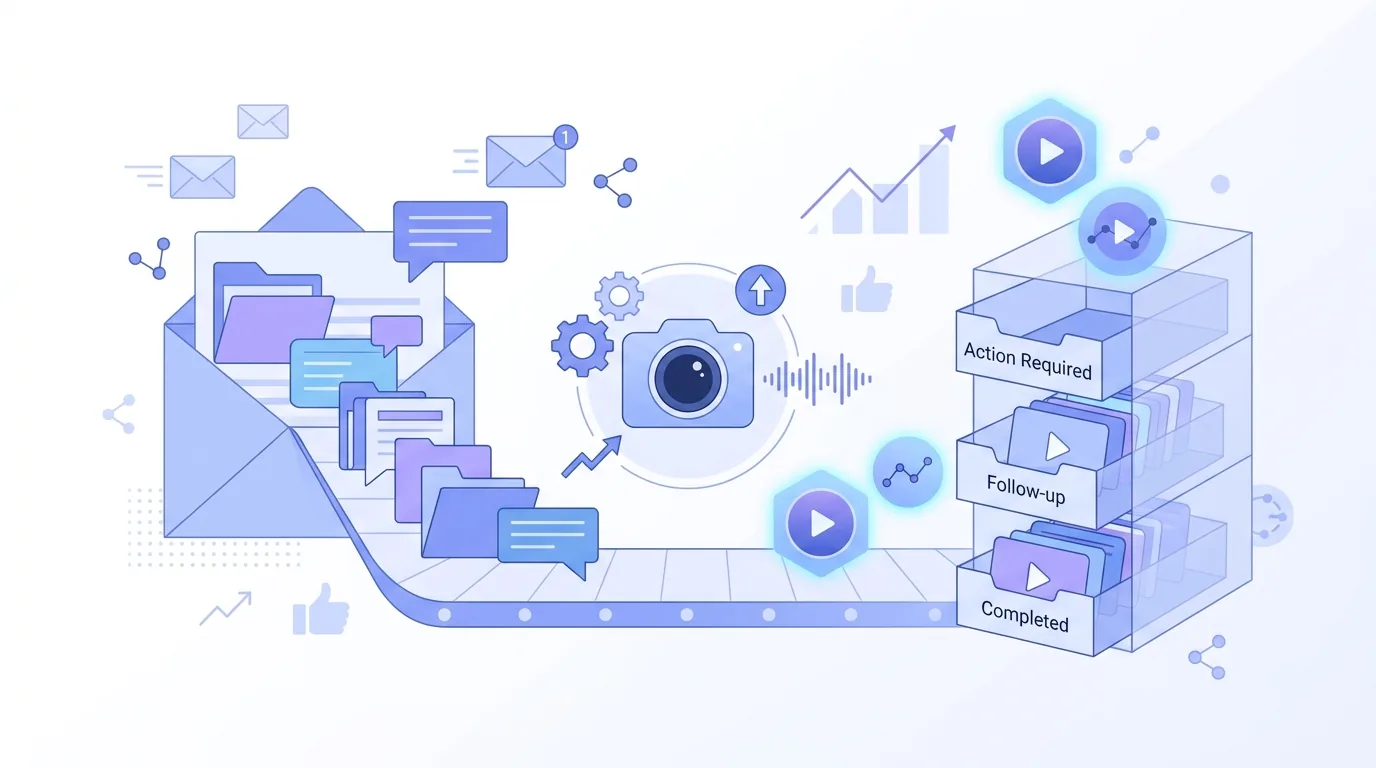
Cette section porte sur EmailFlow OS, notre produit. Ce n'est pas une alternative à OBS : EmailFlow OS commence là où s'arrête le travail de l'enregistreur, peu importe donc l'outil qui a produit le fichier. Vous enregistrez une seule vidéo et vous l'importez dans EmailFlow OS. Vous connectez ensuite votre propre compte Brevo et votre domaine d'envoi, puis vous importez votre liste de prospects dans EmailFlow OS, où elle est ensuite gérée. EmailFlow OS crée alors, à partir de cet unique enregistrement, une version personnalisée pour chaque destinataire : une par personne, et non une par entreprise. Chaque version part de votre propre boîte mail, via votre compte Brevo et votre domaine d'envoi. Il n'y a pas d'expéditeur partagé de la plateforme : l'historique d'envoi que construisent ces messages reste attaché à votre propre domaine, et vous en gardez le contrôle. La page consacrée à la vidéo IA personnalisée par e-mail pour la prospection B2B décrit la mise en place, et le guide sur la vidéo personnalisée par destinataire détaille ce modèle.
Quels enregistrements DNS comptent avant d'envoyer un e-mail vidéo ?
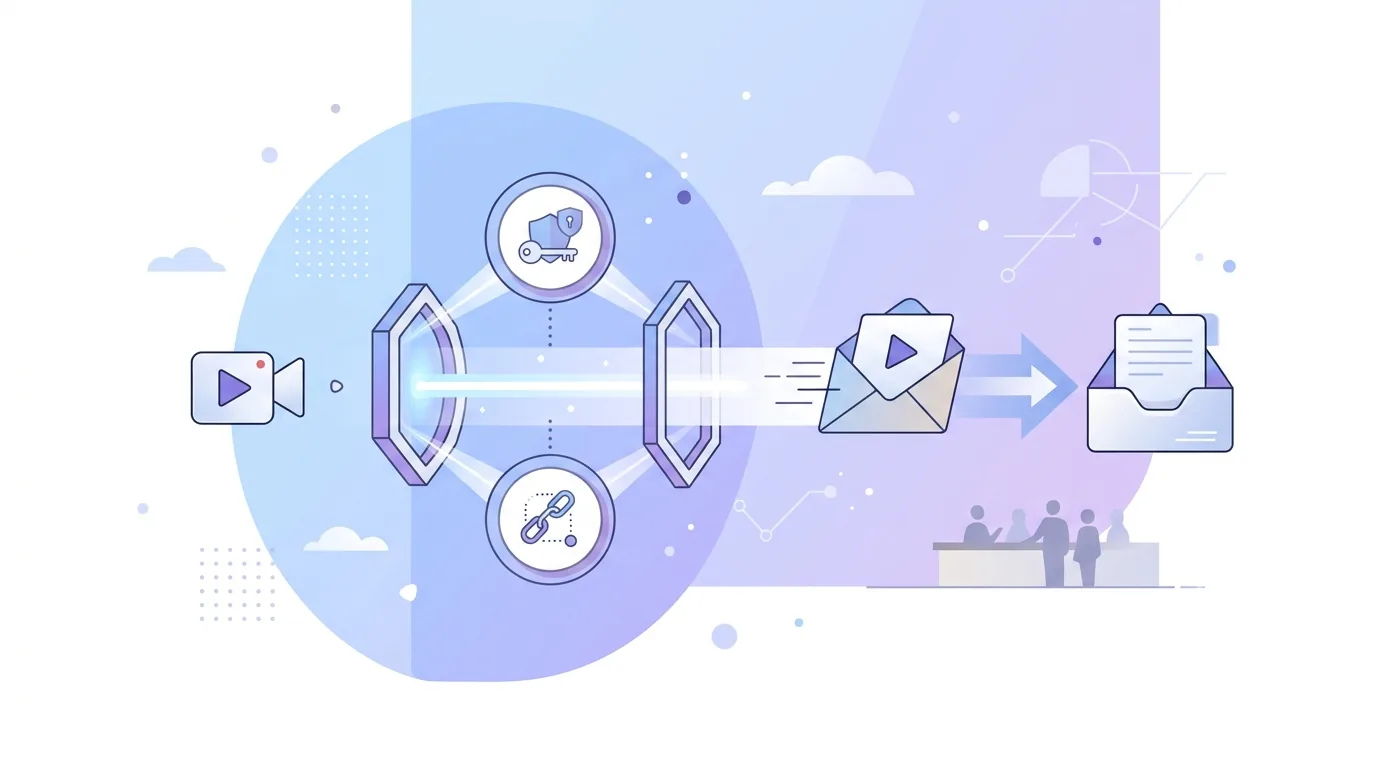
L'enregistreur n'a aucune influence sur l'acceptation d'un message. C'est le serveur destinataire qui en décide, notamment à partir des enregistrements d'authentification publiés sur votre domaine d'envoi. SPF liste les serveurs autorisés à envoyer pour le domaine : Brevo doit donc y figurer. DKIM signe chaque message avec une clé publiée dans le DNS : votre enregistrement DKIM Brevo doit donc être actif sur votre domaine. DMARC indique aux destinataires quoi faire quand SPF ou DKIM ne sont pas alignés avec le domaine du From. S'il en manque un, les destinataires peuvent traiter un e-mail vidéo soigné comme un envoi de masse mal configuré. Les filtres de contenu ajoutent leur propre score par-dessus. SpamAssassin, par exemple, additionne les scores de ses règles et classe un message en spam à partir de 5.0 par défaut, comme l'explique le guide sur le calcul du score SpamAssassin et ses seuils. Le pas-à-pas SPF, DKIM et DMARC pour le cold emailing reprend chaque enregistrement dans l'ordre. Un nouveau domaine a aussi besoin d'un warm-up progressif avant tout envoi en volume.
Par quoi remplacer « Dear Sir » dans l'e-mail qui accompagne la vidéo ?
Une vidéo personnalisée perd son intérêt si la formule d'appel au-dessus est générique. Si vous prospectez en anglais, chacune des formules ci-dessous a son remplaçant :
- Alternative à « Dear Sir » : utilisez le nom de la personne, par exemple « Dear Ms. Patel » ou « Hi Priya ». « Dear Sir » présuppose le genre du lecteur et, dans un cold email, montre que vous ne vous êtes pas renseigné sur la personne.
- Alternatives à « Dear Sir or Madam » : quand vous ne connaissez pas le nom, adressez-vous au poste ou à l'équipe, par exemple « Dear Hiring Team » ou « Hello Finance team ». « Dear Sir or Madam » est admis dans les courriers formels, mais sonne comme un mailing de masse en prospection.
- Alternative à « Dear Sirs » : « Dear Sirs » était la façon traditionnelle de s'adresser à une entreprise dans la correspondance commerciale britannique. Aujourd'hui, écrivez « Dear [Company] team » ou nommez le service.
- Alternatives à « Dear Sir/Madam » : la forme avec barre oblique est courante sur les formulaires et les avis officiels. Dans un e-mail, utilisez le poste, par exemple « Dear Procurement Manager », ou le nom si votre liste de prospects le contient.
- Alternative à « Dear Sirs and Madams » : ce n'est pas une formule standard en anglais. Utilisez « Dear all », « Dear colleagues » ou « Dear [Company] team » quand vous écrivez à un groupe.
Si votre liste de prospects comporte un champ prénom, vérifiez avant l'envoi qu'il ne contient ni valeurs vides ni valeurs mal formatées. Un champ de fusion non rempli du type « Hi , » dessert une vidéo personnalisée bien plus qu'une formule formelle. Le guide des alternatives à Dear Sir or Madam avec modèles de lettres et d'e-mails donne des exemples complets pour la correspondance formelle.
Questions fréquentes
- Quelle est la meilleure alternative à OBS ?
- Tout dépend de l'usage. Pour des émissions live mêlant plusieurs caméras et des habillages graphiques, les comparatifs actuels citent vMix, Wirecast et XSplit Broadcaster. Pour passer en live avec des préréglages plutôt que des scènes construites à la main, ils citent Streamlabs Desktop, StreamYard et Restream Studio. Pour enregistrer un fichier à envoyer plus tard, un logiciel de capture d'écran comme Camtasia ou Bandicam fait un seul travail, avec moins de réglages que les deux usages d'OBS.
- Existe-t-il une alternative gratuite à OBS ?
- Oui. L'aperçu IA de Google pour cette recherche présente SplitCam comme gratuit sous Windows et Mac, avec caméra virtuelle et arrière-plans IA intégrés. Pour enregistrer uniquement, Windows inclut déjà l'Outil Capture d'écran (Win+Maj+R) et la Game Bar (Win+Alt+R) : rien à installer. OBS Studio est lui-même gratuit et open source, le prix est donc rarement la raison de changer.
- Quelle alternative à OBS sur Mac ?
- L'aperçu IA de Google pour cette recherche cite Meld Studio, un studio conçu nativement pour Mac et PC, avec encodage matériel et scènes imbriquées. Il cite aussi SplitCam pour Mac et Windows. Vérifiez la configuration requise par l'éditeur pour votre version de macOS avant d'installer, car plusieurs comparatifs bien classés sur cette recherche datent de plusieurs années.
- Existe-t-il une alternative à OBS sur Android ?
- OBS Studio n'a pas d'application Android. Une vidéo bien classée sur les applications Android similaires à OBS Studio en cite quatre : StreamYard, ManyCam, Prism Live Studio et OneStream Live. Elles conviennent pour streamer avec le téléphone comme seule caméra. Pour un clip commercial enregistré, l'application appareil photo du téléphone produit un fichier que vous pouvez importer sans aucune application de streaming.
- Faut-il OBS pour enregistrer une vidéo destinée à un e-mail de prospection ?
- Non. Un e-mail de prospection transporte un fichier enregistré, affiché sous forme de miniature cliquable, pas un flux en direct : les fonctions de streaming n'apportent rien. N'importe quel enregistreur convient si l'export contient une image et un flux audio. Lancer ffprobe avec -select_streams a montre si l'audio est présent. Ce qui décide de l'acceptation de l'e-mail, ce sont SPF, DKIM et DMARC sur votre domaine d'envoi, pas l'enregistreur.
