13 min de leitura Diesen Artikel auf Deutsch lesen Read this article in English Lire cet article en français
Alternativa ao OBS: gravadores x streaming
A resposta curta
Escolha a alternativa ao OBS pela tarefa que ela precisa cumprir. Para produção ao vivo com várias câmeras, os resultados de busca atuais citam vMix, Wirecast e XSplit Broadcaster. Para transmitir com menos esforço, aparecem Streamlabs Desktop, StreamYard e Restream Studio. Só para gravar, Camtasia ou Bandicam. No Windows, a Ferramenta de Captura (Win+Shift+R) grava sem instalar nada. Para um vídeo de vendas, basta qualquer gravador que exporte um arquivo com faixa de áudio funcionando.
Neste artigo
- Qual alternativa ao OBS serve para cada tarefa?
- Alternativas ao OBS comparadas pelos mesmos critérios
- O OBS ainda é o melhor programa de streaming?
- OBS ou Bandicam, qual é melhor? E OBS ou Audacity?
- Do que um vídeo de vendas gravado realmente precisa?
- Onde o EmailFlow OS entra depois da gravação
- Quais registros DNS importam antes de enviar um e-mail com vídeo?
- O que usar no lugar de "Dear Sir" no e-mail que leva o vídeo?
- Perguntas frequentes
Qual alternativa ao OBS serve para cada tarefa?
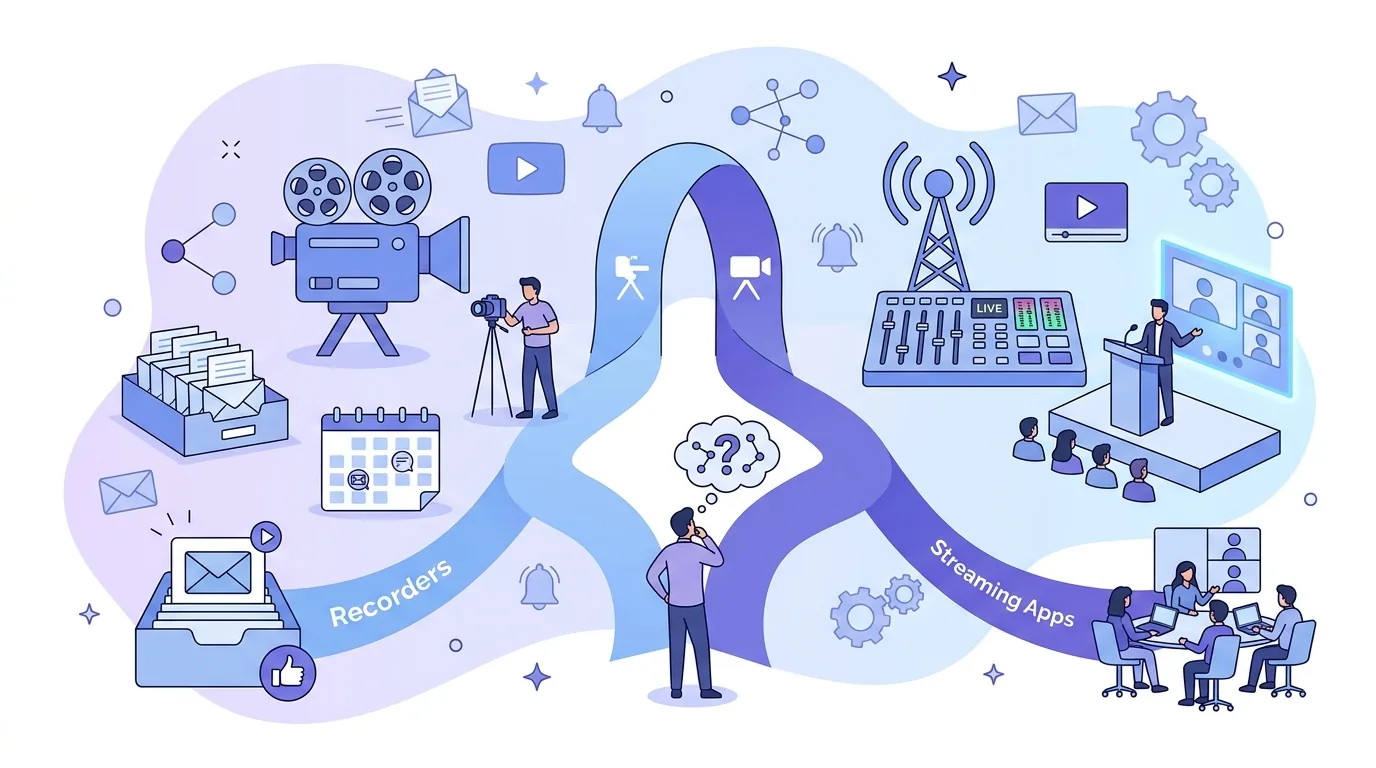
Resposta curta: não existe uma única melhor alternativa ao OBS, porque o OBS faz duas coisas e a maioria das alternativas faz só uma. Se você transmite ao vivo com várias fontes, olhe o vMix, o Wirecast ou o XSplit Broadcaster. Se você só grava, um gravador de tela como o Camtasia ou o Bandicam, ou a Ferramenta de Captura do Windows (Win+Shift+R), é mais simples.
O OBS Studio é a ferramenta gratuita e de código aberto do OBS Project. Ele cumpre duas funções: gravar em arquivo e transmitir ao vivo para uma plataforma. Quem procura um programa parecido com o OBS normalmente quer só uma dessas funções, com menos configuração. As páginas que aparecem nessa busca se dividem em alguns grupos, e a visão geral criada por IA do Google para essa pesquisa cita páginas do reddit.com, do youtube.com e do google.com. A ferramenta certa depende do grupo em que a sua tarefa se encaixa.
- Produção ao vivo com várias fontes: vMix, Wirecast e XSplit Broadcaster. Os rankings de software de live nos resultados atuais listam os três. Escolha um deles quando você mistura câmeras, gráficos e convidados numa mesma transmissão e quer a troca de cenas que o OBS faz, mas com outra interface.
- Streaming mais simples para quem está começando: Streamlabs Desktop, StreamYard e Restream Studio. Um ranking voltado para streamers iniciantes cita esses três. Escolha um deles quando o objetivo principal é entrar ao vivo com predefinições, sem montar cenas do zero.
- Gravação de tela e de reuniões: Camtasia, Bandicam e Movavi Screen Recorder. Os rankings focados em gravação listam esses programas. Escolha um deles quando o resultado é um arquivo que você edita e compartilha, e não uma transmissão ao vivo.
- Estúdios completos: Meld Studio e SplitCam. A visão geral por IA do Google para essa busca descreve o Meld Studio como um estúdio de gravação e streaming nativo para Mac e PC, com codificação por hardware, cenas aninhadas e docks de chat integrados. O SplitCam aparece como uma ferramenta gratuita para Windows e Mac que já traz recursos que normalmente se adicionam ao OBS com plugins, como câmera virtual e fundos com IA.
- Apps para celular: StreamYard, ManyCam, Prism Live Studio e OneStream Live. Um vídeo bem posicionado sobre apps Android parecidos com o OBS Studio cita esses quatro. Escolha um deles quando o celular é a sua única câmera.
Como escolher: se você entra ao vivo com mais de uma câmera, comece pelo grupo de produção ao vivo. Se você transmite sozinho e quer menos configurações, teste o grupo de streaming simplificado. Se ninguém assiste em tempo real e você envia o resultado depois, como acontece com um vídeo de vendas, o que você precisa é de um gravador. Uma suíte completa de transmissão só acrescenta configurações que você não vai usar.
Alternativas ao OBS comparadas pelos mesmos critérios
| Ferramenta | Tarefa para a qual é listada | Detalhe de plataforma ou recurso citado na fonte | Onde aparece |
|---|---|---|---|
| vMix | Live e produção ao vivo | Não informado na listagem | Rankings de live e transmissão online |
| Wirecast | Live | Não informado na listagem | Rankings de live |
| XSplit Broadcaster | Live | Não informado na listagem | Rankings de live |
| Streamlabs Desktop (Streamlabs OBS) | Live, streamers iniciantes | Não informado na listagem | Rankings de live e para iniciantes |
| StreamYard | Streamers iniciantes; Android | Listado entre apps Android parecidos com o OBS Studio | Ranking para iniciantes; vídeo sobre apps Android |
| Restream Studio | Streamers iniciantes; transmissão online | Não informado na listagem | Rankings para iniciantes e de transmissão online |
| ManyCam | Transmissão online; Android | Listado entre apps Android parecidos com o OBS Studio | Ranking de transmissão online; vídeo sobre apps Android |
| Meld Studio | Gravação e live | Nativo para Mac e PC; codificação por hardware, cenas aninhadas, docks de chat integrados | Visão geral por IA do Google para essa busca |
| SplitCam | Streaming e efeitos de webcam | Gratuito; Windows e Mac; câmera virtual e fundos com IA inclusos | Visão geral por IA do Google para essa busca |
| Camtasia | Gravação e edição de tela | Não informado na listagem | Rankings de gravação e de gravação de reuniões |
| Bandicam | Gravação de tela | Não informado na listagem | Rankings de gravação e de gravação de reuniões |
| Movavi Screen Recorder | Gravação de reuniões e de tela | Não informado na listagem | Ranking de gravação de reuniões |
Vários desses rankings têm anos. Antes de decidir, confira duas coisas no site do fornecedor: se o programa ainda roda no seu sistema operacional e se ele exporta o tipo de arquivo que a próxima etapa exige. Muitos rankings também misturam gravadores e suítes de streaming na mesma lista, então a posição de uma ferramenta não diz nada sobre se ela faz a tarefa que você tem.
O OBS ainda é o melhor programa de streaming?
O OBS Studio continua sendo a referência: todas as páginas que aparecem nessa busca definem as alternativas em comparação com ele. É gratuito, o OBS Project publica versões para Windows, macOS e Linux, e plugins ampliam suas funções. O ponto fraco é a configuração. Você monta cenas, fontes, roteamento de áudio e ajustes do codificador por conta própria, e recursos que outras ferramentas já trazem prontos muitas vezes exigem um plugin. Por isso a visão geral por IA dessa busca apresenta as alternativas como ferramentas mais fáceis. Se o OBS é a melhor opção depende de uma pergunta: você quer controle total e aceita o trabalho de configuração, ou prefere menos decisões e aceita menos opções? Para uma live recorrente com overlays e várias entradas, o OBS ainda é um padrão razoável. Para um clipe gravado rápido, é maquinário demais para a tarefa. É também nesse momento que muita gente esbarra num problema conhecido do OBS: a captura de tela que grava tudo preto. O guia sobre as causas da gravação de tela preta trata disso por sistema operacional.
OBS ou Bandicam, qual é melhor? E OBS ou Audacity?
OBS x Bandicam: eles só se sobrepõem na gravação. O OBS grava e transmite. Os rankings listam o Bandicam como gravador de tela, não como suíte de produção ao vivo. Se você nunca entra ao vivo e quer um gravador com menos configurações, um gravador dedicado é a ferramenta mais simples. Se você também faz live, o OBS cobre as duas tarefas numa só instalação.
OBS x Audacity: eles fazem coisas diferentes. O Audacity é um gravador e editor de áudio de código aberto, sem captura de vídeo. O OBS captura vídeo e áudio juntos. Um fluxo comum usa os dois: gravar a tomada no OBS e depois limpar no Audacity uma faixa de voz gravada separadamente, se o ambiente tiver ruído. Para um clipe de vendas, costuma ser mais simples resolver o microfone antes de gravar, porque duas faixas separadas podem sair de sincronia quando você as junta depois.
Do que um vídeo de vendas gravado realmente precisa?
A maioria dos profissionais de prospecção B2B não está atrás de uma suíte de streaming. Eles precisam de uma gravação limpa que possam enviar. O que importa:
- Grave um arquivo, não uma transmissão. A maioria dos clientes de e-mail não reproduz uma live nem um player incorporado dentro da mensagem. Vídeo por e-mail vai como uma miniatura (thumbnail) com link para uma página com o player. Se você quiser uma imagem de capa dentro do próprio MP4, o ffmpeg define uma com -disposition attached_pic.
- Confira se o arquivo tem faixa de áudio antes de fazer o upload. Faixa mutada ou ausente é um motivo frequente de gravação que toca sem som. Rode ffprobe -v error -select_streams a -show_entries stream=codec_name no arquivo: se não aparecer nada, não há stream de áudio.
- Confira a imagem. Uma captura de tela que grava preto, geralmente por causa de DRM, de uma permissão do sistema que falta ou de conflito de GPU, deixa o arquivo inútil. Assista ao arquivo inteiro uma vez antes de subir.
- No Windows, a Ferramenta de Captura (Win+Shift+R) e a Game Bar (Win+Alt+R) gravam sem instalar nada, então talvez você nem precise de um gravador de terceiros. A Game Bar grava a janela de um aplicativo, não a área de trabalho inteira.
Se você usa Windows, o guia de gravação de tela no Windows mostra as duas opções nativas e seus limites para tela cheia. Como trocar a imagem de pré-visualização que o destinatário vê está no guia sobre como mudar a thumbnail do vídeo em arquivos MP4 e no e-mail. O que não funciona: gravar uma tomada separada para cada prospect. Parece pessoal, mas com uma lista longa vira uma tarde inteira regravando. Cada tomada exige as mesmas checagens de áudio e imagem, e as últimas costumam sair apressadas. Se você só descobre um arquivo sem som depois do envio, precisa gravar e enviar tudo de novo.

Onde o EmailFlow OS entra depois da gravação
Esta seção fala do EmailFlow OS, o nosso produto. Ele não é uma alternativa ao OBS. O EmailFlow OS começa onde o trabalho do gravador termina, então não importa qual ferramenta gerou o arquivo. Você grava um único vídeo e faz o upload no EmailFlow OS. Depois, conecta a sua própria conta Brevo e o seu domínio de envio, e importa a sua lista de prospects para o EmailFlow OS, onde a lista passa a ficar. Em seguida, o EmailFlow OS cria uma versão personalizada dessa única gravação para cada destinatário: por pessoa, e não uma versão por empresa. Cada versão sai da sua própria caixa de entrada, pela sua conta Brevo e pelo seu domínio de envio. Não existe remetente compartilhado da plataforma, então o histórico de envio que essas mensagens constroem fica com o seu próprio domínio, e o controle continua com você. A página sobre e-mail com vídeo personalizado por IA para prospecção B2B descreve a configuração, e o guia sobre vídeo personalizado por destinatário no cold email explica o modelo por destinatário.
Quais registros DNS importam antes de enviar um e-mail com vídeo?
O gravador não tem nenhuma influência sobre a aceitação da mensagem. Quem decide é o servidor de destino, em parte com base nos registros de autenticação publicados no seu domínio de envio. O SPF lista os servidores autorizados a enviar pelo domínio, então o Brevo precisa estar incluído nele. O DKIM assina cada mensagem com uma chave publicada no DNS, então o registro DKIM do Brevo precisa estar ativo no seu domínio. O DMARC diz aos servidores de destino o que fazer quando SPF ou DKIM não estão alinhados com o domínio do remetente (From). Se um deles faltar, o destinatário pode tratar um e-mail com vídeo caprichado do mesmo jeito que um disparo em massa mal configurado. Os filtros de conteúdo somam a própria pontuação por cima. O SpamAssassin, por exemplo, soma as pontuações das regras e marca a mensagem como spam a partir de 5.0 por padrão, como explica o guia sobre como o score do SpamAssassin é calculado. O passo a passo de SPF, DKIM e DMARC para cold email percorre cada registro em ordem. Um domínio novo também precisa de aquecimento gradual antes de qualquer volume.

O que usar no lugar de "Dear Sir" no e-mail que leva o vídeo?
Um vídeo personalizado perde o sentido se a saudação acima dele for genérica. Para quem prospecta em inglês, cada saudação abaixo tem uma substituta:
- Alternativa a "Dear Sir": use o nome da pessoa, como "Dear Ms. Patel" ou "Hi Priya". "Dear Sir" pressupõe o gênero de quem lê e, num cold email, mostra que você não pesquisou a pessoa.
- Alternativas a "Dear Sir or Madam": quando você não sabe o nome, dirija-se ao cargo ou à equipe, como "Dear Hiring Team" ou "Hello Finance team". "Dear Sir or Madam" é aceito em cartas formais, mas em prospecção soa como mala direta.
- Alternativa a "Dear Sirs": "Dear Sirs" era a forma tradicional de se dirigir a uma empresa em cartas comerciais britânicas. Hoje, escreva "Dear [Company] team" ou cite o departamento.
- Alternativas a "Dear Sir/Madam": a forma com barra é comum em formulários e comunicados oficiais. Num e-mail, use o cargo, como "Dear Procurement Manager", ou o nome, se a sua lista de prospects tiver essa informação.
- Alternativa a "Dear Sirs and Madams": essa não é uma forma padrão em inglês. Use "Dear all", "Dear colleagues" ou "Dear [Company] team" quando escrever para um grupo.
Se a sua lista de prospects tem um campo de primeiro nome, verifique valores vazios ou mal formatados antes de enviar. Um campo de mesclagem não preenchido, como "Hi ,", prejudica um vídeo personalizado mais do que uma saudação formal. O guia de alternativas a Dear Sir or Madam com exemplos de carta e e-mail traz modelos completos para correspondência formal.
Perguntas frequentes
- Qual é a melhor alternativa ao OBS?
- Depende da tarefa. Para lives que misturam várias câmeras e gráficos, os rankings atuais citam vMix, Wirecast e XSplit Broadcaster. Para entrar ao vivo com predefinições em vez de cenas montadas à mão, aparecem Streamlabs Desktop, StreamYard e Restream Studio. Para gravar um arquivo que você envia depois, um gravador de tela como o Camtasia ou o Bandicam faz uma única tarefa com menos configurações do que as duas do OBS.
- Existe alternativa gratuita ao OBS?
- Sim. A visão geral por IA do Google para essa busca descreve o SplitCam como gratuito para Windows e Mac, com câmera virtual e fundos com IA integrados. Só para gravar, o Windows já inclui a Ferramenta de Captura (Win+Shift+R) e a Game Bar (Win+Alt+R), então não há nada para instalar. O próprio OBS Studio também é gratuito e de código aberto, então o custo raramente é o motivo para trocar.
- Qual é uma alternativa ao OBS para Mac?
- A visão geral por IA do Google para essa busca cita o Meld Studio como um estúdio nativo para Mac e PC, com codificação por hardware e cenas aninhadas. Ela também lista o SplitCam para Mac e Windows. Confira os requisitos de sistema do fornecedor para a sua versão do macOS antes de instalar, porque vários rankings que aparecem nessa busca têm anos.
- Existe alternativa ao OBS para Android?
- O OBS Studio não tem app para Android. Um vídeo bem posicionado sobre apps Android parecidos com o OBS Studio cita quatro: StreamYard, ManyCam, Prism Live Studio e OneStream Live. Eles servem para transmitir com o celular como única câmera. Para um clipe de vendas gravado, o próprio app de câmera do celular gera um arquivo que você pode subir sem nenhum app de streaming.
- Preciso do OBS para gravar um vídeo para e-mail de vendas?
- Não. Um e-mail de vendas leva um arquivo gravado, exibido como thumbnail com link, e não uma live, então recursos de streaming não acrescentam nada. Qualquer gravador serve se a exportação tiver imagem e stream de áudio. Rodar o ffprobe com -select_streams a mostra se o áudio existe. O que decide se o e-mail é aceito é o SPF, o DKIM e o DMARC do seu domínio de envio, não o gravador.
