11 Min. Lesezeit Read this article in English Lire cet article en français Ler este artigo em português
OBS Alternative: Recorder oder Streaming-App
Die kurze Antwort
Welche OBS Alternative passt, hängt von der Aufgabe ab. Für Live-Produktionen mit mehreren Kameras nennen die aktuellen Suchergebnisse vMix, Wirecast und XSplit Broadcaster. Für einfacheres Streaming nennen sie Streamlabs Desktop, StreamYard und Restream Studio. Wer nur aufnehmen will, findet dort Camtasia oder Bandicam. Unter Windows nimmt das Snipping Tool (Win+Shift+R) ohne Installation auf. Für ein Vertriebsvideo reicht jeder Recorder, der eine Datei mit funktionierender Tonspur exportiert.
In diesem Artikel
- Welche OBS Alternative passt zu welcher Aufgabe?
- OBS-Alternativen im Vergleich nach denselben Kriterien
- Ist OBS immer noch die beste Streaming-Software?
- OBS oder Bandicam? OBS oder Audacity?
- Was braucht ein aufgezeichnetes Vertriebsvideo wirklich?
- Wo EmailFlow OS nach der Aufnahme ansetzt
- Welche DNS-Einträge zählen, bevor eine Video-E-Mail rausgeht?
- Was statt „Dear Sir“ in die E-Mail mit dem Video gehört
- Häufige Fragen
Welche OBS Alternative passt zu welcher Aufgabe?
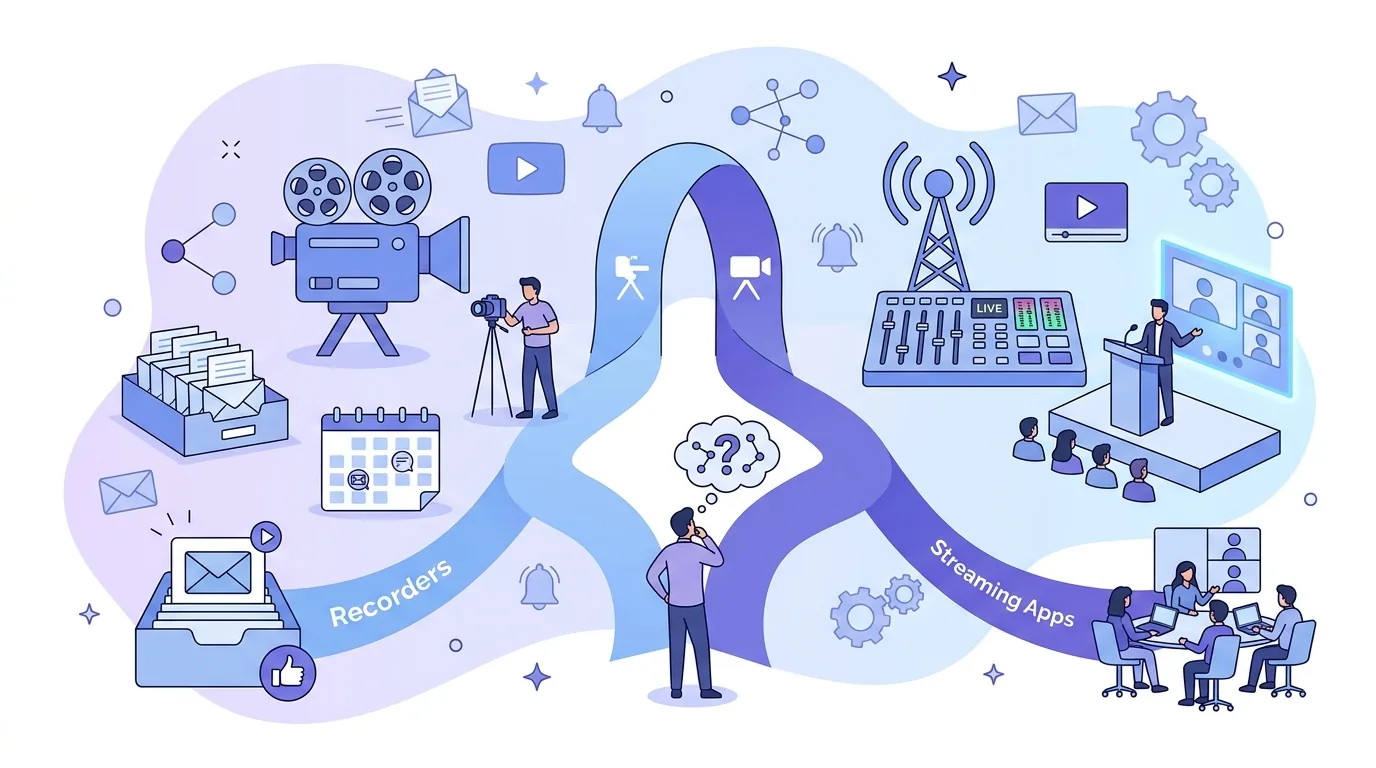
Kurz gesagt: Die eine beste OBS Alternative gibt es nicht. OBS erledigt zwei Aufgaben, die meisten Alternativen nur eine davon. Wer live mit mehreren Quellen streamt, sollte sich vMix, Wirecast oder XSplit Broadcaster ansehen. Wer nur aufnimmt, ist mit einem Screen-Recorder wie Camtasia oder Bandicam oder dem Windows-Snipping-Tool (Win+Shift+R) besser bedient.
OBS Studio ist das kostenlose Open-Source-Tool des OBS Project. Es kann zwei Dinge: in eine Datei aufnehmen und live auf eine Plattform streamen. Die meisten, die nach einer OBS Alternative suchen, brauchen nur eins davon und wollen weniger einrichten müssen. Die Seiten, die für diese Suche ranken, lassen sich in eine Handvoll Gruppen einteilen. Googles KI-Übersicht zu dieser Suche zitiert Seiten von reddit.com, youtube.com und google.com. Welches Tool das richtige ist, entscheidet sich daran, in welche Gruppe Ihre Aufgabe fällt.
- Live-Produktion mit mehreren Quellen: vMix, Wirecast und XSplit Broadcaster. Alle drei stehen in den Live-Streaming-Übersichten der aktuellen Suchergebnisse. Die richtige Wahl, wenn Sie in einer Live-Show Kameras, Grafiken und Gäste mischen und den Szenenwechsel wie in OBS wollen, nur mit anderer Oberfläche.
- Einfacheres Streaming für Einsteiger: Streamlabs Desktop, StreamYard und Restream Studio. Eine rankende Übersicht für neue Streamer nennt diese drei. Die richtige Wahl, wenn Sie vor allem mit Voreinstellungen live gehen wollen, statt Szenen von Grund auf zu bauen.
- Bildschirm- und Meeting-Aufnahme: Camtasia, Bandicam und Movavi Screen Recorder. Übersichten mit Fokus auf Aufnahme nennen sie in den Ergebnissen. Die richtige Wahl, wenn am Ende eine Datei steht, die Sie schneiden und teilen, keine Live-Übertragung.
- Allround-Studios: Meld Studio und SplitCam. Googles KI-Übersicht zu dieser Suche beschreibt Meld Studio als Aufnahme- und Streaming-Studio, nativ für Mac und PC entwickelt, mit Hardware-Encoding, verschachtelten Szenen und integrierten Chat-Docks. SplitCam beschreibt sie als kostenloses Tool für Windows und Mac, das Funktionen bündelt, die man in OBS meist per Plugin nachrüstet, etwa eine virtuelle Kamera und KI-Hintergründe.
- Mobile Apps: StreamYard, ManyCam, Prism Live Studio und OneStream Live. Ein rankendes Video über Android-Apps, die OBS Studio ähneln, nennt diese vier. Die richtige Wahl, wenn das Smartphone Ihre einzige Kamera ist.
So treffen Sie die Wahl: Gehen Sie mit mehr als einer Kamera live, fangen Sie bei der Gruppe Live-Produktion an. Gehen Sie allein live und wollen weniger Einstellungen, probieren Sie die Gruppe für einfacheres Streaming. Schaut niemand in Echtzeit zu und verschicken Sie das Ergebnis später, wie bei einem Vertriebsvideo, brauchen Sie einen Recorder. Eine komplette Broadcast-Suite bringt dann nur Einstellungen mit, die Sie nie anfassen.
OBS-Alternativen im Vergleich nach denselben Kriterien
| Tool | Aufgabe laut Listung | Plattform- oder Funktionsangabe in der Quelle | Wo es gelistet ist |
|---|---|---|---|
| vMix | Live-Streaming und Live-Produktion | In der Listung nicht angegeben | Übersichten zu Live-Streaming und Online-Broadcasting |
| Wirecast | Live-Streaming | In der Listung nicht angegeben | Übersichten zu Live-Streaming |
| XSplit Broadcaster | Live-Streaming | In der Listung nicht angegeben | Übersichten zu Live-Streaming |
| Streamlabs Desktop (Streamlabs OBS) | Live-Streaming, Einsteiger | In der Listung nicht angegeben | Übersichten zu Live-Streaming und für neue Streamer |
| StreamYard | Einsteiger; Android | Unter den Android-Apps, die OBS Studio ähneln | Übersicht für neue Streamer; Video zu Android-Apps |
| Restream Studio | Einsteiger; Online-Broadcasting | In der Listung nicht angegeben | Übersichten für neue Streamer und zu Online-Broadcasting |
| ManyCam | Online-Broadcasting; Android | Unter den Android-Apps, die OBS Studio ähneln | Übersicht zu Online-Broadcasting; Video zu Android-Apps |
| Meld Studio | Aufnahme und Live-Streaming | Nativ für Mac und PC; Hardware-Encoding, verschachtelte Szenen, integrierte Chat-Docks | Googles KI-Übersicht zu dieser Suche |
| SplitCam | Streaming und Webcam-Effekte | Kostenlos; Windows und Mac; virtuelle Kamera und KI-Hintergründe inklusive | Googles KI-Übersicht zu dieser Suche |
| Camtasia | Bildschirmaufnahme und Schnitt | In der Listung nicht angegeben | Übersichten zu Aufnahme und Meeting-Aufnahme |
| Bandicam | Bildschirmaufnahme | In der Listung nicht angegeben | Übersichten zu Aufnahme und Meeting-Aufnahme |
| Movavi Screen Recorder | Meeting- und Bildschirmaufnahme | In der Listung nicht angegeben | Übersicht zu Meeting-Aufnahme |
Einige dieser Übersichten sind schon Jahre alt. Prüfen Sie vor der Entscheidung zwei Dinge auf der Website des Anbieters: ob das Produkt noch auf Ihrem Betriebssystem läuft und ob es das Dateiformat exportiert, das Ihr nächster Schritt braucht. Viele Übersichten werfen außerdem Recorder und Streaming-Suites in eine Liste. Der Platz eines Tools im Ranking sagt also nichts darüber, ob es Ihre Aufgabe erledigt.
Ist OBS immer noch die beste Streaming-Software?
OBS Studio ist nach wie vor der Maßstab: Jede Seite, die für diese Suche rankt, definiert die Alternativen im Vergleich dazu. Es ist kostenlos, das OBS Project veröffentlicht Builds für Windows, macOS und Linux, und Plugins erweitern den Funktionsumfang. Die Schwachstelle ist die Einrichtung. Szenen, Quellen, Audio-Routing und Encoder-Einstellungen bauen Sie selbst, und was andere Tools von Haus aus mitbringen, braucht in OBS oft ein Plugin. Deshalb stellt die KI-Übersicht zu dieser Suche die Alternativen als einfachere Tools dar. Ob OBS die beste Wahl ist, hängt an einer Frage: Wollen Sie volle Kontrolle und nehmen den Einrichtungsaufwand in Kauf, oder wollen Sie weniger Entscheidungen und dafür weniger Optionen? Für eine regelmäßige Live-Show mit Overlays und mehreren Eingängen bleibt OBS ein vernünftiger Standard. Für einen kurzen aufgezeichneten Clip ist es mehr Maschinerie als nötig. Genau dann stößt man auch auf ein bekanntes OBS-Problem: Die Bildschirmaufnahme bleibt schwarz. Der Leitfaden zu den Ursachen, wenn die Bildschirmaufnahme schwarz bleibt, behandelt das nach Betriebssystem.
OBS oder Bandicam? OBS oder Audacity?
OBS vs. Bandicam: Die beiden überschneiden sich nur bei der Aufnahme. OBS nimmt auf und streamt. Übersichten führen Bandicam als Screen-Recorder, nicht als Suite für Live-Produktion. Gehen Sie nie live und wollen einen Recorder mit weniger Einstellungen, ist ein reiner Recorder das einfachere Werkzeug. Streamen Sie auch, deckt OBS beide Aufgaben mit einer Installation ab.
OBS vs. Audacity: Die beiden erledigen unterschiedliche Aufgaben. Audacity ist ein Open-Source-Programm zum Aufnehmen und Bearbeiten von Audio, ohne Videoaufnahme. OBS nimmt Video und Audio gemeinsam auf. Ein verbreiteter Workflow nutzt beide: Die Aufnahme läuft in OBS, eine separat aufgenommene Sprachspur wird bei lautem Raum in Audacity bereinigt. Für einen Vertriebsclip ist es meist einfacher, das Mikrofon vor der Aufnahme in Ordnung zu bringen, denn zwei getrennte Spuren können beim späteren Zusammenführen asynchron laufen.
Was braucht ein aufgezeichnetes Vertriebsvideo wirklich?
Die meisten B2B-Praktiker suchen keine Streaming-Suite. Sie brauchen eine saubere Aufnahme, die sie verschicken können. Darauf kommt es an:
- Eine Datei aufnehmen, keinen Stream. Die meisten E-Mail-Clients spielen weder einen Livestream noch einen eingebetteten Player in der Nachricht ab. Video per E-Mail wird als Vorschaubild verschickt, das auf eine Seite mit dem Player verlinkt. Wer ein Titelbild direkt in der MP4-Datei haben will, setzt es mit ffmpeg und -disposition attached_pic.
- Vor dem Hochladen prüfen, ob die Datei eine Tonspur hat. Eine stummgeschaltete oder fehlende Spur ist ein häufiger Grund, warum eine Aufnahme ohne Ton abspielt. Führen Sie ffprobe -v error -select_streams a -show_entries stream=codec_name auf die Datei aus: Gibt der Befehl nichts aus, gibt es keinen Audiostream.
- Das Bild prüfen. Eine Bildschirmaufnahme, die schwarz bleibt, meist wegen DRM, einer fehlenden Berechtigung im Betriebssystem oder eines GPU-Konflikts, macht die Datei unbrauchbar. Spielen Sie die Datei vor dem Hochladen einmal komplett ab.
- Unter Windows nehmen das integrierte Snipping Tool (Win+Shift+R) und die Game Bar (Win+Alt+R) ohne Installation auf. Ein Recorder von Drittanbietern ist also womöglich gar nicht nötig. Die Game Bar nimmt ein einzelnes App-Fenster auf, nicht den ganzen Desktop.
Wenn Sie unter Windows arbeiten, zeigt der Leitfaden zur Bildschirmaufnahme unter Windows beide integrierten Optionen und ihre Grenzen bei Vollbild. Wie Sie das Vorschaubild ändern, das Empfänger sehen, erklärt der Leitfaden, wie Sie ein Video-Thumbnail für MP4-Dateien und E-Mail ändern. Was nicht funktioniert: für jeden Interessenten eine eigene Aufnahme machen. Das wirkt persönlich, wird bei einer langen Liste aber zu einem Nachmittag voller Wiederholungen. Jede Aufnahme braucht dieselbe Prüfung von Ton und Bild, und die späteren geraten meist hastiger. Wer eine stumme Datei erst nach dem Versand bemerkt, muss neu aufnehmen und neu verschicken.
Wo EmailFlow OS nach der Aufnahme ansetzt
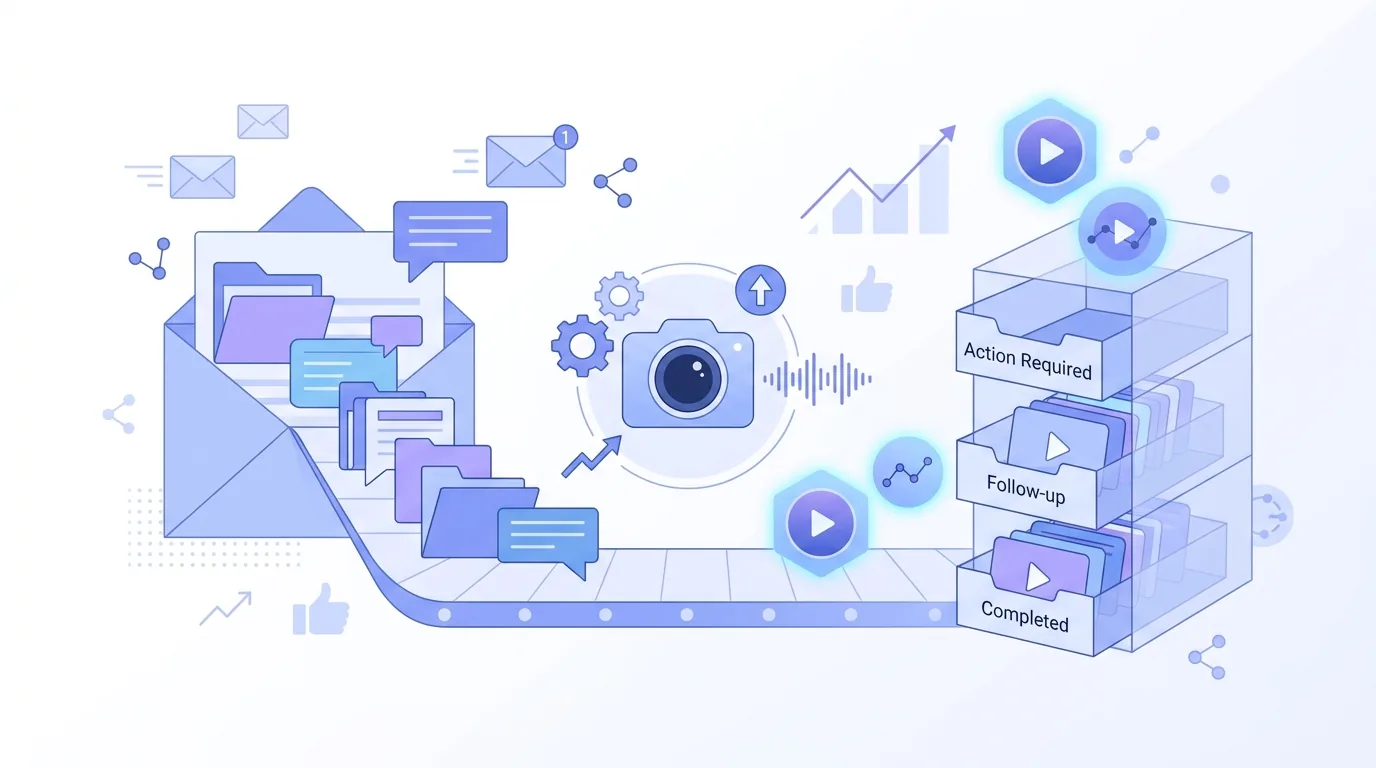
In diesem Abschnitt geht es um EmailFlow OS, unser eigenes Produkt. Es ist keine Alternative zu OBS. EmailFlow OS beginnt dort, wo die Arbeit des Recorders endet, deshalb spielt es keine Rolle, mit welchem Tool die Datei entstanden ist. Sie nehmen ein einziges Video auf und laden es in EmailFlow OS hoch. Dann verbinden Sie Ihr eigenes Brevo-Konto und Ihre Versanddomain und importieren Ihre Interessentenliste in EmailFlow OS, wo die Liste anschließend liegt. EmailFlow OS erstellt aus dieser einen Aufnahme für jeden Empfänger eine personalisierte Version: pro Person, nicht eine Version pro Unternehmen. Jede Version geht aus Ihrem eigenen Postfach raus, über Ihr Brevo-Konto und Ihre Versanddomain. Einen geteilten Plattform-Absender gibt es nicht. Die Versandhistorie, die diese Nachrichten aufbauen, bleibt also bei Ihrer eigenen Domain, und Sie behalten die Kontrolle darüber. Die Seite zu personalisierten KI-Video-E-Mails für B2B-Outreach beschreibt die Einrichtung, der Leitfaden zur personalisierten Videobotschaft pro Empfänger erklärt das Modell dahinter.
Welche DNS-Einträge zählen, bevor eine Video-E-Mail rausgeht?
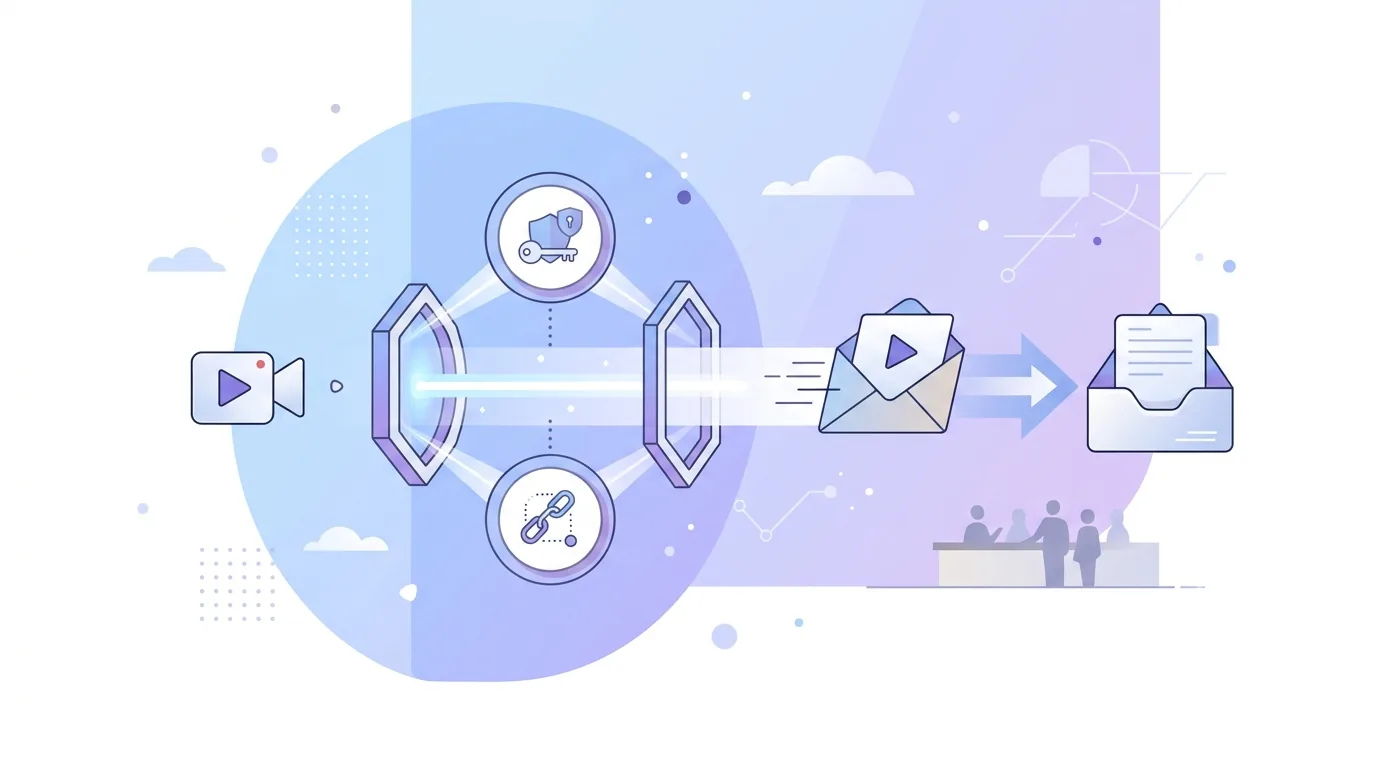
Der Recorder hat keinen Einfluss darauf, ob eine Nachricht angenommen wird. Das entscheidet der empfangende Server, unter anderem anhand der Authentifizierungseinträge, die auf Ihrer Versanddomain veröffentlicht sind. SPF listet die Server, die für die Domain senden dürfen, Brevo muss also darin enthalten sein. DKIM signiert jede Nachricht mit einem Schlüssel, der im DNS veröffentlicht ist, Ihr Brevo-DKIM-Eintrag muss also auf Ihrer Domain aktiv sein. DMARC sagt den Empfängern, was passieren soll, wenn SPF oder DKIM nicht zur From-Domain passen. Fehlt einer davon, behandeln Empfänger eine sorgfältig gemachte Video-E-Mail womöglich genauso wie einen schlecht konfigurierten Massenversand. Inhaltsfilter vergeben zusätzlich eigene Punkte. SpamAssassin zum Beispiel addiert Regelpunkte und markiert eine Nachricht standardmäßig ab 5.0 als Spam, wie der Leitfaden zur SpamAssassin-Score-Berechnung mit Regeln und Schwellenwerten erklärt. Die Anleitung zu SPF, DKIM und DMARC für Cold-E-Mail-Absender geht jeden Eintrag der Reihe nach durch. Eine neue Domain braucht außerdem ein schrittweises Warm-up, bevor nennenswertes Volumen darüber läuft.
Was statt „Dear Sir“ in die E-Mail mit dem Video gehört
Ein personalisiertes Video verliert seinen Sinn, wenn die Anrede darüber generisch ist. Gerade bei englischsprachigen Empfängern lohnt der Blick auf die Grußformel. Für jede der folgenden Anreden gibt es einen Ersatz:
- Alternative zu „Dear Sir“: den Namen der Person verwenden, etwa „Dear Ms. Patel“ oder „Hi Priya“. „Dear Sir“ unterstellt ein Geschlecht und zeigt in einer Cold-E-Mail, dass Sie die Person nicht recherchiert haben.
- Alternativen zu „Dear Sir or Madam“: Wenn Sie den Namen nicht kennen, sprechen Sie die Rolle oder das Team an, etwa „Dear Hiring Team“ oder „Hello Finance team“. „Dear Sir or Madam“ ist in formellen Briefen akzeptiert, wirkt im Outreach aber wie ein Serienbrief.
- Alternative zu „Dear Sirs“: „Dear Sirs“ war in britischen Geschäftsbriefen die traditionelle Anrede an eine Firma. Heute schreiben Sie „Dear [Company] team“ oder nennen die Abteilung.
- Alternativen zu „Dear Sir/Madam“: Die Schrägstrich-Form ist auf Formularen und in offiziellen Schreiben verbreitet. In einer E-Mail verwenden Sie die Rolle, etwa „Dear Procurement Manager“, oder den Namen, wenn Ihre Interessentenliste ihn enthält.
- Alternative zu „Dear Sirs and Madams“: Das ist im Englischen keine Standardform. Schreiben Sie „Dear all“, „Dear colleagues“ oder „Dear [Company] team“, wenn Sie sich an eine Gruppe wenden.
Enthält Ihre Interessentenliste ein Feld für den Vornamen, prüfen Sie es vor dem Versand auf leere oder falsch formatierte Werte. Ein nicht befülltes Platzhalterfeld wie „Hi ,“ schadet einem personalisierten Video mehr als eine förmliche Anrede. Der Leitfaden zu Dear Sir or Madam Alternativen mit Brief- und E-Mail-Beispielen enthält vollständige Beispiele für formelle Korrespondenz.
Häufige Fragen
- Was ist die beste Alternative zu OBS?
- Das hängt von der Aufgabe ab. Für Live-Shows mit mehreren Kameras und Grafiken nennen aktuelle Übersichten vMix, Wirecast und XSplit Broadcaster. Wer mit Voreinstellungen statt selbst gebauten Szenen live gehen will, findet dort Streamlabs Desktop, StreamYard und Restream Studio. Für die Aufnahme einer Datei, die Sie später verschicken, erledigt ein Screen-Recorder wie Camtasia oder Bandicam eine Aufgabe mit weniger Einstellungen als OBS mit seinen zwei.
- Gibt es eine kostenlose OBS Alternative?
- Ja. Googles KI-Übersicht zu dieser Suche beschreibt SplitCam als kostenlos für Windows und Mac, mit integrierter virtueller Kamera und KI-Hintergründen. Nur zum Aufnehmen bringt Windows bereits das Snipping Tool (Win+Shift+R) und die Game Bar (Win+Alt+R) mit, installieren müssen Sie also nichts. OBS Studio selbst ist ebenfalls kostenlos und Open Source, der Preis allein ist daher selten ein Grund zum Wechsel.
- Welche OBS Alternative gibt es für den Mac?
- Googles KI-Übersicht zu dieser Suche nennt Meld Studio als Studio, das nativ für Mac und PC entwickelt ist, mit Hardware-Encoding und verschachtelten Szenen. Außerdem listet sie SplitCam für Mac und Windows. Prüfen Sie vor der Installation die Systemanforderungen des Anbieters für Ihre macOS-Version, denn mehrere Übersichten, die für diese Suche ranken, sind Jahre alt.
- Gibt es eine OBS Alternative für Android?
- OBS Studio hat keine Android-App. Ein rankendes Video über Android-Apps, die OBS Studio ähneln, nennt vier: StreamYard, ManyCam, Prism Live Studio und OneStream Live. Sie eignen sich zum Streamen, wenn das Smartphone die einzige Kamera ist. Für einen aufgezeichneten Vertriebsclip liefert schon die Kamera-App des Smartphones eine Datei, die Sie ohne Streaming-App hochladen können.
- Brauche ich OBS, um ein Video für eine Vertriebs-E-Mail aufzunehmen?
- Nein. Eine Vertriebs-E-Mail enthält eine aufgezeichnete Datei, die als verlinktes Vorschaubild erscheint, keinen Livestream. Streaming-Funktionen bringen also nichts. Jeder Recorder reicht, wenn der Export ein Bild und einen Audiostream hat. Ob der Ton vorhanden ist, zeigt ffprobe mit -select_streams a. Ob die E-Mail angenommen wird, entscheiden SPF, DKIM und DMARC auf Ihrer Versanddomain, nicht der Recorder.
