13 min de lecture Diesen Artikel auf Deutsch lesen Read this article in English Ler este artigo em português
Traduction vidéo IA : quel outil choisir ?
La réponse en bref
Un outil de traduction vidéo IA travaille en trois étapes : la reconnaissance vocale produit une transcription, la traduction automatique la convertit, puis l'outil génère des sous-titres, un doublage avec une voix de synthèse ou clonée, ou un doublage avec synchronisation labiale. Choisissez selon le rendu voulu, la possibilité de corriger la transcription et de fixer un glossaire avant le rendu, et la voix que vous avez le droit de cloner. EmailFlow OS ne traduit pas : il personnalise un seul enregistrement par destinataire.
Dans cet article
- Comment fonctionne la traduction vidéo par IA ?
- Sous-titres, doublage ou lip-sync : quel rendu choisir ?
- Quels outils de traduction vidéo IA comparer ?
- Sur quels critères choisir ?
- Quand la traduction d'une vidéo commerciale ne marche pas
- Trois erreurs à tester dans une vidéo de prospection
- La place d'EmailFlow OS : un enregistrement, personnalisé par destinataire
- Comment envoyer une vidéo par mail ?
- Comment envoyer plusieurs vidéos par mail ?
- Comment insérer une vidéo dans Google Slides ?
- Peut-on importer une vidéo dans Google Slides depuis son ordinateur ?
- Comment ajouter plusieurs vidéos dans Google Slides ?
- Questions fréquentes
Un outil de traduction vidéo IA transcrit la parole d'une vidéo, traduit automatiquement cette transcription et livre des sous-titres, une piste audio doublée ou un doublage avec synchronisation labiale (lip-sync). Lorsque nous avons vérifié cette recherche en novembre 2026, l'aperçu IA de Google citait HeyGen, Synthesia, Canva et Vozo AI, tandis qu'ElevenLabs et Dubverse.ai apparaissaient dans les extraits de résultats. Pour départager ces outils, regardez le type de rendu, la possibilité de modifier la transcription avant le rendu, la prise en charge d'un glossaire et l'autorisation dont vous disposez, ou non, pour cloner la voix de la personne qui parle.
Comment fonctionne la traduction vidéo par IA ?
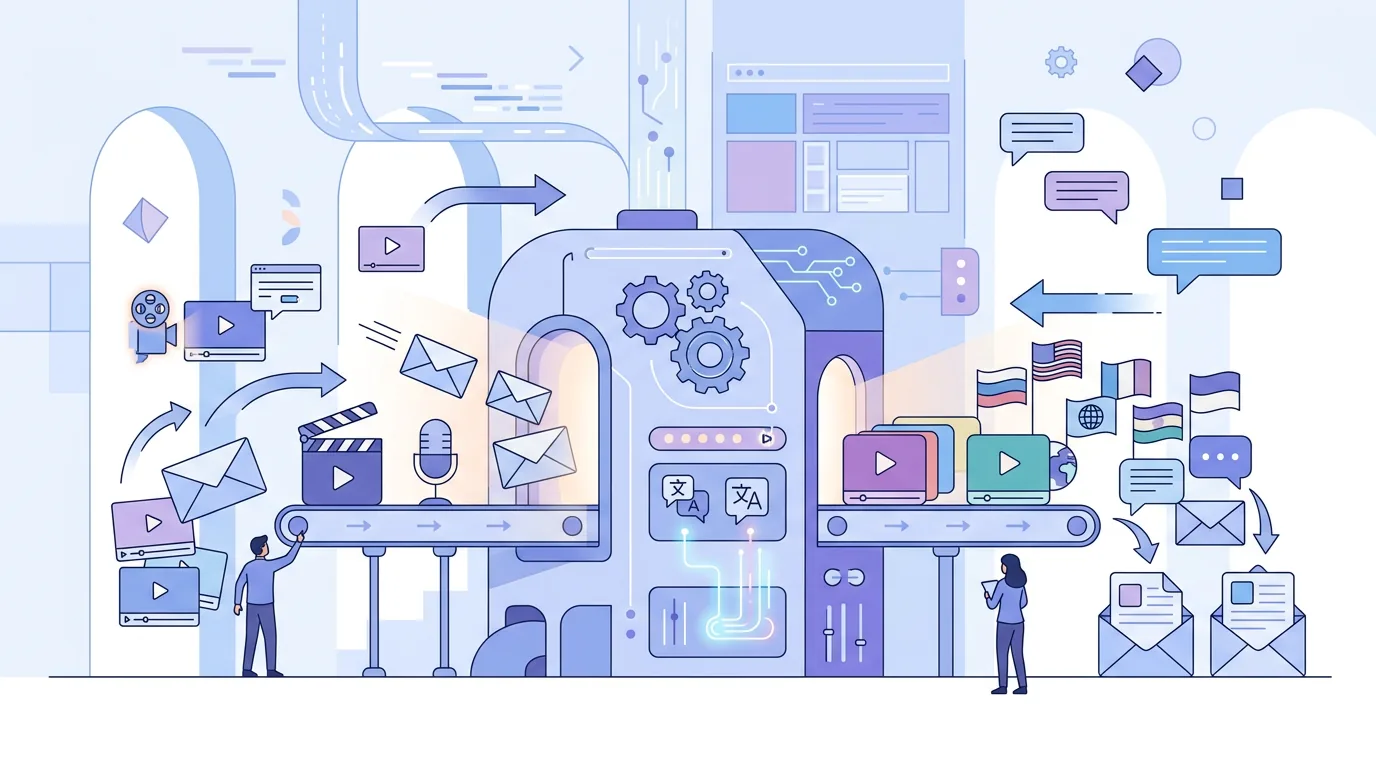
Presque tous les outils de traduction vidéo IA suivent la même chaîne de traitement, et connaître ses étapes permet de savoir où les erreurs s'introduisent. D'abord, la reconnaissance automatique de la parole transcrit l'audio d'origine et horodate chaque segment. Ensuite, la traduction automatique convertit cette transcription dans la langue cible. Enfin, l'outil produit un rendu sous l'une de trois formes : des fichiers de sous-titres ou des sous-titres incrustés, une piste audio doublée avec une voix standard ou clonée, ou un doublage où la bouche de l'intervenant est recalculée pour correspondre au nouvel audio (lip-sync).
Chaque étape repose sur la précédente. Si la transcription comprend mal un nom de produit, la traduction transporte l'erreur jusque dans le doublage, et la synchronisation labiale fait ensuite prononcer le mauvais mot de façon tout à fait crédible. C'est pourquoi la fonction la plus utile de ces outils est un éditeur de transcription qui permet de corriger la première étape avant de lancer le rendu des étapes deux et trois. Refaire le rendu d'un doublage terminé prend généralement plus de temps que de corriger le texte en amont.
Sous-titres, doublage ou lip-sync : quel rendu choisir ?
| Rendu | Ce que reçoit le spectateur | Là où ça coince |
|---|---|---|
| Sous-titres | La voix d'origine, avec le texte traduit à l'écran | Le texte traduit est souvent plus long que l'original : les lignes sont coupées ou s'affichent trop brièvement. Un spectateur qui regarde sans le son dans un petit aperçu d'e-mail risque de ne pas les lire. |
| Doublage audio (voix standard) | Une nouvelle voix qui parle la langue cible | La voix ne correspond plus à la personne à l'écran, ce qui sonne faux dans un message face caméra. |
| Doublage audio (voix clonée) | Le timbre de voix de l'intervenant, dans une autre langue | Exige un échantillon de voix propre et l'accord de la personne. La musique de fond de la piste source peut déteindre sur le clone. |
| Doublage lip-sync | Les mouvements de la bouche recalculés sur le nouvel audio | Des artefacts apparaissent avec les profils, les mains près du visage, les barbes et les mouvements de tête rapides. Les prises de parole simultanées le perturbent. |
Pour une vidéo commerciale face caméra, le lip-sync paraît le plus naturel quand il fonctionne, et le plus dérangeant quand il échoue. Les sous-titres sont l'option la moins risquée, mais ils demandent le plus d'effort au spectateur. Les compromis entre fichiers de sous-titres séparés et texte incrusté sont détaillés dans notre guide sur les sous-titres vidéo aux formats SRT, VTT et incrustés.
Quels outils de traduction vidéo IA comparer ?
Le tableau ci-dessous compare les outils cités par l'aperçu IA de Google pour cette recherche lors de notre vérification en novembre 2026, à partir des affirmations des éditeurs telles que cet aperçu les résumait. Les nombres de langues sont des chiffres fournis par les éditeurs. Il ne s'agit pas de tests indépendants, et le fait qu'une langue figure dans la liste ne dit pas si elle bénéficie du doublage et du lip-sync ou seulement des sous-titres. Vérifiez ce point pour chaque langue cible sur la page de l'éditeur avant de vous engager.
| Outil | Ce qu'annonce l'éditeur | Adapté à | À vérifier avant de choisir |
|---|---|---|---|
| HeyGen AI Video Translator | 175+ langues et dialectes, clonage vocal, lip-sync, glossaires personnalisés ; accepte les fichiers importés ou les liens YouTube (selon l'aperçu IA de Google) | Vidéos face caméra où le lip-sync compte et où les termes produit doivent rester figés | Quelles langues cibles bénéficient du lip-sync, et comment saisir les termes du glossaire |
| Synthesia | 140+ langues, clonage vocal, détection de plusieurs intervenants (selon l'aperçu IA de Google) | Vidéos avec plusieurs intervenants, comme des interviews ou des extraits de table ronde | Si la séparation des voix tient quand les personnes parlent en même temps |
| Canva AI Video Translator | 30+ langues, conserve le ton de l'intervenant, éditeur intégré (selon l'aperçu IA de Google) | Équipes qui montent déjà dans Canva et veulent traduire dans le même éditeur | Si vos langues cibles figurent dans cette liste plus courte |
| Vozo AI | 160+ langues et dialectes (selon l'aperçu IA de Google) | Large couverture linguistique sur de nombreux marchés | Types de rendu et options d'édition par langue |
| ElevenLabs | Synthèse vocale et génération de voix, selon un extrait de résultat | Produire la piste vocale doublée séparément, puis l'assembler à la vidéo dans un autre éditeur | Vous gérez vous-même le calage et le montage vidéo |
| Dubverse.ai | Doublage IA avec des voix au rendu naturel, selon un extrait de résultat | Doublage audio quand le lip-sync n'est pas nécessaire | Choix de la voix et édition de la transcription avant export |
Sur quels critères choisir ?
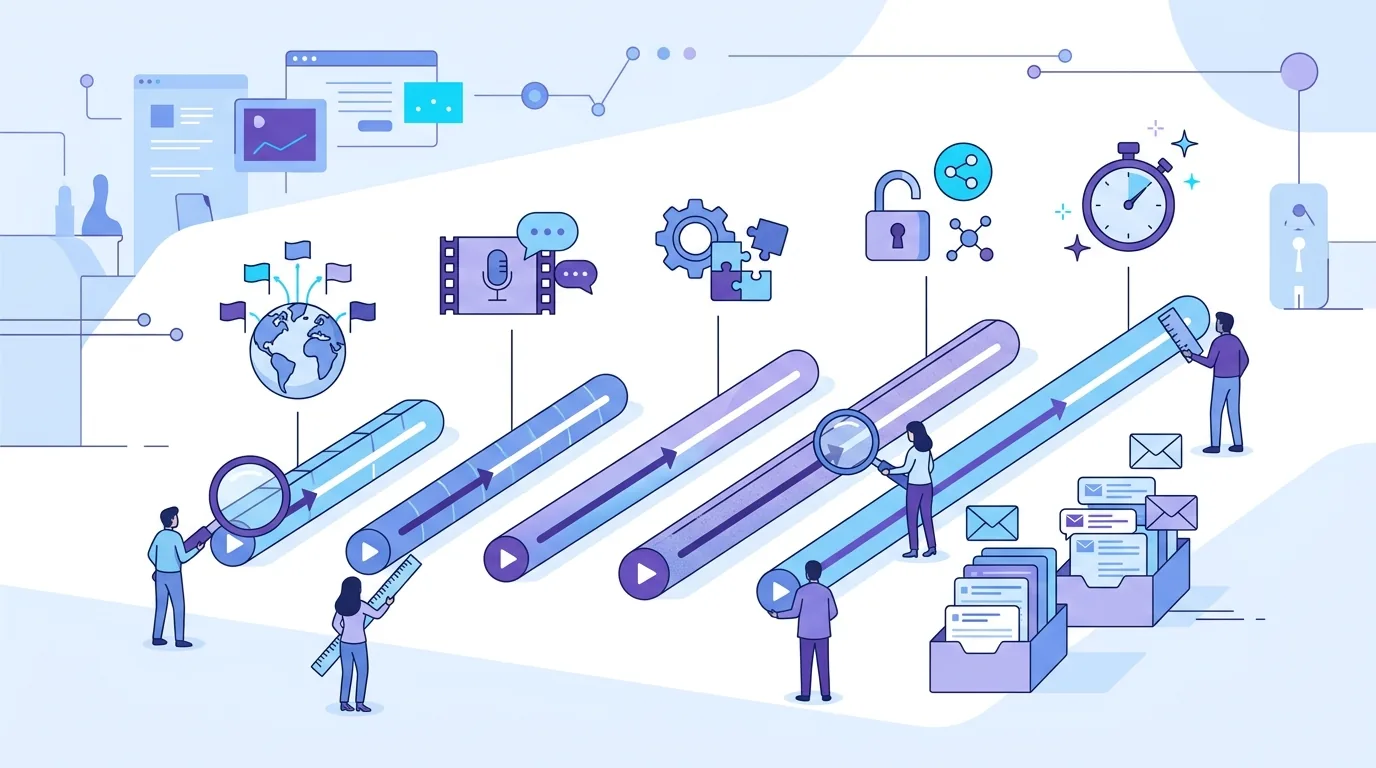
- Type de rendu. Tranchez d'abord entre sous-titres, doublage et lip-sync. Ce seul choix élimine les outils qui ne font que de l'audio.
- Édition de la transcription avant le rendu. Vous voulez corriger les erreurs de la première étape avant de payer un doublage ou de l'attendre.
- Glossaire ou termes figés. Les noms d'entreprise, les noms de produit et les intitulés de poste ne doivent jamais être traduits. Sans glossaire, vous les corrigerez dans chaque vidéo.
- Autorisation de clonage vocal. Cloner la voix d'un collègue revient à traiter sa voix comme une donnée personnelle au sens du RGPD : obtenez son accord documenté avant d'importer un échantillon.
- Transparence. Le règlement européen sur l'IA (AI Act) impose des obligations de transparence aux déployeurs de contenus audio et vidéo générés ou manipulés par IA qui ressemblent à des personnes réelles. Lisez vous-même les dispositions du règlement sur la transparence ou demandez à un juriste si une vidéo commerciale en lip-sync en relève.
- Export. Vérifiez si vous obtenez un MP4 téléchargeable, des fichiers de sous-titres ou seulement un lien hébergé. C'est ce qui détermine où la vidéo pourra ensuite être utilisée.
Quand la traduction d'une vidéo commerciale ne marche pas
En prospection B2B, une vidéo traduite fait une promesse que la suite de l'échange doit tenir. Si un prospect reçoit un doublage fluide en allemand et répond en allemand, il s'attendra aussi à un rendez-vous en allemand. Si personne dans votre équipe ne parle la langue, la traduction a créé une attente que vous ne pouvez pas satisfaire.
Les expressions idiomatiques, les blagues et les jeux de mots survivent rarement à la traduction automatique. Les prix, les dates et les unités sont convertis mot à mot, sans être adaptés au format local. Et une voix clonée qui parle une langue que la personne n'a jamais parlée peut sonner bizarrement à l'oreille d'un natif, même quand chaque mot est juste. Pour de courts messages de prospection à froid, enregistrer une version distincte dans chaque langue où vous vendez réellement est souvent plus simple que de corriger un doublage.
Trois erreurs à tester dans une vidéo de prospection
- Vouvoiement ou tutoiement. Le « you » anglais ne marque pas le degré de formalité, alors que l'allemand distingue le Sie formel du du familier, et le français le vous du tu. L'outil doit en choisir un, et un doublage qui tutoie un acheteur senior paraît déplacé. Vérifiez la forme utilisée dans la transcription avant le rendu.
- Dates énoncées en chiffres. Les lecteurs américains placent le mois en premier, les lecteurs allemands le jour, si bien qu'une date dite uniquement en chiffres peut désigner deux jours différents une fois traduite. Dites le mois en toutes lettres dans l'enregistrement source, et l'ambiguïté n'atteindra pas la traduction.
- Noms qui ressemblent à des mots courants. Un nom de produit ou de marque comme Brevo peut être compris comme un mot ordinaire à la première étape, puis traduit comme tel. Une entrée de glossaire ou une correction de la transcription avant le rendu le préserve. Il en va de même pour les intitulés de poste que les équipes B2B allemandes gardent souvent en anglais, comme Head of Sales.
La place d'EmailFlow OS : un enregistrement, personnalisé par destinataire
Cette section présente un produit EmailFlow OS, qui répond à un autre problème que la traduction. Vous enregistrez une seule vidéo et l'importez dans EmailFlow OS, vous connectez votre compte Brevo et votre domaine d'envoi, puis vous importez votre liste de prospects dans EmailFlow OS. EmailFlow OS crée alors une version personnalisée de cet enregistrement pour chaque destinataire, et non pour chaque entreprise, et envoie chaque version depuis votre propre boîte mail, via votre propre compte Brevo et votre propre domaine d'envoi. Aucun expéditeur partagé de la plateforme n'intervient.
EmailFlow OS ne traduit pas la vidéo. Si votre liste couvre plusieurs langues, le choix de la langue se fait avant l'enregistrement. Comme l'envoi passe par votre propre domaine, ce sont les enregistrements SPF, DKIM et DMARC de ce domaine que vérifient les serveurs de réception, et vous en gardez la maîtrise. La page d'accueil présente la façon dont EmailFlow OS gère l'e-mail vidéo personnalisé pour la prospection B2B.
Comment envoyer une vidéo par mail ?
La plupart des clients de messagerie ne lisent pas un fichier vidéo intégré directement dans le message. La méthode habituelle pour envoyer une vidéo par mail consiste donc à insérer une miniature cliquable qui renvoie vers une page où la vidéo est hébergée. Gmail et Outlook limitent tous deux la taille des pièces jointes. Quand un fichier est trop lourd, Gmail propose de le partager sous forme de lien Google Drive au lieu de le joindre.
- Importez la vidéo sur un hébergeur comme Google Drive, OneDrive ou YouTube, et réglez le partage pour que le destinataire puisse l'ouvrir.
- Prenez une image fixe comme miniature et ajoutez-y une icône de lecture.
- Insérez l'image dans le corps du mail et liez-la à l'URL de la vidéo.
- Ajoutez un lien en texte brut sous l'image, car certains clients bloquent les images par défaut.
- Envoyez-vous un test et ouvrez-le sur ordinateur et sur mobile.
Les instructions pas à pas pour chaque client se trouvent dans le guide pour envoyer une vidéo par mail.
Comment envoyer plusieurs vidéos par mail ?
Pour envoyer plusieurs vidéos par mail, rassemblez-les dans un seul dossier partagé sur Google Drive ou OneDrive et insérez une seule fois le lien vers ce dossier. Joindre plusieurs fichiers atteint vite la limite de pièces jointes du client, et un message chargé de liens et d'images risque davantage d'être arrêté par les filtres antispam. Pour les fichiers trop lourds à joindre, consultez le guide pour envoyer une vidéo lourde par mail.
Comment insérer une vidéo dans Google Slides ?
- Ouvrez la présentation et sélectionnez la diapositive.
- Cliquez sur Insertion, puis sur Vidéo.
- Choisissez une source : recherche YouTube, collage d'une URL YouTube ou fichier depuis Google Drive.
- Cliquez sur Insérer, puis faites glisser le cadre pour le redimensionner.
- Ouvrez Options de format, puis Lecture vidéo pour régler la lecture automatique, la coupure du son ainsi que les heures de début et de fin.
La procédure complète, réglages de lecture compris, figure dans le guide pour insérer une vidéo dans Google Slides.
Peut-on importer une vidéo dans Google Slides depuis son ordinateur ?
Pas directement. Google Slides n'insère que des vidéos provenant de YouTube ou de Google Drive. Pour utiliser une vidéo stockée sur votre ordinateur, importez d'abord le fichier sur Google Drive, puis passez par Insertion, Vidéo et l'onglet Google Drive dans Slides. Les spectateurs doivent avoir accès au fichier Drive, sinon la vidéo ne se lancera pas pour eux pendant la présentation.
Comment ajouter plusieurs vidéos dans Google Slides ?
Pour ajouter plusieurs vidéos dans Google Slides, répétez Insertion, Vidéo pour chacune. Chaque vidéo occupe son propre cadre, sur la même diapositive ou sur des diapositives distinctes. Chaque vidéo conserve ses propres réglages de lecture : configurez la lecture automatique et l'heure de début une par une. Placer plusieurs vidéos en lecture automatique sur une même diapositive les fait démarrer en même temps.
Questions fréquentes
- Quel est le meilleur outil de traduction vidéo IA ?
- Il n'y en a pas un seul : tout dépend du rendu. Pour une vidéo face caméra, cherchez le lip-sync associé à un glossaire. Pour des interviews, cherchez la détection de plusieurs intervenants. Si vous montez déjà dans un outil de design, traduire dans cet éditeur vous évite une étape d'export. Les listes de langues des éditeurs vont de 30+ à 175+, selon l'aperçu IA de Google en novembre 2026.
- La traduction vidéo par IA est-elle fiable ?
- Une traduction ne peut pas être plus juste que sa transcription, car les erreurs de reconnaissance vocale se retrouvent dans le doublage. Les affirmations des éditeurs ne s'accompagnent d'aucun chiffre de précision indépendant. Testez chaque outil avec un court extrait contenant votre nom de produit, une date énoncée, un nombre et un intitulé de poste, puis faites vérifier le vouvoiement ou le tutoiement par un locuteur natif.
- Les traducteurs vidéo IA gratuits suffisent-ils pour des vidéos commerciales ?
- Les offres gratuites couvrent généralement la même chaîne de transcription, traduction et rendu, mais elles limitent souvent la durée des vidéos, ajoutent un filigrane ou ne proposent ni éditeur de transcription ni glossaire. Un filigrane ou un nom de produit non corrigé se remarque davantage dans une vidéo commerciale que dans une vidéo pour les réseaux sociaux : vérifiez ces deux points en priorité.
- Le lip-sync est-il meilleur que les sous-titres ?
- Aucun des deux n'est meilleur dans l'absolu. Le lip-sync garde le regard du spectateur sur l'intervenant mais peut produire des artefacts visibles avec un profil ou des mains près du visage. Les sous-titres conservent la voix d'origine et risquent moins une erreur visible, mais ils obligent à lire et échouent quand la vidéo est lue sans le son, en petit format.
- Puis-je cloner la voix d'un collègue pour une vidéo traduite ?
- Seulement avec son accord. Un échantillon de voix est une donnée personnelle au sens du RGPD, et le règlement européen sur l'IA impose des obligations de transparence pour les contenus audio et vidéo de synthèse qui ressemblent à des personnes réelles. Faites documenter cet accord avant d'importer un échantillon dans un outil de clonage vocal, et vérifiez la question de la transparence avec un juriste.
- EmailFlow OS traduit-il les vidéos ?
- Non. EmailFlow OS personnalise l'enregistrement unique que vous importez en créant une version pour chaque destinataire, et envoie chaque version depuis votre propre boîte mail, via votre propre compte Brevo et votre domaine d'envoi. Le choix de la langue de la vidéo vous revient, avant l'enregistrement.
