11 Min. Lesezeit Read this article in English Lire cet article en français Ler este artigo em português
Video übersetzen mit KI: Tools im Vergleich
Die kurze Antwort
Wer ein Video mit KI übersetzen will, durchläuft drei Schritte: Spracherkennung erstellt ein Transkript, maschinelle Übersetzung überträgt es, und das Tool liefert Untertitel, eine Vertonung mit synthetischer oder geklonter Stimme oder eine lippensynchrone Vertonung. Entscheidend sind der gewünschte Output, ob Sie Transkript und Glossar vor dem Rendern bearbeiten können und wessen Stimme Sie klonen dürfen. EmailFlow OS übersetzt keine Videos, sondern personalisiert eine Aufnahme pro Empfänger.
In diesem Artikel
- Wie funktioniert es, ein Video mit KI zu übersetzen?
- Untertitel, Vertonung oder Lip-Sync: Welchen Output brauchen Sie?
- Welche KI-Video-Übersetzer lohnen den Vergleich?
- Wonach sollten Sie entscheiden?
- Wann funktioniert es nicht, ein Vertriebsvideo zu übersetzen?
- Drei Fehler, die Sie in einem Outreach-Video testen sollten
- Wo EmailFlow OS ins Spiel kommt: eine Aufnahme, personalisiert pro Empfänger
- Wie verschickt man ein Video per E-Mail?
- Wie verschickt man mehrere Videos per E-Mail?
- Wie fügt man ein Video in Google Slides ein?
- Kann man ein Video vom eigenen Computer in Google Slides hochladen?
- Wie fügt man mehrere Videos in Google Slides ein?
- Häufige Fragen
KI-Tools zur Videoübersetzung transkribieren die Sprache in einem Video, übersetzen das Transkript maschinell und liefern Untertitel, eine vertonte Tonspur oder eine lippensynchrone Vertonung. Als wir diese Suche im November 2026 geprüft haben, nannte Googles KI-Übersicht HeyGen, Synthesia, Canva und Vozo AI; in den Snippets der Suchergebnisse tauchten außerdem ElevenLabs und Dubverse.ai auf. Wer ein Video übersetzen will, sollte mit KI-Tools nach vier Kriterien auswählen: Art des Outputs, Bearbeitung des Transkripts vor dem Rendern, Glossar-Unterstützung und die Frage, ob Sie die Stimme der sprechenden Person überhaupt klonen dürfen.
Wie funktioniert es, ein Video mit KI zu übersetzen?
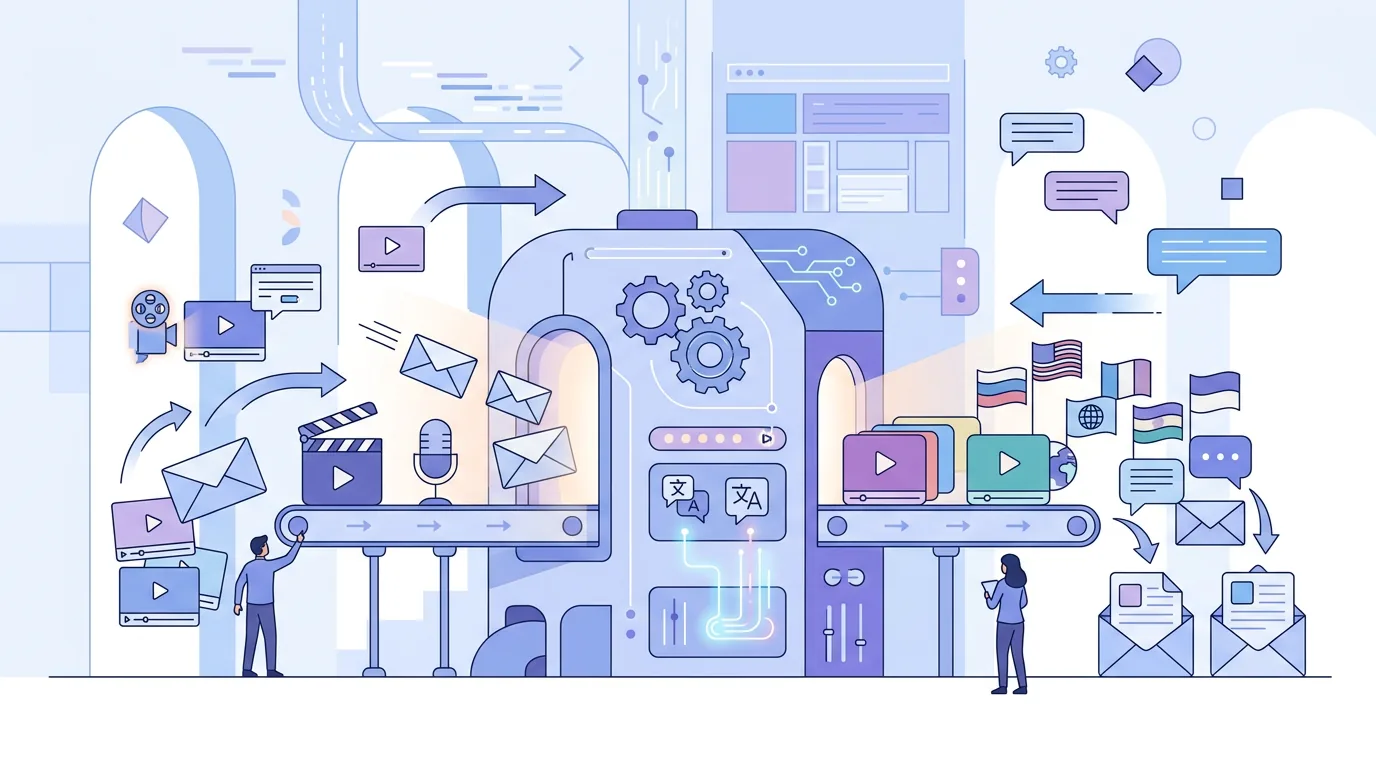
Fast jedes KI-Tool zur Videoübersetzung arbeitet mit derselben Pipeline, und wer die Stufen kennt, weiß, wo sich Fehler einschleichen. Erstens transkribiert die automatische Spracherkennung den Originalton und versieht jedes Segment mit Zeitstempeln. Zweitens überträgt die maschinelle Übersetzung dieses Transkript in die Zielsprache. Drittens erzeugt das Tool den Output in einer von drei Formen: Untertiteldateien oder eingebrannte Untertitel, eine vertonte Tonspur mit Standard- oder geklonter Stimme oder eine Vertonung, bei der der Mund der sprechenden Person passend zum neuen Ton neu gerendert wird (Lip-Sync).
Jede Stufe baut auf der vorherigen auf. Verhört sich die Spracherkennung bei einem Produktnamen, trägt die Übersetzung diesen Fehler in die Vertonung weiter, und Lip-Sync animiert anschließend überzeugend das falsche Wort. Deshalb ist die nützlichste Funktion in jedem dieser Tools ein Transkript-Editor, mit dem Sie Stufe eins korrigieren, bevor Stufe zwei und drei gerendert werden. Eine fertige Vertonung neu zu rendern dauert in der Regel länger, als den Text vorab zu korrigieren.
Untertitel, Vertonung oder Lip-Sync: Welchen Output brauchen Sie?
| Output | Was der Zuschauer bekommt | Wo es hakt |
|---|---|---|
| Untertitel | Originalstimme, übersetzter Text im Bild | Übersetzter Text ist oft länger als das Original, Zeilen werden also umbrochen oder zu kurz eingeblendet. Wer stumm in einer kleinen E-Mail-Vorschau schaut, liest sie womöglich nicht. |
| Vertonung (Standardstimme) | Eine neue Stimme, die die Zielsprache spricht | Die Stimme passt nicht mehr zur Person vor der Kamera, was in einer direkt in die Kamera gesprochenen Nachricht befremdlich wirkt. |
| Vertonung (geklonte Stimme) | Die eigene Klangfarbe der sprechenden Person in einer anderen Sprache | Braucht eine saubere Stimmprobe und die Erlaubnis der sprechenden Person. Hintergrundmusik in der Originalspur kann in den Klon durchschlagen. |
| Lip-Sync-Vertonung | Mundbewegungen, die passend zum neuen Ton neu gerendert werden | Artefakte entstehen bei Seitenprofilen, Händen nahe am Gesicht, Bärten und schnellen Kopfdrehungen. Wenn mehrere Personen gleichzeitig sprechen, kommt das Verfahren durcheinander. |
Bei einem Talking-Head-Video für den Vertrieb wirkt Lip-Sync am natürlichsten, wenn es funktioniert, und am irritierendsten, wenn nicht. Untertitel sind die risikoärmste Variante, verlangen dem Zuschauer aber am meisten ab. Die Vor- und Nachteile separater Untertiteldateien gegenüber eingebranntem Text behandelt der Leitfaden zu Videountertiteln in den Formaten SRT, VTT und eingebrannt.
Welche KI-Video-Übersetzer lohnen den Vergleich?
Die folgende Tabelle vergleicht die Tools, die Googles KI-Übersicht zu dieser Suche im November 2026 genannt hat, und zwar anhand der Herstellerangaben, wie die Übersicht sie zusammengefasst hat. Die Zahl der Sprachen stammt von den Herstellern. Das sind keine unabhängigen Tests, und dass eine Sprache gelistet ist, sagt noch nichts darüber, ob sie Vertonung und Lip-Sync bekommt oder nur Untertitel. Prüfen Sie das für jede Zielsprache auf der Seite des Herstellers, bevor Sie sich festlegen.
| Tool | Was der Hersteller angibt | Geeignet für | Vor der Wahl prüfen |
|---|---|---|---|
| HeyGen AI Video Translator | 175+ Sprachen und Dialekte, Voice Cloning, Lip-Sync, eigene Glossare; akzeptiert Uploads oder YouTube-Links (laut Googles KI-Übersicht) | Videos direkt in die Kamera, bei denen Lip-Sync zählt und Produktbegriffe unverändert bleiben müssen | Welche Ihrer Zielsprachen Lip-Sync bekommen und wie Glossarbegriffe eingegeben werden |
| Synthesia | 140+ Sprachen, Voice Cloning, Erkennung mehrerer Sprecher (laut Googles KI-Übersicht) | Videos mit mehr als einer sprechenden Person, etwa Interviews oder Ausschnitte aus Podiumsrunden | Ob die Sprechertrennung hält, wenn Personen durcheinanderreden |
| Canva AI Video Translator | 30+ Sprachen, behält den Tonfall der sprechenden Person, integrierter Editor (laut Googles KI-Übersicht) | Teams, die bereits in Canva schneiden und die Übersetzung im selben Editor wollen | Ob Ihre Zielsprachen in der kürzeren Liste enthalten sind |
| Vozo AI | 160+ Sprachen und Dialekte (laut Googles KI-Übersicht) | Breite Sprachabdeckung über viele Märkte hinweg | Output-Arten und Bearbeitungsoptionen je Sprache |
| ElevenLabs | Text-to-Speech und Stimmerzeugung, laut einem Snippet in den Suchergebnissen | Die vertonte Tonspur separat erzeugen und in einem anderen Editor mit dem Video zusammenführen | Timing und Videomontage übernehmen Sie selbst |
| Dubverse.ai | KI-Vertonung mit natürlich klingenden Stimmen, laut einem Snippet in den Suchergebnissen | Audio-Vertonung, bei der kein Lip-Sync nötig ist | Stimmauswahl und Transkriptbearbeitung vor dem Export |
Wonach sollten Sie entscheiden?
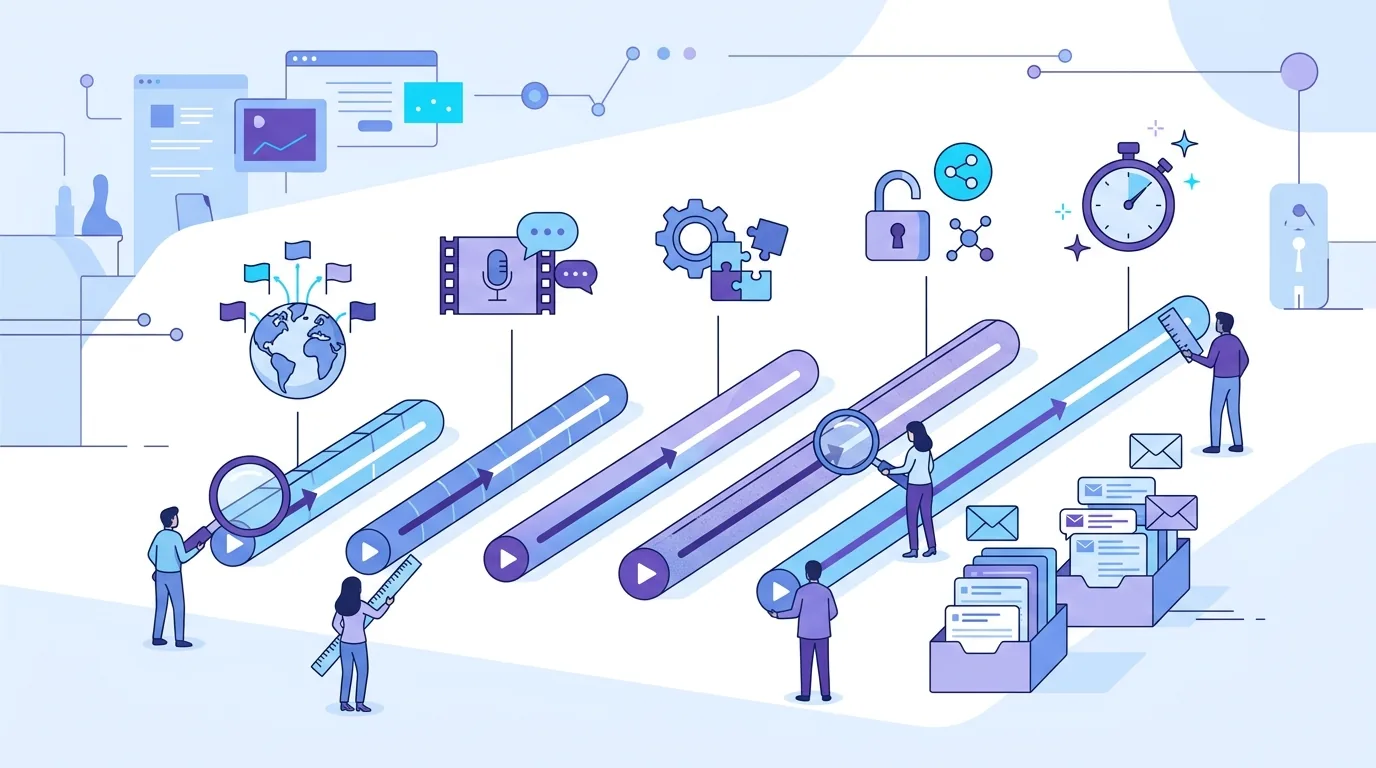
- Output-Art. Entscheiden Sie zuerst zwischen Untertiteln, Vertonung und Lip-Sync. Allein das schließt Tools aus, die nur Audio liefern.
- Transkript vor dem Rendern bearbeiten. Fehler aus Stufe eins wollen Sie korrigieren, bevor Sie für eine Vertonung bezahlen oder darauf warten.
- Glossar oder feste Begriffe. Firmennamen, Produktnamen und Jobtitel sollten nie übersetzt werden. Ohne Glossar korrigieren Sie sie in jedem einzelnen Video.
- Erlaubnis zum Stimmklonen. Wer die Stimme einer Kollegin oder eines Kollegen klont, verarbeitet ihre Stimme als personenbezogenes Datum im Sinne der DSGVO. Holen Sie deshalb eine dokumentierte Zustimmung ein, bevor Sie eine Stimmprobe hochladen.
- Kennzeichnung. Der EU AI Act legt Transparenzpflichten für Betreiber fest, die KI-generierte oder manipulierte Audio- und Videoinhalte einsetzen, die realen Personen ähneln. Lesen Sie die Transparenzbestimmungen der Verordnung selbst oder klären Sie mit Ihrer Rechtsberatung, ob ein lippensynchrones Vertriebsvideo darunter fällt.
- Export. Prüfen Sie, ob Sie eine herunterladbare MP4, Untertiteldateien oder nur einen gehosteten Link bekommen. Davon hängt ab, wo Sie das Video anschließend einsetzen können.
Wann funktioniert es nicht, ein Vertriebsvideo zu übersetzen?
Im B2B-Outreach verspricht ein übersetztes Video etwas, das der weitere Kontakt einlösen muss. Bekommt ein Interessent eine flüssige deutsche Vertonung und antwortet auf Deutsch, erwartet er auch das Gespräch auf Deutsch. Spricht niemand in Ihrem Team die Sprache, hat die Übersetzung eine Erwartung geweckt, die Sie nicht erfüllen können.
Redewendungen, Witze und Wortspiele überstehen maschinelle Übersetzung selten. Preise, Datumsangaben und Einheiten werden Wort für Wort übertragen, aber nicht an das lokale Format angepasst. Und eine geklonte Stimme, die eine Sprache spricht, die die Person nie gesprochen hat, kann für Muttersprachler seltsam klingen, selbst wenn jedes Wort stimmt. Bei kurzen Kaltakquise-Nachrichten ist es oft einfacher, für jede Sprache, in der Sie tatsächlich verkaufen, eine eigene Version aufzunehmen, als eine Vertonung nachzubessern.
Drei Fehler, die Sie in einem Outreach-Video testen sollten
- Siezen oder Duzen. Das englische „you“ kennt keinen Unterschied zwischen förmlich und informell, Deutsch dagegen trennt in Sie und du, Französisch in vous und tu. Das Tool muss sich für eine Form entscheiden, und eine geduzte Vertonung an einen erfahrenen Einkäufer wirkt anbiedernd. Prüfen Sie vor dem Rendern, welche Anrede das Transkript verwendet.
- Datumsangaben als Zahlen. In den USA steht der Monat vorn, im Deutschen der Tag. Ein nur in Zahlen gesprochenes Datum kann nach der Übersetzung also auf zwei verschiedene Tage verweisen. Nennen Sie den Monat in der Originalaufnahme als Wort, dann gelangt die Mehrdeutigkeit gar nicht erst in die Übersetzung.
- Namen, die wie Wörter klingen. Ein Produkt- oder Markenname wie Brevo kann in Stufe eins als gewöhnliches Wort erkannt und dann als solches übersetzt werden. Ein Glossareintrag oder eine Korrektur im Transkript vor dem Rendern hält ihn intakt. Dasselbe gilt für Jobtitel, die deutsche B2B-Teams oft auf Englisch belassen, etwa Head of Sales.
Wo EmailFlow OS ins Spiel kommt: eine Aufnahme, personalisiert pro Empfänger
Dieser Abschnitt beschreibt ein Produkt von EmailFlow OS, und es löst ein anderes Problem als die Übersetzung. Sie nehmen ein einziges Video auf und laden es in EmailFlow OS hoch, verbinden Ihr Brevo-Konto und Ihre Versanddomain und importieren Ihre Kontaktliste in EmailFlow OS. EmailFlow OS erstellt dann eine personalisierte Version dieser Aufnahme für jeden einzelnen Empfänger, nicht pro Unternehmen, und versendet jede Version aus Ihrem eigenen Postfach, über Ihr eigenes Brevo-Konto und Ihre eigene Versanddomain. Einen geteilten Plattform-Absender gibt es nicht.
EmailFlow OS übersetzt das Video nicht. Umfasst Ihre Liste mehrere Sprachen, entscheiden Sie vor der Aufnahme, in welcher Sprache Sie sprechen. Weil der Versand über Ihre eigene Domain läuft, prüfen empfangende Server die SPF-, DKIM- und DMARC-Einträge dieser Domain, und die Kontrolle darüber behalten Sie. Einen Überblick, wie EmailFlow OS personalisierte Video-E-Mails für den B2B-Outreach umsetzt, finden Sie auf der Startseite.
Wie verschickt man ein Video per E-Mail?
Die meisten E-Mail-Programme spielen eine eingebettete Videodatei nicht direkt in der Nachricht ab. Der übliche Weg, ein Video per E-Mail zu verschicken, ist deshalb ein anklickbares Vorschaubild, das auf eine gehostete Videoseite verlinkt. Gmail und Outlook begrenzen beide die Größe von Anhängen. Ist eine Datei zu groß, bietet Gmail an, sie als Google-Drive-Link zu teilen, statt sie anzuhängen.
- Laden Sie das Video bei einem Hoster wie Google Drive, OneDrive oder YouTube hoch und stellen Sie die Freigabe so ein, dass der Empfänger es öffnen kann.
- Nehmen Sie ein Standbild als Vorschaubild und setzen Sie ein Play-Symbol darauf.
- Fügen Sie das Bild in den E-Mail-Text ein und verlinken Sie es mit der Video-URL.
- Setzen Sie unter das Bild zusätzlich einen reinen Textlink, weil manche Programme Bilder standardmäßig blockieren.
- Schicken Sie sich selbst eine Testmail und öffnen Sie sie am Desktop und auf dem Smartphone.
Schritt-für-Schritt-Anleitungen für die einzelnen Programme finden Sie im Leitfaden, wie Sie ein Video per E-Mail versenden.
Wie verschickt man mehrere Videos per E-Mail?
Um mehrere Videos per E-Mail zu verschicken, legen Sie sie in einen gemeinsamen Ordner auf Google Drive oder OneDrive und verlinken den Ordner einmal. Mehrere angehängte Dateien stoßen schnell an die Anhangsgrenze des Programms, und eine Nachricht mit vielen Links und Bildern bleibt eher im Spamfilter hängen. Für Dateien, die zu groß zum Anhängen sind, lesen Sie den Leitfaden, wie Sie große Videos per E-Mail versenden.
Wie fügt man ein Video in Google Slides ein?
- Öffnen Sie die Präsentation und wählen Sie die Folie aus.
- Klicken Sie auf Einfügen und dann auf Video.
- Wählen Sie eine Quelle: YouTube durchsuchen, eine YouTube-URL einfügen oder eine Datei aus Google Drive auswählen.
- Klicken Sie auf Einfügen und ziehen Sie den Rahmen auf die gewünschte Größe.
- Öffnen Sie die Formatoptionen und dann die Videowiedergabe, um Autoplay, Stummschaltung sowie Start- und Endzeit festzulegen.
Die vollständige Anleitung inklusive Wiedergabeeinstellungen steht im Leitfaden, wie Sie ein Video in Google Slides einfügen.
Kann man ein Video vom eigenen Computer in Google Slides hochladen?
Nicht direkt. Google Slides fügt Videos nur aus YouTube oder Google Drive ein. Um ein Video von Ihrem Computer hochzuladen, laden Sie die Datei zuerst in Google Drive hoch und nutzen dann in Slides Einfügen, Video und den Tab Google Drive. Die Zuschauer brauchen Zugriff auf die Drive-Datei, sonst wird das Video während der Präsentation bei ihnen nicht abgespielt.
Wie fügt man mehrere Videos in Google Slides ein?
Um mehrere Videos in Google Slides einzufügen, wiederholen Sie Einfügen, Video für jedes einzelne. Jedes Video steht in einem eigenen Rahmen, auf derselben Folie oder auf getrennten Folien. Jedes Video behält seine eigenen Wiedergabeeinstellungen, Autoplay und Startzeit legen Sie also einzeln fest. Liegen mehrere Videos mit Autoplay auf einer Folie, starten sie gleichzeitig.
Häufige Fragen
- Welches ist das beste KI-Tool, um Videos zu übersetzen?
- Das eine beste gibt es nicht. Es hängt vom Output ab. Für ein Video direkt in die Kamera achten Sie auf Lip-Sync plus Glossar. Für Interviews auf die Erkennung mehrerer Sprecher. Wenn Sie ohnehin in einem Design-Tool schneiden, spart eine Übersetzung im selben Editor einen Exportschritt. Die Sprachlisten der Hersteller reichen laut Googles KI-Übersicht mit Stand November 2026 von 30+ bis 175+.
- Wie genau ist KI-Videoübersetzung?
- Eine Übersetzung kann nicht genauer sein als ihr Transkript, denn Fehler der Spracherkennung wandern bis in die Vertonung. Zu den Herstellerangaben gibt es keine unabhängigen Genauigkeitswerte. Testen Sie jedes Tool mit einem kurzen Clip, der Ihren Produktnamen, ein gesprochenes Datum, eine Zahl und einen Jobtitel enthält, und lassen Sie anschließend eine Muttersprachlerin oder einen Muttersprachler die Anrede mit Sie oder du prüfen.
- Reichen kostenlose KI-Video-Übersetzer für Vertriebsvideos?
- Kostenlose Tarife decken meist dieselbe Pipeline aus Transkription, Übersetzung und Output ab, begrenzen aber oft die Videolänge, fügen Wasserzeichen ein oder verzichten auf Transkript-Editor und Glossar. Wasserzeichen und unkorrigierte Produktnamen fallen in einem Vertriebsvideo stärker auf als in einem Social-Media-Clip, prüfen Sie also zuerst diese beiden Punkte.
- Ist Lip-Sync besser als Untertitel?
- Pauschal ist keins von beiden besser. Lip-Sync hält den Blick des Zuschauers auf der sprechenden Person, kann aber bei Seitenprofilen oder Händen nahe am Gesicht sichtbare Artefakte erzeugen. Untertitel erhalten die Originalstimme und lassen sich schwerer sichtbar verpatzen, verlangen aber, dass der Zuschauer liest, und versagen, wenn das Video stumm und klein abgespielt wird.
- Darf ich für ein übersetztes Video die Stimme meines Kollegen klonen?
- Nur mit seiner Zustimmung. Eine Stimmprobe ist ein personenbezogenes Datum im Sinne der DSGVO, und der EU AI Act legt Transparenzpflichten für synthetische Audio- und Videoinhalte fest, die realen Personen ähneln. Lassen Sie die Zustimmung dokumentieren, bevor Sie eine Stimmprobe in ein Voice-Cloning-Tool hochladen, und klären Sie die Kennzeichnungsfrage mit Ihrer Rechtsberatung.
- Übersetzt EmailFlow OS Videos?
- Nein. EmailFlow OS personalisiert die eine Aufnahme, die Sie hochladen, erstellt daraus eine Version für jeden Empfänger und versendet jede Version aus Ihrem eigenen Postfach über Ihr eigenes Brevo-Konto und Ihre eigene Versanddomain. In welcher Sprache das Video gesprochen ist, entscheiden Sie vor der Aufnahme.
