13 min de leitura Diesen Artikel auf Deutsch lesen Read this article in English Lire cet article en français
Teste de webcam: online, Windows 10 e Zoom
A resposta curta
Um teste de webcam pede a câmera ao sistema operacional, abre uma transmissão ao vivo e mostra a imagem na tela. No navegador, isso acontece pelo pedido de permissão do getUserMedia. No Windows 10, o app Câmera faz o mesmo, e o Zoom e o Google Meet mostram uma prévia antes de você entrar na chamada. Se a prévia ficar preta ou não aparecer, confira as permissões e veja quais apps estão usando a câmera antes de desconfiar do hardware.
Neste artigo
- O que um teste de webcam verifica de fato?
- Como funciona um teste de webcam online?
- Teste de webcam online grátis é seguro?
- Qual ferramenta de teste de webcam usar?
- Como testar a webcam no Windows 10?
- Como testar a webcam no Mac?
- Como fazer um teste de webcam no Zoom?
- Existe um teste de webcam do Google?
- Por que o teste de webcam passa e a gravação mesmo assim falha?
- Exemplo: teste de webcam antes de gravar um vídeo de prospecção
- Depois do teste de webcam: gravar um único vídeo para cold email
- Perguntas frequentes
Para testar a webcam, abra uma prévia ao vivo dela. Você pode liberar o acesso à câmera numa página de teste no navegador, abrir o app Câmera do Windows ou o Photo Booth no Mac, ou usar a prévia de vídeo do Zoom ou do Google Meet. Se a imagem aparece em movimento e com foco, a câmera, o driver e as permissões estão funcionando. Uma tela preta quase sempre indica uma permissão bloqueada ou outro app ocupando a câmera, e não um defeito no hardware.
O que um teste de webcam verifica de fato?
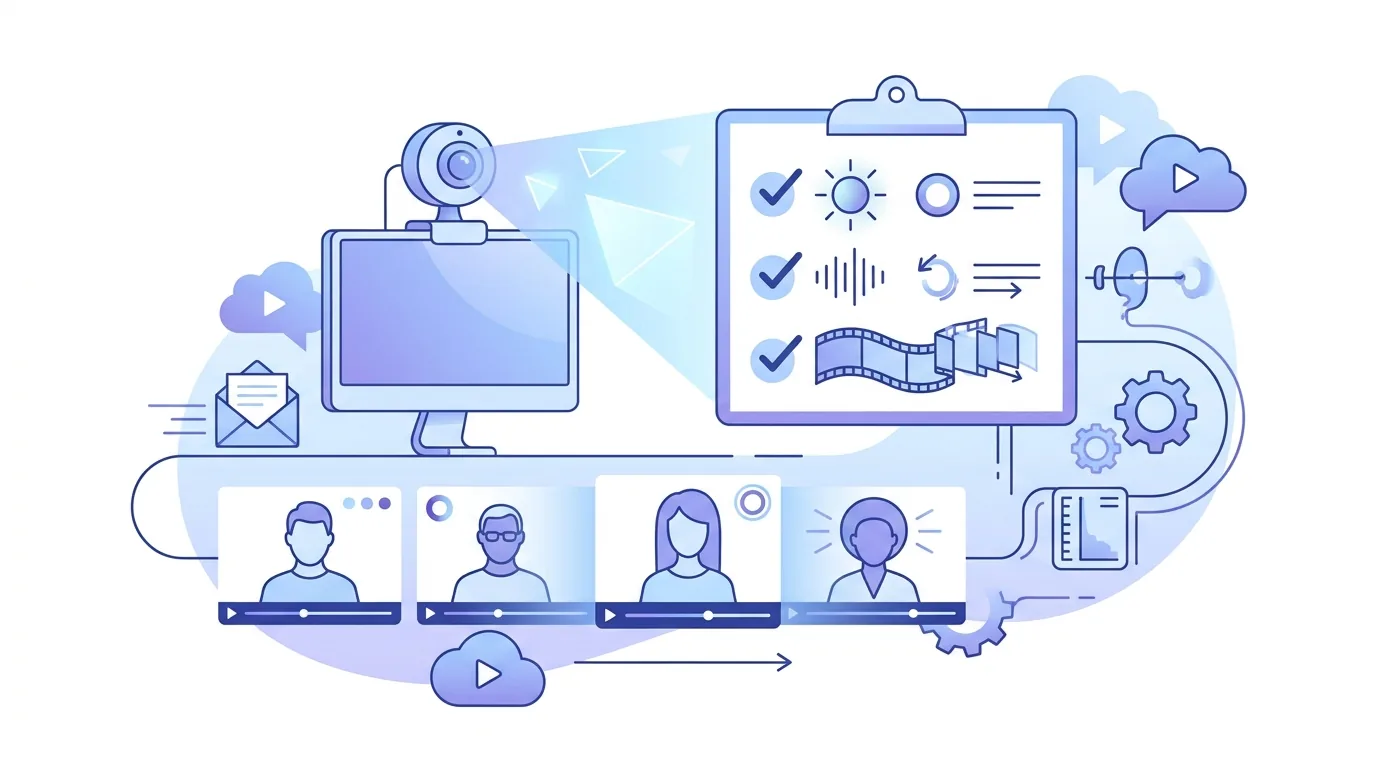
Todo teste de webcam faz as mesmas três coisas: pede um dispositivo de vídeo ao sistema operacional, abre uma transmissão a partir dele e desenha essa transmissão na tela. No navegador, o pedido passa pela chamada getUserMedia, definida na especificação Media Capture and Streams do W3C. É por isso que o navegador mostra um pedido de permissão antes de você ver qualquer imagem. Um teste que dá certo confirma quatro coisas: a câmera foi detectada, o sistema e o app têm permissão para usá-la, nenhum outro programa a travou e a imagem é utilizável.
Mas ele não mostra tudo. A resolução e a taxa de quadros informadas pelo teste são as que o navegador ou o app negociaram com o driver, e podem ficar abaixo do máximo da câmera. A iluminação também muda o resultado. Num ambiente escuro, a exposição automática deixa o obturador aberto por mais tempo, e a taxa de quadros pode cair mesmo com o hardware em perfeito estado. Faça o teste no mesmo cômodo e com a mesma luz em que você vai gravar ou fazer a chamada. Um teste numa mesa bem iluminada ao meio-dia diz pouco sobre uma gravação no fim da tarde.
Como funciona um teste de webcam online?
Um teste de webcam online é uma página da web que chama a API de câmera do navegador. Não é preciso instalar nada, e é por isso que a maioria dos testes que as pessoas procuram roda online. O passo a passo é o mesmo em qualquer site:
- Feche qualquer app que possa estar usando a câmera, como Zoom, Teams, OBS ou outra aba do navegador com uma chamada aberta.
- Abra a página de teste e inicie o teste.
- Quando o navegador pedir acesso à câmera, clique em Permitir. Se você clicar em Bloquear, a página não recebe a transmissão e mostra um erro ou uma tela preta.
- Confira na prévia ao vivo a imagem, o foco e as cores. Se a página mostrar, veja também a resolução e a taxa de quadros informadas.
- Se houver várias câmeras conectadas, escolha o dispositivo certo no seletor da página ou na configuração de câmera do navegador.
Se você bloqueou o acesso sem querer, o navegador guarda essa escolha para o site, e é preciso redefini-la antes que o teste volte a funcionar. Explicamos como redefinir no Chrome, onde fica a chave de câmera do sistema e outras causas no nosso guia sobre câmera não funciona no Chrome.
Teste de webcam online grátis é seguro?
Testes de webcam online grátis são comuns, e a maioria não pede cadastro. Ao liberar a permissão de câmera, você entrega à página uma transmissão de vídeo ao vivo. Se os quadros ficam no seu dispositivo ou são enviados para algum servidor depende de como aquele site foi construído, não do navegador. Leia a seção de privacidade do site antes de clicar em Permitir. Alguns sites de teste, entre eles o webcamtests.com, publicam essa seção na própria página. Depois do teste, retire a permissão nas configurações de site do navegador se não pretende usar o site de novo. Caso contrário, o site pode acessar a câmera sem perguntar na próxima vez.
Qual ferramenta de teste de webcam usar?
Escolha a ferramenta de acordo com o lugar onde você vai usar a câmera. Um teste no navegador verifica o caminho do navegador, o app Câmera do Windows verifica o caminho do sistema e do driver, e a prévia do Zoom ou do Meet verifica o caminho daquele app específico. A tabela traz apenas o que a própria listagem de busca ou as páginas de ajuda de cada opção descrevem. Ela não faz ranking.
| Opção | Onde roda | Precisa instalar | O que verifica | Onde para |
|---|---|---|---|---|
| webcamtests.com | Navegador | Não | Se a webcam funciona online, segundo a própria listagem; a página também tem seções de requisitos de hardware e de privacidade | Verifica só o caminho do navegador, não um app de desktop |
| Teste de webcam do onlinemictest.com | Navegador | Não | Prévia ao vivo da webcam no navegador, segundo a listagem | Verifica só o caminho do navegador |
| webcammictest.com | Navegador | Não | Verificação de webcam e microfone no navegador, segundo a listagem | Verifica só o caminho do navegador |
| Teste de webcam do VEED | Navegador | Não | Se o dispositivo funciona e, em seguida, permite gravar com a webcam no gravador do VEED, segundo a listagem | A gravação acontece dentro da ferramenta do próprio VEED |
| App Câmera do Windows 10 | Desktop Windows | Não, já vem no sistema | Acesso à câmera pelo sistema e o driver, fora de qualquer navegador | Não testa as permissões do navegador |
| Configurações de vídeo do Zoom e zoom.us/test | Cliente Zoom | Cliente Zoom | A câmera como o Zoom a enxerga, antes de uma reunião de verdade | Não testa outros apps nem navegadores |
| Prévia do Google Meet | Navegador (Meet) | Não | Câmera e microfone antes de entrar na chamada | Só testa o navegador e o perfil que você está usando |
Como testar a webcam no Windows 10?
O Windows 10 tem um app Câmera nativo, então dá para testar sem navegador. Assim as permissões do navegador ficam fora da equação.
- Clique em Iniciar, digite "câmera" e abra o app Câmera.
- Se aparecer uma imagem ao vivo, a câmera, o driver e a permissão do sistema estão funcionando.
- Se o app disser que não encontrou nenhuma câmera, abra Configurações > Privacidade > Câmera e confira se o acesso à câmera está ativado para o dispositivo e para os apps.
- Ainda nada? Abra o Gerenciador de Dispositivos e procure em Câmeras ou Dispositivos de imagem. Uma entrada ausente ou um ícone de alerta aponta para um problema de driver ou de conexão.
- Se o app Câmera funciona e o navegador não, a causa é a permissão do navegador, não o hardware.
Nas versões mais novas do Windows, a mesma permissão de câmera fica em Configurações > Privacidade e segurança > Câmera. Se você está testando a câmera para se gravar ao lado de uma captura de tela, nosso passo a passo sobre como gravar a tela no Windows cobre a parte da gravação.
Como testar a webcam no Mac?
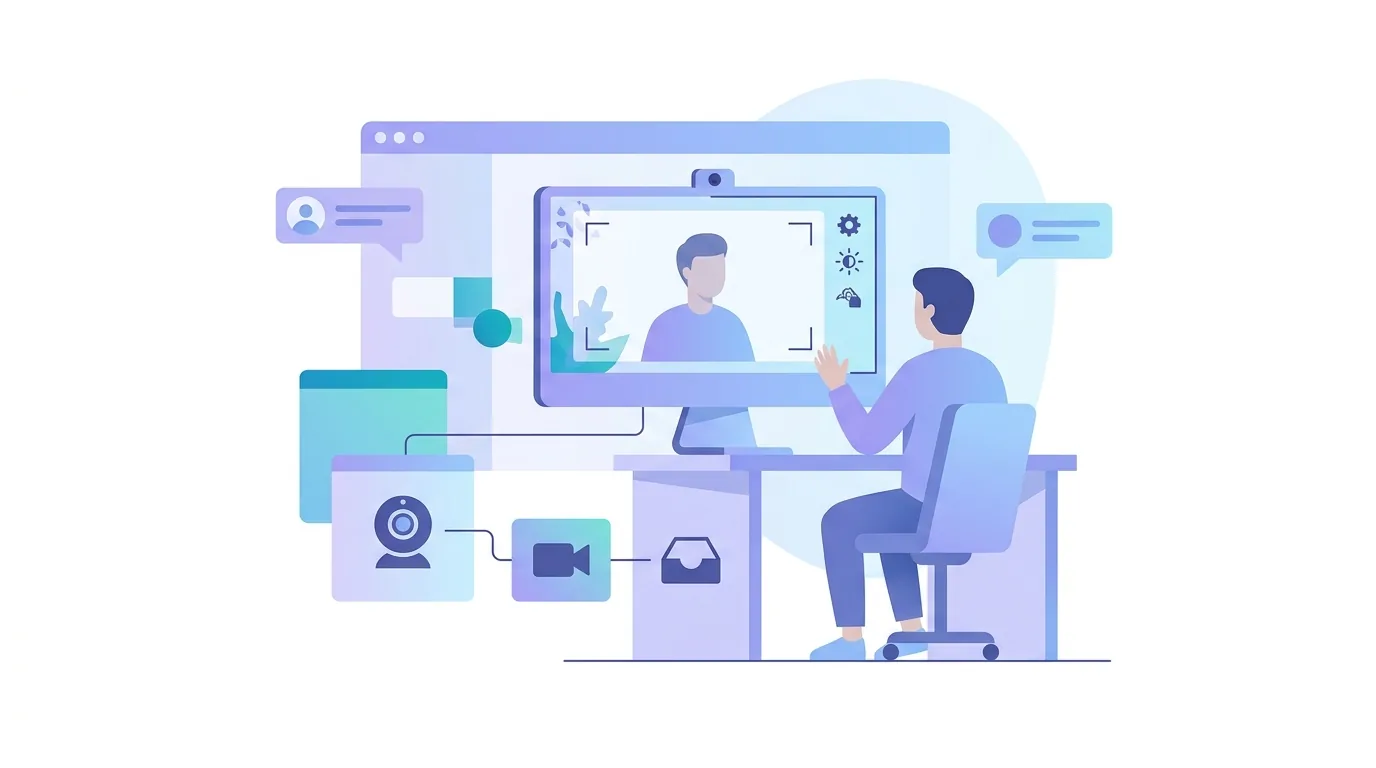
O macOS já vem com o Photo Booth, que abre a câmera integrada ou conectada na hora e não precisa de internet. Se o Photo Booth mostra imagem mas o navegador ou o Zoom não, a câmera está boa e o app está sem permissão. Nas versões atuais do macOS, essa permissão fica em Ajustes do Sistema > Privacidade e Segurança > Câmera, onde cada app que já pediu acesso à câmera aparece com sua própria chave. Um app desativado ali não recebe a transmissão e, muitas vezes, precisa ser reiniciado depois que você ativa a chave para a prévia aparecer.
Como fazer um teste de webcam no Zoom?
No cliente desktop do Zoom, abra as Configurações pela sua foto de perfil e escolha Vídeo. Você verá uma prévia ao vivo da câmera selecionada, com um menu suspenso para trocar de dispositivo. Se preferir testar uma reunião completa, a central de ajuda do Zoom indica o zoom.us/test, que abre uma reunião de teste em que você confere câmera e áudio antes de uma chamada de verdade.
Um teste no Zoom só prova que a câmera funciona no Zoom. O Windows e o macOS permitem que um único app use a câmera com exclusividade. Se o cliente do Zoom continua rodando em segundo plano, outro app ou um teste no navegador pode falhar, mesmo que o Zoom tenha mostrado uma imagem perfeita um minuto antes. Feche o Zoom por completo, inclusive na bandeja do sistema, antes de testar em outro lugar.
Existe um teste de webcam do Google?
O Google não oferece uma página própria de teste de webcam. Quem pesquisa por teste de webcam do Google geralmente quer uma de duas coisas. A primeira é a tela de entrada do Google Meet, que mostra a prévia da câmera e o microfone antes de você entrar na chamada, sem precisar iniciar uma reunião de verdade. A segunda é a configuração de câmera do próprio Chrome, que lista o dispositivo que o navegador vai usar e os sites permitidos ou bloqueados. Se a prévia do Meet fica preta enquanto o app Câmera do Windows funciona, olhe primeiro a permissão de site no Chrome. Só depois desconfie da câmera.
Por que o teste de webcam passa e a gravação mesmo assim falha?
- Outro dispositivo é escolhido: o teste usou a câmera integrada, mas o app de gravação puxou por padrão uma câmera virtual ou a câmera de uma dock station.
- A câmera está travada: outro app pegou a câmera entre o seu teste e a sua gravação.
- Pouca luz: o teste ficou ótimo na sua mesa, mas num cômodo mais escuro a taxa de quadros caiu e a imagem ficou granulada.
- O áudio ficou de fora: a maioria dos testes de webcam mostra só o vídeo, então um microfone mudo ou errado passa despercebido.
- Outro perfil do navegador: as permissões são de cada perfil, então o acesso liberado em um perfil não vale para outro.
A maioria desses casos vem da diferença entre o ambiente de teste e o ambiente real. Faça o teste final no mesmo app, perfil, cômodo e luz em que você vai gravar. O áudio é a falha mais comum. Nosso guia sobre vídeo sem som mostra como confirmar que uma gravação realmente tem uma faixa de áudio.
Exemplo: teste de webcam antes de gravar um vídeo de prospecção
Uma prévia ao vivo que funciona não é o mesmo que uma gravação utilizável. Antes de gravar um vídeo que vai para prospects, nós conferiríamos estes pontos, nesta ordem:
- Teste no gravador que você vai usar de verdade, não numa página de teste separada, para que dispositivo, resolução e permissão sejam os mesmos da gravação.
- Grave um clipe curto de teste e assista com som. Uma prévia não mostra eco, microfone errado nem áudio que sai de sincronia.
- Confira o enquadramento com a janela que você pretende mostrar. Se for falar ao lado de um compartilhamento de tela, garanta que os controles do próprio gravador não cubram seu rosto.
- Olhe o fundo como um estranho olharia. Quadros brancos, abas abertas no navegador e nomes de outras pessoas na tela, tudo isso acaba no vídeo.
- Grave no mesmo horário em que vai gravar para valer. A luz do dia que entra pela janela muda a exposição e as cores de uma hora para outra.
- Preste atenção no que o clipe diz em voz alta. Uma gravação que vai para muitas pessoas não deve citar um prospect, uma empresa ou uma data que só serve para um deles.
Depois do teste de webcam: gravar um único vídeo para cold email
Muitos profissionais de prospecção B2B testam a webcam porque estão prestes a gravar um vídeo para outreach. O EmailFlow OS foi construído justamente em torno de uma única gravação. Você grava um vídeo só e faz o upload no EmailFlow OS, conecta sua própria conta Brevo e seu domínio de envio e importa sua lista de prospects para o EmailFlow OS. Em seguida, o EmailFlow OS personaliza essa mesma gravação para cada destinatário, e não para cada empresa. Cada versão sai da sua própria caixa de entrada, pela sua conta Brevo e no seu próprio domínio de envio, nunca por um remetente compartilhado da plataforma. O domínio e seus registros SPF, DKIM e DMARC continuam sob o seu controle. A forma como essa configuração se encaixa está descrita na página de vídeo personalizado por email do EmailFlow OS.
Um teste de webcam só verifica a imagem. Ele não diz nada sobre a entrega do email, que depende do servidor de destino e da reputação do seu domínio. Antes do primeiro envio, faça um teste de spam de email na mensagem e confira o assunto e os registros DNS. O teste de webcam cuida da câmera; essas verificações cuidam do email.
Perguntas frequentes
- Por que meu teste de webcam mostra uma tela preta?
- Uma prévia preta sem mensagem de erro geralmente significa que a página recebeu a transmissão, mas nenhum quadro. As causas mais comuns são outro app ocupando a câmera, uma tampa de privacidade física fechada ou o atalho de câmera nas teclas de função ativado, ou o dispositivo errado selecionado. Feche o Zoom, o Teams e outras abas, confira a tampa e depois escolha a câmera manualmente na página de teste ou na configuração de câmera do navegador.
- Um teste de webcam online grava ou armazena meu vídeo?
- A API do navegador só entrega à página uma transmissão ao vivo. Se a página grava ou envia essa transmissão depende do código e da política de privacidade do site. Um teste que só desenha a prévia na tela não precisa enviar nada, mas você não consegue confirmar isso só olhando a prévia. Leia a seção de privacidade do site e revogue a permissão depois, se não for usar o site de novo.
- Por que o teste de webcam mostra uma resolução menor do que a da caixa?
- A resolução informada é a que o navegador ou o app negociou com o driver, não o máximo do sensor. A largura de banda USB, as restrições padrão do navegador e as configurações do próprio app podem reduzi-la. O Zoom, por exemplo, tem sua própria opção de HD nas configurações de vídeo. Teste no app que você vai usar de verdade para ver a resolução que vai obter de fato.
- Dá para testar a webcam sem internet?
- Sim. Os testes online precisam de conexão para carregar a página, mas o app Câmera do Windows 10 e o Photo Booth do macOS rodam localmente e leem a câmera direto pelo sistema operacional. Isso também separa problemas de sistema e driver de problemas de permissão do navegador: se o app local funciona e o navegador não, a causa é o navegador.
- Como testar a webcam e o microfone ao mesmo tempo?
- Use uma verificação que cubra os dois: a tela de entrada do Google Meet mostra a prévia da câmera e o nível do microfone, e o zoom.us/test, segundo a central de ajuda do Zoom em novembro de 2026, abre uma reunião de teste para câmera e áudio. Uma página de teste só de vídeo ignora o microfone por completo. Gravar um clipe curto e assistir é a única verificação que mostra os dois no arquivo final.
