11 Min. Lesezeit Read this article in English Lire cet article en français Ler este artigo em português
Webcam-Test: online, Windows 10 und Zoom
Die kurze Antwort
Ein Webcam-Test fordert die Kamera beim Betriebssystem an, öffnet einen Live-Stream und zeigt Ihnen das Bild. Im Browser läuft das über die Berechtigungsabfrage von getUserMedia. Unter Windows 10 übernimmt das die Kamera-App, Zoom und Google Meet zeigen vor dem Beitritt eine Vorschau. Bleibt die Vorschau schwarz oder leer, prüfen Sie zuerst die Berechtigungen und welche Apps die Kamera belegen. Erst danach sollten Sie die Hardware verdächtigen.
In diesem Artikel
- Was prüft ein Webcam-Test eigentlich?
- Wie funktioniert ein Webcam-Test online?
- Ist ein kostenloser Webcam-Test online sicher?
- Welches Tool eignet sich zum Webcam testen?
- Wie teste ich die Webcam unter Windows 10?
- Wie teste ich die Webcam am Mac?
- Wie mache ich einen Webcam-Test in Zoom?
- Gibt es einen Webcam-Test von Google?
- Warum klappt der Webcam-Test, aber die Aufnahme nicht?
- Beispiel: Webcam-Test vor der Aufnahme eines Outreach-Videos
- Nach dem Webcam-Test: ein Video für Cold Outreach aufnehmen
- Häufige Fragen
Um eine Webcam zu testen, öffnen Sie eine Live-Vorschau. Dafür können Sie auf einer Testseite im Browser den Kamerazugriff erlauben, unter Windows die Kamera-App oder am Mac Photo Booth öffnen oder die Videovorschau in Zoom oder Google Meet nutzen. Sehen Sie ein bewegtes, scharfes Bild, funktionieren Kamera, Treiber und Berechtigungen. Ein schwarzes Feld bedeutet meist eine blockierte Berechtigung oder eine andere App, die die Kamera belegt. Defekte Hardware ist selten der Grund.
Was prüft ein Webcam-Test eigentlich?
Jeder Webcam-Test macht dieselben drei Dinge. Er fordert beim Betriebssystem ein Videogerät an, öffnet einen Stream davon und zeichnet diesen Stream auf den Bildschirm. Im Browser läuft die Anfrage über den Aufruf getUserMedia, den die W3C-Spezifikation Media Capture and Streams definiert. Deshalb zeigt der Browser eine Berechtigungsabfrage, bevor Sie ein Bild sehen. Ein bestandener Test sagt Ihnen vier Dinge: Die Kamera wird erkannt, Betriebssystem und App dürfen sie nutzen, kein anderes Programm hat sie gesperrt, und das Bild ist brauchbar.
Alles verrät er Ihnen aber nicht. Auflösung und Bildrate, die ein Test anzeigt, sind das, was Browser oder App mit dem Treiber ausgehandelt haben, und das kann unter dem Maximum der Kamera liegen. Auch das Licht verändert das Ergebnis. In einem dunklen Raum hält die automatische Belichtung den Verschluss länger offen, sodass die Bildrate sinken kann, obwohl die Hardware einwandfrei ist. Testen Sie deshalb in dem Raum und bei dem Licht, in dem Sie später wirklich aufnehmen oder telefonieren. Ein Test mittags am hellen Schreibtisch sagt wenig über eine Aufnahme in der Abenddämmerung.
Wie funktioniert ein Webcam-Test online?
Ein Online-Webcam-Test ist eine Webseite, die die Kamera-API des Browsers aufruft. Sie müssen nichts installieren, deshalb laufen die meisten Tests, nach denen gesucht wird, online. Die Schritte sind auf jeder Seite gleich:
- Schließen Sie alle Apps, die die Kamera belegen könnten, etwa Zoom, Teams, OBS oder einen zweiten Browser-Tab mit laufendem Call.
- Öffnen Sie die Testseite und starten Sie den Test.
- Wenn der Browser nach dem Kamerazugriff fragt, klicken Sie auf Zulassen. Klicken Sie auf Blockieren, bekommt die Seite keinen Stream und zeigt eine Fehlermeldung oder ein schwarzes Feld.
- Prüfen Sie in der Live-Vorschau Bild, Schärfe und Farben. Zeigt die Seite Auflösung und Bildrate an, lesen Sie auch diese Werte ab.
- Sind mehrere Kameras angeschlossen, wählen Sie das richtige Gerät in der Auswahl der Seite oder in der Kameraeinstellung des Browsers.
Haben Sie den Zugriff versehentlich blockiert, merkt sich der Browser diese Entscheidung für die Seite. Sie müssen sie zurücksetzen, bevor der Test wieder funktioniert. Wie das in Chrome geht, wie der Kameraschalter auf Betriebssystemebene funktioniert und welche weiteren Ursachen es gibt, erklären wir in unserem Ratgeber Kamera in Chrome funktioniert nicht.
Ist ein kostenloser Webcam-Test online sicher?
Kostenlose Online-Webcam-Tests gibt es viele, und die meisten brauchen kein Konto. Wenn Sie die Kameraberechtigung erteilen, bekommt die Seite einen Live-Videostream. Ob die Bilder auf Ihrem Gerät bleiben oder hochgeladen werden, hängt davon ab, wie die Seite gebaut ist, nicht vom Browser. Lesen Sie den Datenschutzabschnitt der Seite, bevor Sie auf Zulassen klicken. Manche Testseiten, darunter webcamtests.com, veröffentlichen einen solchen Abschnitt direkt auf derselben Seite. Entziehen Sie die Berechtigung nach dem Test in den Website-Einstellungen Ihres Browsers, wenn Sie die Seite nicht wieder nutzen wollen. Sonst kann die Seite beim nächsten Mal ohne Nachfrage auf die Kamera zugreifen.
Welches Tool eignet sich zum Webcam testen?
Wählen Sie das Tool passend zu dem Ort, an dem Sie die Kamera nutzen werden. Ein Browsertest prüft den Weg über den Browser, die Windows-Kamera-App den Weg über Betriebssystem und Treiber, und eine Vorschau in Zoom oder Meet den Weg über genau diese eine App. Die Tabelle enthält nur, was in den Suchergebnissen oder auf den Hilfeseiten der jeweiligen Option selbst beschrieben ist. Sie ist keine Rangliste.
| Option | Wo es läuft | Installation nötig | Was geprüft wird | Wo es aufhört |
|---|---|---|---|---|
| webcamtests.com | Browser | Nein | Ob die Webcam online funktioniert, laut eigenem Eintrag; die Seite hat außerdem Abschnitte zu Hardwareanforderungen und Datenschutz | Prüft nur den Weg über den Browser, keine Desktop-App |
| onlinemictest.com Webcam-Test | Browser | Nein | Live-Vorschau der Webcam im Browser, laut eigenem Eintrag | Prüft nur den Weg über den Browser |
| webcammictest.com | Browser | Nein | Prüfung von Webcam und Mikrofon im Browser, laut eigenem Eintrag | Prüft nur den Weg über den Browser |
| VEED Webcam-Test | Browser | Nein | Ob das Gerät funktioniert; danach können Sie laut eigenem Eintrag im Recorder von VEED mit der Webcam aufnehmen | Die Aufnahme findet im eigenen Tool von VEED statt |
| Kamera-App von Windows 10 | Windows-Desktop | Nein, vorinstalliert | Kamerazugriff des Betriebssystems und Treiber, unabhängig vom Browser | Prüft keine Browserberechtigungen |
| Zoom-Videoeinstellungen und zoom.us/test | Zoom-Client | Zoom-Client | Die Kamera so, wie Zoom sie sieht, vor einem echten Meeting | Prüft keine anderen Apps oder Browser |
| Google-Meet-Vorschau | Browser (Meet) | Nein | Kamera und Mikrofon, bevor Sie einem Call beitreten | Prüft nur den Browser und das Profil, das Sie gerade nutzen |
Wie teste ich die Webcam unter Windows 10?
Windows 10 bringt eine eigene Kamera-App mit, Sie können also ganz ohne Browser testen. So bleiben Browserberechtigungen außen vor.
- Klicken Sie auf Start, tippen Sie „Kamera“ und öffnen Sie die Kamera-App.
- Sehen Sie ein Live-Bild, funktionieren Kamera, Treiber und die Berechtigung des Betriebssystems.
- Meldet die App, dass sie keine Kamera findet, öffnen Sie Einstellungen > Datenschutz > Kamera und prüfen Sie, ob der Kamerazugriff für das Gerät und für Apps eingeschaltet ist.
- Immer noch nichts? Öffnen Sie den Geräte-Manager und sehen Sie unter Kameras oder Bildverarbeitungsgeräte nach. Ein fehlender Eintrag oder ein Warnsymbol deutet auf ein Treiber- oder Verbindungsproblem hin.
- Funktioniert die Kamera-App, der Browser aber nicht, liegt es an der Browserberechtigung, nicht an der Hardware.
In neueren Windows-Versionen finden Sie dieselbe Kameraberechtigung unter Einstellungen > Datenschutz und Sicherheit > Kamera. Testen Sie die Kamera, weil Sie sich neben einer Bildschirmaufnahme selbst filmen wollen, hilft Ihnen unsere Anleitung zur Bildschirmaufnahme unter Windows bei der Aufnahme selbst.
Wie teste ich die Webcam am Mac?
macOS bringt Photo Booth mit. Die App öffnet die eingebaute oder angeschlossene Kamera sofort und braucht keine Internetverbindung. Zeigt Photo Booth ein Bild, der Browser oder Zoom aber nicht, ist die Kamera in Ordnung und der App fehlt die Berechtigung. In aktuellen macOS-Versionen finden Sie diese Berechtigung unter Systemeinstellungen > Datenschutz & Sicherheit > Kamera. Dort erscheint jede App, die schon einmal nach der Kamera gefragt hat, mit einem eigenen Schalter. Eine App, die dort ausgeschaltet ist, bekommt keinen Stream, und oft muss sie nach dem Einschalten neu gestartet werden, bevor die Vorschau erscheint.
Wie mache ich einen Webcam-Test in Zoom?
Öffnen Sie im Zoom-Desktop-Client über Ihr Profilbild die Einstellungen und wählen Sie Video. Dort sehen Sie eine Live-Vorschau der ausgewählten Kamera und ein Auswahlmenü, um das Gerät zu wechseln. Möchten Sie lieber ein vollständiges Meeting prüfen, verweist das Zoom-Hilfecenter auf zoom.us/test. Dort öffnet sich ein Testmeeting, in dem Sie Kamera und Ton vor einem echten Call kontrollieren können.
Ein Zoom-Test beweist nur, dass die Kamera in Zoom funktioniert. Windows und macOS lassen eine App die Kamera exklusiv belegen. Läuft der Zoom-Client noch im Hintergrund, kann eine andere App oder ein Browsertest scheitern, obwohl Zoom eine Minute vorher ein perfektes Bild gezeigt hat. Beenden Sie Zoom vollständig, auch über den Infobereich der Taskleiste, bevor Sie woanders testen.
Gibt es einen Webcam-Test von Google?
Google bietet keine eigenständige Seite zum Webcam testen an. Wer nach einem Google-Webcam-Test sucht, meint meist eines von zwei Dingen. Das erste ist der Bildschirm vor dem Beitritt in Google Meet, der Ihre Kameravorschau und Ihr Mikrofon zeigt, bevor Sie einen Call betreten. Dafür müssen Sie kein echtes Meeting starten. Das zweite ist die Kameraeinstellung von Chrome selbst, die das Gerät anzeigt, das der Browser nutzt, sowie die Seiten, die zugelassen oder blockiert sind. Ist die Meet-Vorschau schwarz, während die Windows-Kamera-App funktioniert, prüfen Sie zuerst die Website-Berechtigung in Chrome. Erst danach ist die Kamera dran.
Warum klappt der Webcam-Test, aber die Aufnahme nicht?
- Ein anderes Gerät wird gewählt: Der Test nutzte Ihre eingebaute Kamera, die Aufnahme-App aber standardmäßig eine virtuelle Kamera oder die Kamera einer Dockingstation.
- Die Kamera ist belegt: Eine andere App hat sie sich zwischen Test und Aufnahme geschnappt.
- Wenig Licht: Am Schreibtisch war der Test in Ordnung, in einem dunkleren Raum sank die Bildrate und das Bild rauschte.
- Der Ton war nicht Teil des Tests: Die meisten Webcam-Tests zeigen nur Video, ein stummgeschaltetes oder falsches Mikrofon fällt also nicht auf.
- Ein anderes Browserprofil: Berechtigungen gehören zum jeweiligen Profil, ein in einem Profil erteilter Zugriff gilt nicht automatisch in einem anderen.
Die meisten dieser Fälle entstehen, weil sich Testumgebung und echte Umgebung unterscheiden. Machen Sie Ihren letzten Test in derselben App, demselben Profil, demselben Raum und bei demselben Licht, in dem Sie aufnehmen. Am häufigsten fehlt der Ton. Unser Ratgeber zu kein Ton im Video zeigt, wie Sie prüfen, ob eine Aufnahme tatsächlich eine Tonspur enthält.
Beispiel: Webcam-Test vor der Aufnahme eines Outreach-Videos
Eine funktionierende Live-Vorschau ist noch keine brauchbare Aufnahme. Bevor wir ein Video aufnehmen, das an Interessenten geht, würden wir diese Punkte in dieser Reihenfolge prüfen:
- Testen Sie in dem Recorder, den Sie tatsächlich nutzen, nicht auf einer separaten Testseite. So sind Gerät, Auflösung und Berechtigung dieselben wie in Ihrer Aufnahme.
- Nehmen Sie einen kurzen Testclip auf und spielen Sie ihn mit Ton ab. Eine Vorschau zeigt Ihnen kein Echo, kein falsches Mikrofon und keinen Ton, der asynchron wird.
- Prüfen Sie den Bildausschnitt zusammen mit dem Fenster, das Sie zeigen wollen. Sprechen Sie neben einer Bildschirmfreigabe, achten Sie darauf, dass die Bedienelemente des Recorders nicht Ihr Gesicht verdecken.
- Betrachten Sie den Hintergrund mit den Augen eines Fremden. Whiteboards, offene Browser-Tabs und Namen anderer Personen auf einem Bildschirm landen alle im Video.
- Nehmen Sie zu der Tageszeit auf, zu der Sie auch wirklich aufnehmen werden. Tageslicht aus einem Fenster verändert Belichtung und Farben von Stunde zu Stunde.
- Achten Sie darauf, was im Clip gesagt wird. Eine Aufnahme, die an viele Menschen geht, sollte keinen einzelnen Interessenten, kein Unternehmen und kein Datum nennen, das nur zu einem von ihnen passt.
Nach dem Webcam-Test: ein Video für Cold Outreach aufnehmen
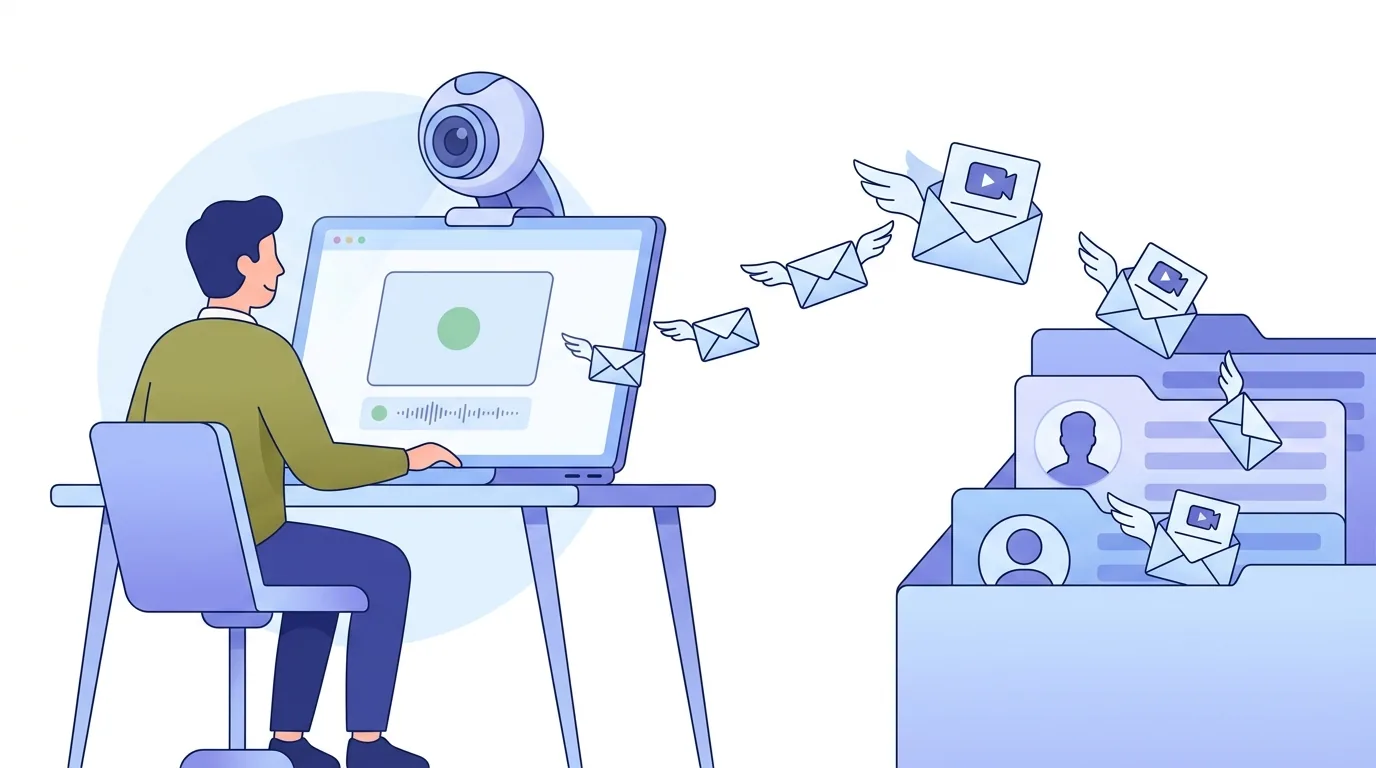
Viele B2B-Versender testen ihre Webcam, weil sie gleich ein Video für ihre Kaltakquise aufnehmen wollen. EmailFlow OS ist genau um eine einzige Aufnahme herum gebaut. Sie nehmen ein Video auf und laden es in EmailFlow OS hoch, verbinden Ihr eigenes Brevo-Konto und Ihre Versanddomain und importieren Ihre Kontaktliste in EmailFlow OS. EmailFlow OS personalisiert diese eine Aufnahme dann für jeden einzelnen Empfänger, nicht pro Unternehmen. Jede Version geht aus Ihrem eigenen Postfach raus, über Ihr Brevo-Konto und von Ihrer eigenen Versanddomain, nie über einen gemeinsamen Plattform-Absender. Die Domain und ihre SPF-, DKIM- und DMARC-Einträge bleiben unter Ihrer Kontrolle. Wie das Setup zusammenpasst, lesen Sie auf der Seite zu EmailFlow OS personalisierte Video-E-Mails.
Ein Webcam-Test prüft nur das Bild. Ob die E-Mail zugestellt wird, sagt er nicht. Das hängt vom empfangenden Server und von der Reputation Ihrer Domain ab. Machen Sie vor dem ersten Versand einen E-Mail-Spam-Test mit der Nachricht und prüfen Sie Betreffzeile und DNS-Einträge. Der Webcam-Test deckt die Kamera ab, diese Prüfungen decken die E-Mail ab.
Häufige Fragen
- Warum zeigt mein Webcam-Test nur einen schwarzen Bildschirm?
- Eine schwarze Vorschau ohne Fehlermeldung bedeutet meist, dass die Seite zwar einen Stream, aber keine Bilder bekommt. Typische Ursachen sind eine andere App, die die Kamera belegt, eine geschlossene physische Abdeckung oder ein per Funktionstaste ausgeschalteter Kameraschalter oder ein falsch ausgewähltes Gerät. Schließen Sie Zoom, Teams und andere Tabs, prüfen Sie die Abdeckung und wählen Sie die Kamera dann manuell auf der Testseite oder in der Kameraeinstellung des Browsers.
- Zeichnet ein Online-Webcam-Test mein Video auf oder speichert es?
- Die Browser-API übergibt der Seite nur einen Live-Stream. Ob die Seite ihn aufzeichnet oder hochlädt, hängt vom Code und von der Datenschutzerklärung der Seite ab. Ein Test, der die Vorschau nur auf den Bildschirm zeichnet, muss nichts hochladen, aber an der Vorschau allein können Sie das nicht überprüfen. Lesen Sie den Datenschutzabschnitt der Seite und entziehen Sie die Berechtigung danach, wenn Sie die Seite nicht wieder nutzen.
- Warum zeigt mein Webcam-Test eine niedrigere Auflösung als auf der Verpackung?
- Die angezeigte Auflösung ist das, was Browser oder App mit dem Treiber ausgehandelt haben, nicht das Maximum des Sensors. USB-Bandbreite, die Standardvorgaben des Browsers und die Einstellungen der App können sie senken. Zoom hat zum Beispiel eine eigene HD-Option in den Videoeinstellungen. Testen Sie in der App, die Sie wirklich nutzen, um die Auflösung zu sehen, die Sie tatsächlich bekommen.
- Kann ich eine Webcam ohne Internet testen?
- Ja. Online-Tests brauchen eine Verbindung, um die Seite zu laden, aber die Kamera-App von Windows 10 und Photo Booth unter macOS laufen lokal und lesen die Kamera direkt über das Betriebssystem aus. So trennen Sie auch Probleme mit Betriebssystem und Treiber von Problemen mit Browserberechtigungen: Funktioniert die lokale App und der Browser nicht, liegt es am Browser.
- Wie teste ich Webcam und Mikrofon gleichzeitig?
- Nutzen Sie einen Test, der beides abdeckt: Der Bildschirm vor dem Beitritt in Google Meet zeigt die Kameravorschau und einen Mikrofonpegel, und zoom.us/test öffnet laut Zoom-Hilfecenter (Stand: November 2026) ein Testmeeting für Kamera und Ton. Eine reine Video-Testseite lässt das Mikrofon komplett aus. Einen kurzen Clip aufzunehmen und abzuspielen ist die einzige Prüfung, die beides in der fertigen Datei zeigt.
