13 min de lecture Diesen Artikel auf Deutsch lesen Read this article in English Ler este artigo em português
Démo produit : exemples, outils, étapes
La réponse en bref
Une démo produit montre à l'acheteur un de ses propres problèmes résolu dans votre produit. Le format dépend de l'étape : un appel en direct pour l'évaluation, une vidéo enregistrée ou une démo interactive pour la recherche en autonomie, une courte vidéo en cold email pour le premier contact. Écrivez le script en partant du problème, enregistrez une tâche du début au résultat, coupez tout le reste et hébergez la vidéo pour qu'elle s'ouvre depuis un lien, pas une pièce jointe.
Dans cet article
- Qu'est-ce qu'une démo produit ?
- Exemples de démo produit à reprendre
- Qu'ont en commun les meilleures vidéos de démo produit ?
- Comment créer une vidéo de démo produit ?
- Logiciel de démo produit : quel outil pour quel usage ?
- Existe-t-il un outil IA gratuit pour créer une vidéo de démo produit ?
- Envoyer une démo produit en cold email : ce qui coince
- Comment EmailFlow OS envoie une démo enregistrée, une version par destinataire
- Questions fréquentes
Qu'est-ce qu'une démo produit ?
Une démo produit montre à un acheteur potentiel le produit en situation, en train de résoudre une tâche qu'il reconnaît, au lieu d'en décrire les fonctionnalités. Dans le logiciel B2B, elle prend l'une de cinq formes : un appel en direct, une vidéo enregistrée, une démo interactive à cliquer, un compte sandbox ou une courte vidéo envoyée en cold email. L'article de Wikipédia sur la démonstration de produit (consulté en novembre 2026) la définit comme la promotion d'un produit en le montrant en usage à des clients potentiels.
Dans le logiciel B2B, cela signifie généralement un écran avec de vraies données, un vrai processus et le résultat qui compte pour l'acheteur. Le bon format dépend de l'avancement de l'acheteur dans sa décision. Quelqu'un qui ne vous connaît pas ne réservera pas d'appel, mais il regardera peut-être une courte vidéo qu'on lui a envoyée. Quelqu'un qui compare plusieurs fournisseurs veut cliquer et explorer seul. Quelqu'un sur le point de signer veut voir ses propres cas particuliers testés en direct.
| Format de démo | Qui contrôle le rythme | Pour quelle étape | Où ça s'arrête |
|---|---|---|---|
| Démo en direct (visio ou sur site) | Le présentateur, que l'acheteur interrompt | Évaluation, une fois le rendez-vous pris | Exige un créneau réservé et un présentateur à chaque session |
| Vidéo de démo produit enregistrée | Le spectateur (pause, avance, revisionnage) | Recherche, site web, relance après un appel | Ne répond pas aux questions ; devient obsolète quand l'interface change |
| Démo interactive à cliquer | Le spectateur, qui clique sur des écrans capturés | Recherche en autonomie, pages tarifs et fonctionnalités | Ne montre que les parcours capturés ; pas de vraie saisie de données |
| Compte sandbox ou d'essai | Le spectateur, entièrement | Évaluation avancée, acheteurs techniques | Exige une configuration, des données d'exemple et du support |
| Courte vidéo dans un cold email | Le spectateur, depuis un lien | Premier contact | Doit mériter le clic avant d'être regardée |
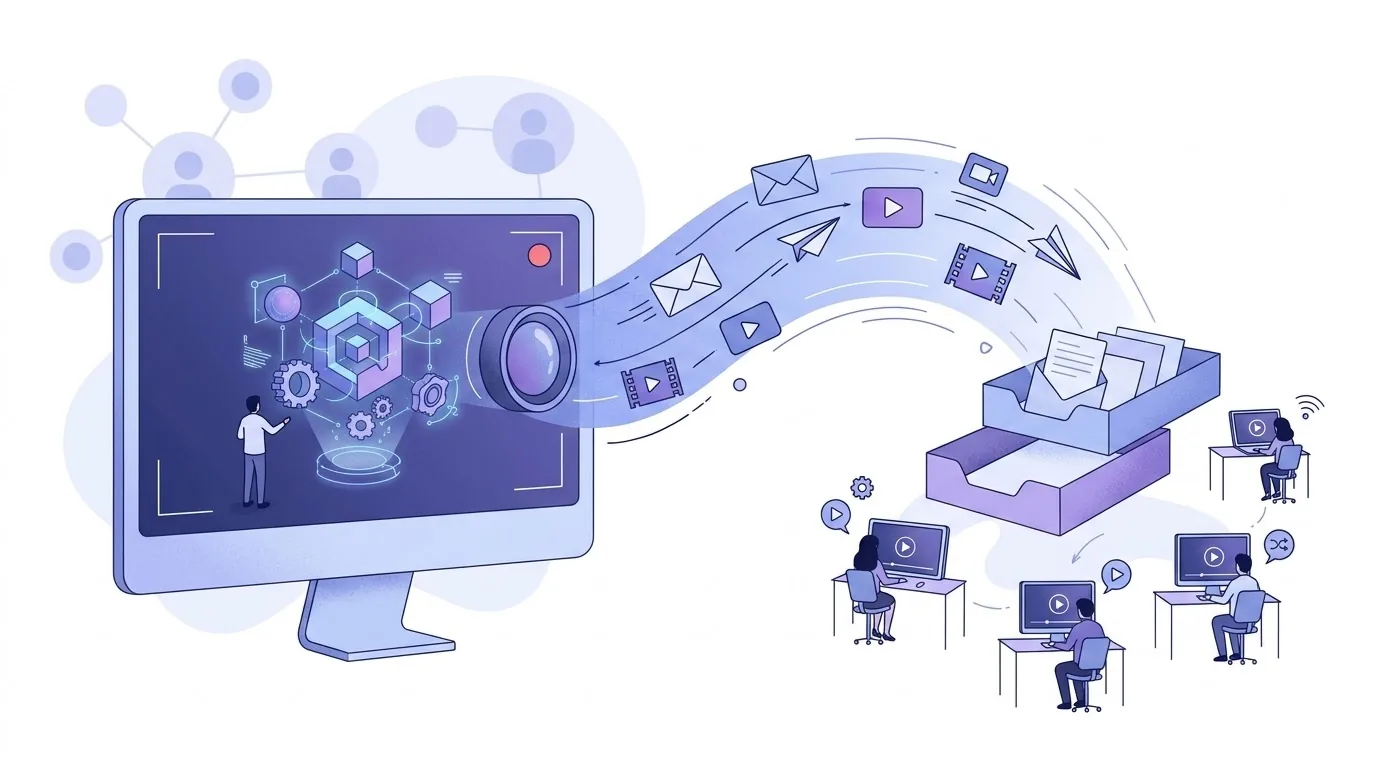
Exemples de démo produit à reprendre
Chaque exemple ci-dessous est un brief complet. Remplacez simplement par votre produit, la tâche de votre acheteur et vos données.
- Démo avant/après d'une tâche (outil de reporting) : ouvrez sur le tableur que l'acheteur utilise aujourd'hui, avec trois onglets et une formule cassée. Passez au produit, connectez la même source de données et montrez le rapport hebdomadaire terminé. Terminez sur le bouton d'export. Une seule tâche, pas de tour des fonctionnalités.
- Clip mono-fonctionnalité pour une page produit (circuit de validation) : un court enregistrement d'écran d'une facture qui passe de « soumise » à « validée », avec la notification du valideur visible. Pas besoin de voix off si les sous-titres nomment chaque étape.
- Variante par rôle (module CRM) : le même produit enregistré deux fois. Une fois du point de vue du commercial, qui enregistre un appel en deux clics, et une fois du point de vue du manager, qui voit le rapport de pipeline alimenté par cet appel. Envoyez chaque version au rôle correspondant.
- Démo interactive sur la page tarifs : des écrans capturés de l'onboarding, avec des points cliquables qui guident le visiteur pour importer un fichier d'exemple, mapper deux champs et voir le tableau de bord se remplir. Chaque point cliquable porte une seule phrase.
- Démo de traitement d'objection : un enregistrement qui répond à une question récurrente, par exemple « est-ce que ça marche avec notre SSO ? », en montrant l'écran des paramètres SSO et une connexion. Les commerciaux l'envoient en réponse quand la question revient.
- Démo d'intégration : écran partagé montrant un enregistrement créé dans le produit qui apparaît dans l'outil existant de l'acheteur, horodatages visibles pour que la synchronisation soit crédible.
- Récap après un appel en direct : un court enregistrement qui reprend uniquement les deux écrans sur lesquels l'acheteur a posé des questions pendant le rendez-vous, envoyé dans le même fil d'e-mails que le compte rendu.
- Démo de prospection à froid : une courte vidéo visage et écran. Ouvrez sur une phrase qui décrit la situation du prospect, montrez un écran qui y répond et concluez par une seule question. Hébergez-la et envoyez-la derrière une miniature cliquable plutôt qu'en pièce jointe.
- Démo de configuration admin pour les évaluateurs techniques : un enregistrement de la configuration réelle, y compris les droits d'accès et le message d'erreur qui s'affiche quand un champ est mal mappé. Les évaluateurs font confiance à une démo qui montre une erreur en train d'être corrigée.
- Démo de nouveauté pour les utilisateurs existants : un clip d'une nouvelle fonctionnalité dans le contexte de la tâche qu'elle modifie, publié avec la note de version.
Le choix dépend de l'attention que le spectateur vous a déjà accordée. Pour un premier contact à froid, les formats prospection et avant/après conviennent le mieux, car ils font passer un seul message, vite. Les visiteurs du site en phase de recherche tirent davantage des clips mono-fonctionnalité et des démos interactives, puisqu'ils avancent à leur rythme. Une fois l'acheteur en évaluation, les démos par rôle, de traitement d'objection, d'intégration et d'admin répondent aux questions que soulève un comité d'achat. Un tour complet des fonctionnalités échoue à chaque étape, car le spectateur ne sait pas quelle partie le concerne.
Qu'ont en commun les meilleures vidéos de démo produit ?
Les exemples les plus solides des listes de meilleures vidéos de démo produit partagent quelques traits. Vous pouvez vérifier chacun d'eux sur votre propre brouillon avant de publier.
- Elles ouvrent sur le problème du spectateur, pas sur un logo ou un écran de connexion.
- Elles montrent une seule tâche du début au résultat, avec des données réalistes plutôt que « Société Test 1 ».
- Le curseur se déplace assez lentement pour être suivi, et des zooms ou surbrillances indiquent où regarder.
- Elles sont sous-titrées, car beaucoup de spectateurs regardent sans le son.
- Elles se terminent sur une seule étape suivante, pas sur une liste d'options.
Certaines erreurs reviennent systématiquement. Une démo enregistrée sur un bureau encombré, avec des notifications qui surgissent, expose des données privées et détourne l'attention. Enregistrer une fonctionnalité sur le point de changer, c'est s'obliger à la réenregistrer plus tard. Si l'audio est capté séparément de l'écran, il peut se décaler ou disparaître complètement ; dans ce cas, notre guide sur la vidéo sans son passe en revue les vérifications dans l'ordre. Une image noire à la place de l'application vient généralement d'un DRM ou d'une autorisation d'enregistrement manquante dans le système, ce que traite notre article sur l'enregistrement d'écran noir : causes et solutions.
Comment créer une vidéo de démo produit ?
- Choisissez un spectateur et une tâche. Formulez-les en une phrase : « Un responsable des opérations voit comment clôturer le mois sans le tableur. » Si ça ne tient pas en une phrase, prévoyez deux vidéos.
- Écrivez le script en partant du problème : la situation (une ligne), la tâche dans le produit (l'essentiel de la vidéo), le résultat à l'écran (une ligne), la demande (une ligne).
- Préparez l'environnement : un profil de navigateur propre, les notifications désactivées, un compte de démo avec des données plausibles et une fenêtre dimensionnée à la résolution d'export.
- Enregistrez l'écran avec votre voix, et votre visage si vous voulez apparaître à l'image. Faites plusieurs prises de la tâche elle-même plutôt que de monter une seule longue tentative.
- Montez : coupez les temps morts, ajoutez des zooms sur les petits éléments d'interface, ajoutez les sous-titres et vérifiez le niveau sonore.
- Exportez et hébergez. Mettez la vidéo en ligne sur un hébergeur vidéo ou votre propre site, réglez l'accès pour que toute personne disposant du lien puisse la regarder, et testez le lien depuis un navigateur déconnecté.
- Placez-la là où se trouve le spectateur : intégrée à la page fonctionnalité, en lien dans une relance ou en miniature cliquable dans un e-mail.
C'est à l'étape six que les démos envoyées par e-mail cassent le plus souvent. Les fournisseurs de messagerie limitent la taille des pièces jointes et de nombreuses passerelles d'entreprise suppriment les fichiers vidéo : c'est pourquoi un lien derrière une miniature est la méthode habituelle. Notre guide pour créer et partager un lien vidéo détaille l'hébergement, les réglages d'accès et le test en navigateur déconnecté.
Logiciel de démo produit : quel outil pour quel usage ?
Une recherche « outil de démo produit » fait remonter quatre types d'outils différents. Chacun remplit une fonction distincte : comparez donc les outils au sein d'une même catégorie, pas d'une catégorie à l'autre. Offres, fonctionnalités et limites changent souvent ; vérifiez la documentation de chaque éditeur avant de vous engager.
| Catégorie d'outil | Exemples | Ce qu'il produit | Adapté à | Où ça s'arrête |
|---|---|---|---|---|
| Enregistreur d'écran | OBS Studio, Camtasia, ScreenPal | Un fichier vidéo de votre écran, webcam et voix | Démos enregistrées, clips d'objection, récaps | Montage minimal, voire inexistant ; l'hébergement est à votre charge |
| Logiciel de montage vidéo | Descript, Clipchamp, Camtasia | Une vidéo montée avec coupes, zooms et sous-titres | Peaufiner un enregistrement pour le site ou une page fonctionnalité | Nécessite un enregistrement de départ |
| Générateur vidéo IA | Synthesia, HeyGen | Une vidéo avec avatar IA ou voix de synthèse à partir d'un script | Vidéos explicatives en plusieurs langues sans refilmer de présentateur | Un avatar, ce n'est pas vous ; il ne remplace pas un commercial qui s'adresse à un prospect |
| Logiciel de démo interactive | Storylane, Navattic, Supademo, Arcade, Hexus | Un parcours cliquable construit à partir d'écrans capturés | Démos en autonomie sur le site et dans les relances commerciales | Seuls les parcours capturés fonctionnent ; ce n'est pas un fichier vidéo |
Existe-t-il un outil IA gratuit pour créer une vidéo de démo produit ?
OBS Studio est un logiciel libre et gratuit, mais il se contente d'enregistrer et n'a aucune fonction d'IA. La plupart des générateurs vidéo IA et des outils de démo interactive proposent une offre gratuite ou d'essai. La page tarifs de chaque éditeur précise ce qu'elle inclut, par exemple la durée d'export, le filigrane, l'image de marque et le nombre de démos, et ces conditions évoluent. Une offre gratuite suffit pour tester si un format fonctionne auprès de vos acheteurs. Avant de montrer une démo à des prospects, vérifiez si la version gratuite porte la marque de l'éditeur.
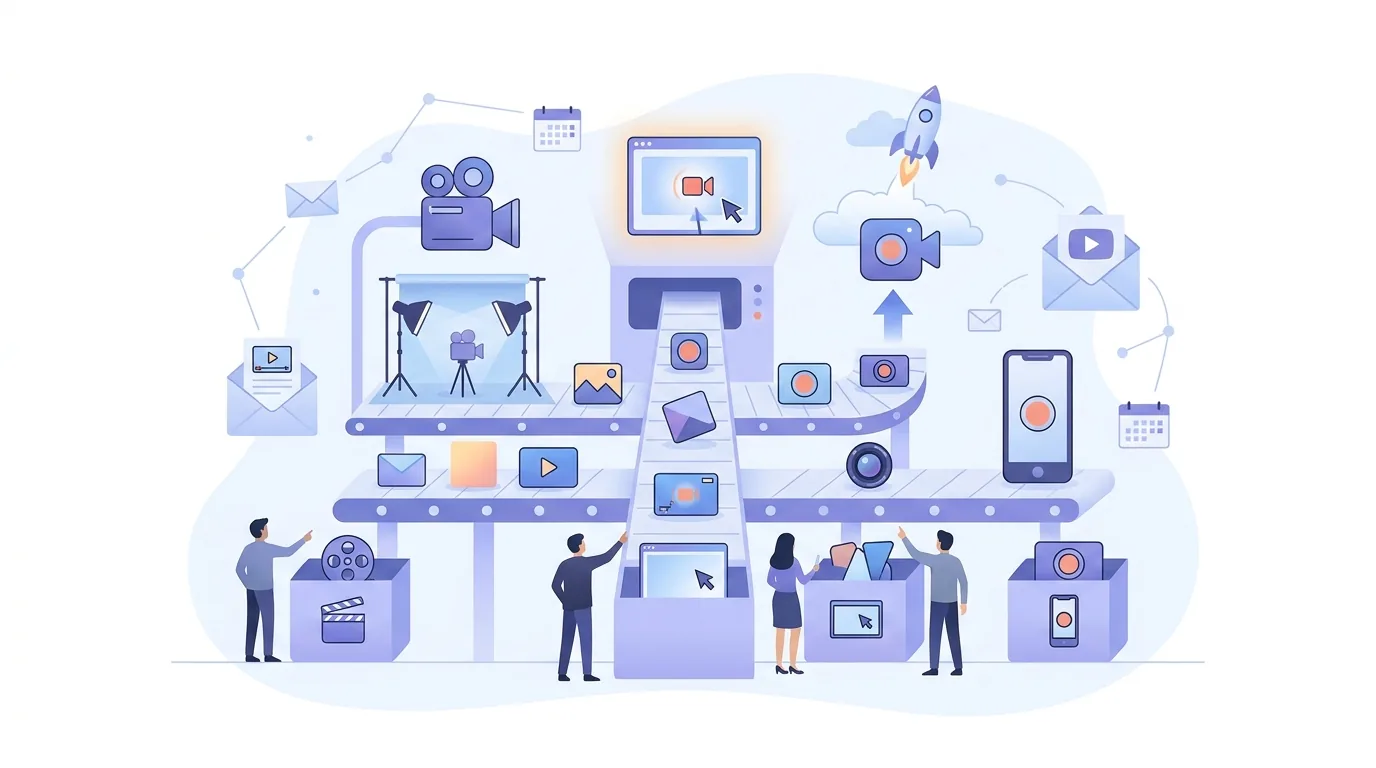
Envoyer une démo produit en cold email : ce qui coince
Une démo envoyée en cold email doit passer le serveur de messagerie du destinataire avant que quiconque la voie. Les consignes de Google pour les expéditeurs d'e-mails et les Sender Best Practices de Yahoo (toutes deux consultées en novembre 2026) demandent aux expéditeurs en masse d'authentifier leurs e-mails avec SPF et DKIM et de publier un enregistrement DMARC. Les e-mails d'un domaine dont les enregistrements ne sont pas alignés ont plus de chances d'être filtrés. Voici les échecs les plus fréquents :
- Vidéo jointe en fichier : elle se heurte aux limites de taille ou est supprimée par la passerelle. Utilisez une image miniature qui renvoie vers la vidéo hébergée.
- Lien vers un hébergeur qui exige une connexion : le prospect tombe sur un écran de login. Testez le lien en étant déconnecté.
- La même démo générique pour toute la liste : elle ressemble à un envoi de masse, parce que c'en est un.
- Envoi via une adresse d'expéditeur partagée que vous ne contrôlez pas : votre réputation se mêle aux e-mails d'autres expéditeurs, et les résultats SPF, DKIM et DMARC ne correspondent pas à votre propre domaine.
Si l'un de ces enregistrements manque, configurez-le avant d'envoyer une démo. Notre guide SPF, DKIM et DMARC pour le cold emailing liste les enregistrements et montre comment vérifier chaque résultat dans les en-têtes d'un message reçu. Pour les options d'intégration et leurs compromis, lisez notre guide pour envoyer une vidéo par mail.
Comment EmailFlow OS envoie une démo enregistrée, une version par destinataire
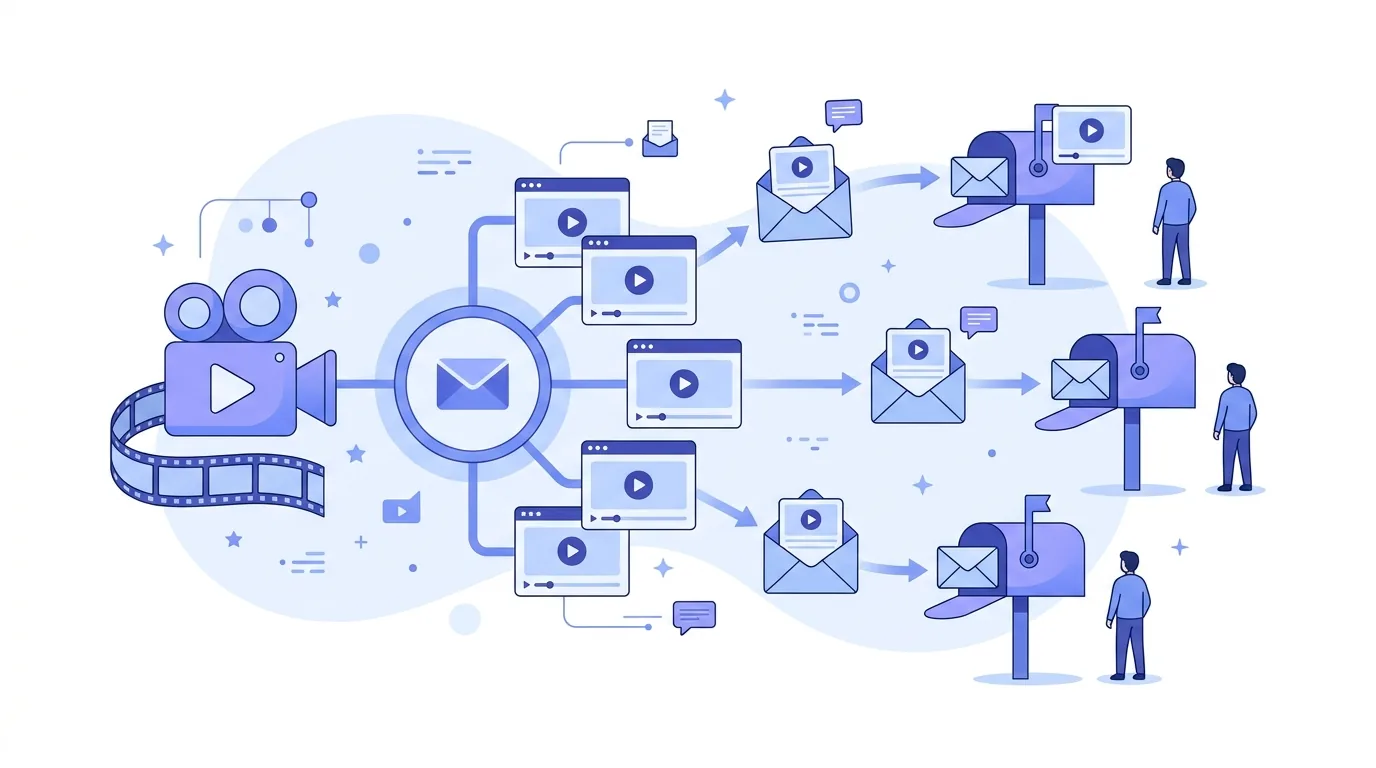
EmailFlow OS prend en charge la démo de prospection à froid décrite dans les exemples ci-dessus. Vous enregistrez une seule vidéo, par exemple le clip visage et écran, et vous la téléversez dans EmailFlow OS. Vous connectez ensuite votre propre compte Brevo et votre propre domaine d'envoi, puis vous importez votre liste de prospects dans EmailFlow OS. À partir de cet unique enregistrement, EmailFlow OS crée une version personnalisée pour chaque destinataire, et non une par entreprise : deux personnes d'un même compte reçoivent donc chacune leur propre version. Chaque version part de votre boîte d'envoi, via votre compte Brevo et votre domaine d'envoi. Aucun expéditeur partagé de la plateforme n'intervient, et les enregistrements SPF, DKIM et DMARC restent ceux que vous gérez. Le filtrage de chaque message est décidé par le serveur destinataire, pas par EmailFlow OS. Notre article sur la vidéo personnalisée en prospection par e-mail explique le fonctionnement de l'étape par destinataire, et la page d'accueil d'EmailFlow OS décrit l'ensemble de la configuration.
Questions fréquentes
- Qu'est-ce qu'une démo produit ?
- Une démo produit est une présentation qui montre à un acheteur le produit en train de résoudre une tâche qu'il reconnaît, au lieu d'énumérer des fonctionnalités. Les cinq formats courants sont l'appel en direct, la vidéo enregistrée, la démo interactive construite à partir d'écrans capturés, le compte sandbox et la courte vidéo en cold email. La démo en direct convient à l'évaluation ; la démo enregistrée ou interactive convient aux acheteurs qui se renseignent seuls, à leur rythme.
- Que signifie faire une démonstration de produit ?
- Faire une démonstration de produit, c'est montrer à un acheteur potentiel le produit en situation, en train de résoudre une tâche qu'il reconnaît, au lieu d'en décrire les fonctionnalités. Elle peut se faire en direct lors d'un appel, sous forme de vidéo enregistrée, de démo interactive à partir d'écrans capturés ou dans un compte sandbox. Contrairement à un pitch, l'acheteur voit le résultat à l'écran au lieu d'entendre une promesse.
- Comment créer une démo ?
- Définissez un spectateur et une tâche en une seule phrase. Rédigez un script qui part du problème, préparez un compte de démo propre avec des données plausibles et enregistrez la tâche du début à la fin. Coupez ensuite les temps morts, ajoutez des sous-titres et hébergez la vidéo avec un accès par lien. Une démo interactive suit le même plan, sauf que vous capturez des écrans et ajoutez des points cliquables au lieu d'enregistrer une vidéo.
- Combien coûtent les outils de démo interactive comme Supademo ?
- Le prix d'un logiciel de démo interactive dépend du nombre de sièges créateurs, du nombre de démos publiées, du retrait de la marque de l'éditeur, des statistiques et des intégrations comme la synchronisation CRM. Les éditeurs de cette catégorie, dont Supademo, Storylane et Navattic, publient leurs offres sur leurs propres pages tarifs. Offres et limites incluses évoluent : consultez la page à jour et demandez à l'éditeur un devis ferme pour votre nombre de sièges.
- Quels sont des exemples de vidéos produit ?
- Parmi les vidéos produit courantes : la démo avant/après d'une tâche, le clip mono-fonctionnalité pour une page produit, la version adaptée à chaque persona acheteur et le clip d'objection qui répond à une question récurrente. On trouve aussi la démo d'intégration montrant la synchronisation de données entre deux outils, le récap après un appel en direct et la courte vidéo de prospection à froid. Contrairement à une vidéo de marque, chacune montre une seule tâche.
