11 Min. Lesezeit Read this article in English Lire cet article en français Ler este artigo em português
Produktdemo: Beispiele, Tools, Anleitung
Die kurze Antwort
Eine Produktdemo zeigt dem Käufer, wie Ihr Produkt eines seiner eigenen Probleme löst. Das Format hängt von der Phase ab: Live-Call für die Evaluierung, aufgezeichnetes Video oder interaktive Klick-Demo für die eigene Recherche, kurzes Video in der Cold-Mail für den Erstkontakt. Schreiben Sie das Skript vom Problem her, zeichnen Sie eine Aufgabe bis zum Ergebnis auf, kürzen Sie auf genau diese Aufgabe und hosten Sie das Video als Link statt als Anhang.
In diesem Artikel
- Was ist eine Produktdemo?
- Produktdemo-Beispiele zum Nachmachen
- Was haben die besten Produktdemo-Videos gemeinsam?
- Wie erstellt man ein Produktdemo-Video?
- Tool für Produktdemo-Videos: welches Tool für welche Aufgabe?
- Gibt es einen kostenlosen KI-Generator für Produktdemo-Videos?
- Produktdemo per Cold-Mail verschicken: was schiefgeht
- Wie EmailFlow OS eine aufgezeichnete Demo verschickt, eine pro Empfänger
- Häufige Fragen
Was ist eine Produktdemo?
Eine Produktdemo zeigt einem potenziellen Käufer das Produkt im Einsatz, und zwar bei einer Aufgabe, die er aus seinem Alltag kennt, statt nur die Funktionen aufzuzählen. Bei B2B-Software gibt es fünf Formen: den Live-Call, das aufgezeichnete Video, die interaktive Klick-Demo, den Sandbox-Zugang und das kurze Video in der Cold-Mail. Der Wikipedia-Eintrag zu „product demonstration“ (geprüft im November 2026) beschreibt sie als Bewerbung eines Produkts, indem man es potenziellen Kunden im Einsatz zeigt.
Bei B2B-Software heißt das meist: ein Bildschirm mit echten Daten, ein echter Workflow und das Ergebnis, auf das es dem Käufer ankommt. Welches Format passt, hängt davon ab, wo der Käufer in seiner Entscheidung steht. Wer Sie noch nicht kennt, bucht keinen Termin, schaut sich aber vielleicht ein kurzes Video an, das ihm jemand geschickt hat. Wer Anbieter vergleicht, will sich selbst durchklicken. Wer kurz vor der Unterschrift steht, will seine eigenen Sonderfälle live geprüft sehen.
| Demo-Format | Wer bestimmt das Tempo | Passt zu welcher Phase | Wo es an Grenzen stößt |
|---|---|---|---|
| Live-Demo (Videocall oder vor Ort) | Der Präsentierende, der Käufer unterbricht | Evaluierung, sobald ein Termin steht | Braucht für jede Session einen gebuchten Termin und einen Präsentierenden |
| Aufgezeichnetes Produktdemo-Video | Der Zuschauer (pausieren, überspringen, wiederholen) | Recherche, Website, Follow-up nach einem Call | Beantwortet keine Fragen; veraltet, sobald sich die Oberfläche ändert |
| Interaktive Klick-Demo | Der Zuschauer, der sich durch erfasste Screens klickt | Eigene Recherche, Preis- und Feature-Seiten | Zeigt nur die erfassten Pfade; keine echte Dateneingabe |
| Sandbox- oder Testzugang | Vollständig der Zuschauer | Späte Evaluierung, technische Käufer | Braucht Einrichtung, Beispieldaten und Support |
| Kurzes Video in der Cold-Mail | Der Zuschauer, über einen Link | Erstkontakt | Muss sich den Klick erst verdienen, bevor es jemand ansieht |
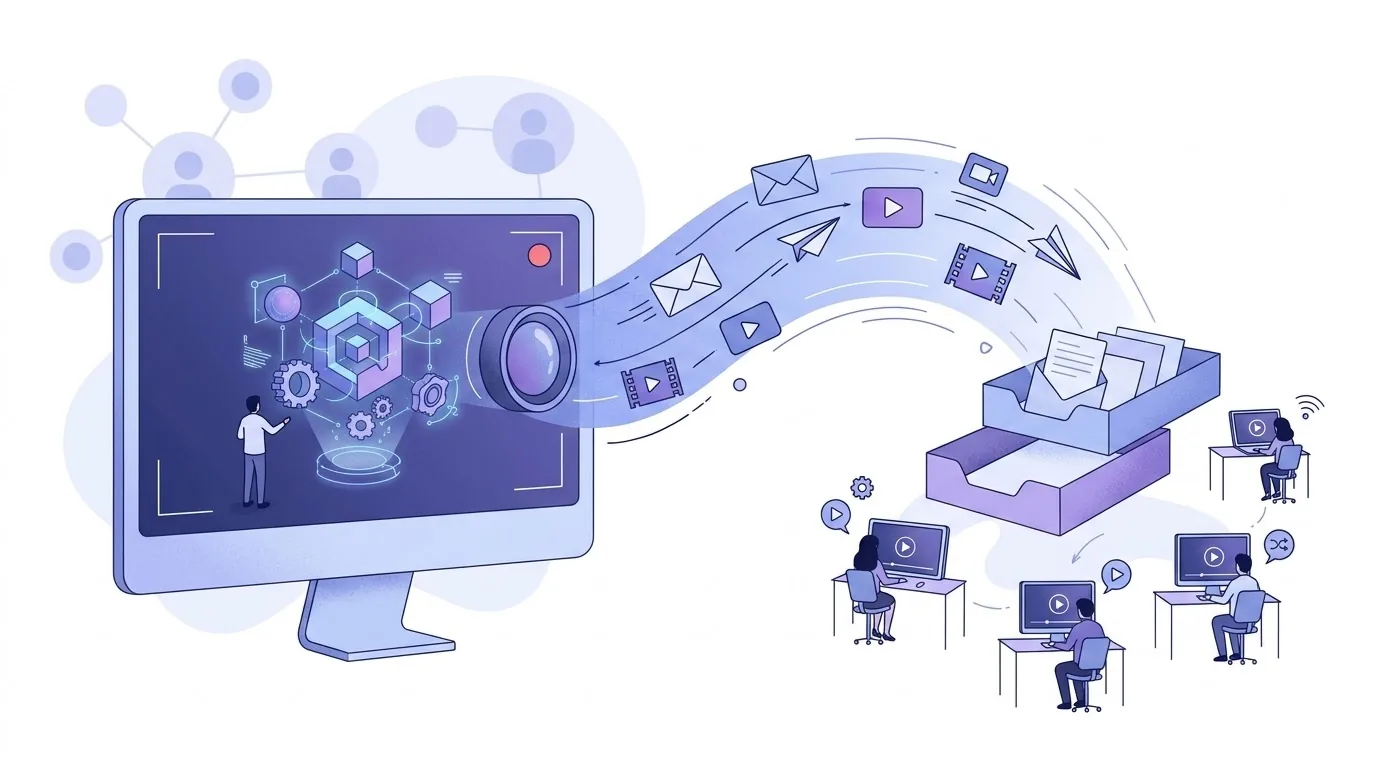
Produktdemo-Beispiele zum Nachmachen
Jedes der folgenden Beispiele ist ein vollständiges Briefing. Setzen Sie Ihr eigenes Produkt, die Aufgabe Ihres Käufers und Ihre Daten ein.
- Vorher-nachher-Demo einer Aufgabe (Reporting-Tool): Starten Sie mit der Tabelle, die der Käufer heute nutzt, mit drei Reitern und einer kaputten Formel. Wechseln Sie ins Produkt, verbinden Sie dieselbe Datenquelle und zeigen Sie den fertigen Wochenbericht. Schluss ist beim Export-Button. Eine Aufgabe, keine Feature-Tour.
- Clip zu einer einzelnen Funktion für die Feature-Seite (Freigabe-Workflow): eine kurze Bildschirmaufnahme, in der eine Rechnung von „eingereicht“ bis „freigegeben“ läuft, mit sichtbarer Benachrichtigung für den Freigebenden. Ohne Sprecher, wenn Untertitel jeden Schritt benennen.
- Rollenspezifische Variante (CRM-Add-on): dasselbe Produkt zweimal aufgezeichnet. Einmal aus Sicht des Vertriebsmitarbeiters, der einen Anruf mit zwei Klicks erfasst, und einmal aus Sicht der Führungskraft, die den Pipeline-Bericht sieht, in den dieser Anruf einfließt. Schicken Sie jede Fassung an die passende Rolle.
- Interaktive Klick-Demo auf der Preisseite: erfasste Onboarding-Screens mit Hotspots, die den Besucher eine Beispieldatei importieren, zwei Felder zuordnen und das Dashboard sich füllen sehen lassen. Jeder Hotspot trägt einen einzigen Satz.
- Einwand-Demo: eine Aufnahme, die eine wiederkehrende Frage beantwortet, etwa „Funktioniert das mit unserem SSO?“, indem sie den SSO-Einstellungsbildschirm und einen Login zeigt. Der Vertrieb schickt sie als Antwort, wenn die Frage aufkommt.
- Integrations-Demo: geteilter Bildschirm, auf dem ein im Produkt angelegter Datensatz im bestehenden Tool des Käufers erscheint, mit sichtbaren Zeitstempeln, damit die Synchronisierung glaubwürdig wirkt.
- Zusammenfassung nach einem Live-Call: eine kurze Aufnahme, die nur die zwei Screens noch einmal zeigt, nach denen der Käufer im Termin gefragt hat, verschickt im selben E-Mail-Verlauf wie das Gesprächsprotokoll.
- Demo für die Kaltakquise: ein kurzes Video mit Gesicht und Bildschirm. Beginnen Sie mit einem Satz zur Situation des Interessenten, zeigen Sie einen Screen, der darauf eingeht, und schließen Sie mit einer Frage. Hosten Sie das Video und verschicken Sie es hinter einem verlinkten Vorschaubild, statt es anzuhängen.
- Admin-Setup-Demo für technische Prüfer: eine Aufnahme der tatsächlichen Konfiguration, inklusive Berechtigungen und der Fehlermeldung, die bei einer falschen Feldzuordnung erscheint. Prüfer vertrauen einer Demo, die zeigt, wie ein Fehler behoben wird.
- Changelog-Demo für Bestandsnutzer: ein Clip einer neuen Funktion im Kontext der Aufgabe, die sie verändert, veröffentlicht zusammen mit den Release Notes.
Welches Beispiel Sie nehmen, hängt davon ab, wie viel Aufmerksamkeit Ihnen der Zuschauer bereits geschenkt hat. Für den Kaltkontakt eignen sich die Kaltakquise-Demo und die Vorher-nachher-Demo am besten, weil sie schnell einen Punkt machen. Website-Besucher, die recherchieren, haben mehr von Clips zu einzelnen Funktionen und interaktiven Klick-Demos, weil sie ihr Tempo selbst bestimmen. Sobald ein Käufer evaluiert, beantworten die rollenspezifische, die Einwand-, die Integrations- und die Admin-Demo die Fragen, die ein Buying Center stellt. Eine komplette Feature-Tour scheitert in jeder Phase, weil der Zuschauer nicht erkennt, welcher Teil ihn betrifft.
Was haben die besten Produktdemo-Videos gemeinsam?
Die starken Beispiele auf Listen der besten Produktdemo-Videos teilen ein paar Merkmale. Jedes davon können Sie in Ihrem eigenen Entwurf prüfen, bevor Sie ihn veröffentlichen.
- Sie beginnen mit dem Problem des Zuschauers, nicht mit einem Logo oder einem Login-Screen.
- Sie zeigen eine Aufgabe vom Start bis zum Ergebnis, mit realistisch wirkenden Daten statt „Testfirma 1“.
- Der Mauszeiger bewegt sich langsam genug, um ihm zu folgen, und Zooms oder Hervorhebungen zeigen, wohin man schauen soll.
- Sie haben Untertitel, weil viele Zuschauer ohne Ton schauen.
- Sie enden mit genau einem nächsten Schritt, nicht mit einer Liste von Optionen.
Manche Dinge gehen zuverlässig schief. Eine Demo, die auf einem vollen Desktop mit aufpoppenden Benachrichtigungen aufgenommen wurde, gibt private Daten preis und lenkt ab. Wer eine Funktion aufzeichnet, die sich gleich ändert, muss sie später neu aufnehmen. Wird der Ton getrennt vom Bildschirm aufgenommen, kann er verrutschen oder ganz fehlen; für diesen Fall geht unser Ratgeber zu kein Ton im Video die Prüfschritte der Reihe nach durch. Ein schwarzes Bild, wo eigentlich die App zu sehen sein sollte, kommt meist von DRM oder einer fehlenden Aufnahmeberechtigung im Betriebssystem; das behandelt unser Beitrag Bildschirmaufnahme schwarz: Ursachen und Lösung.
Wie erstellt man ein Produktdemo-Video?
- Wählen Sie einen Zuschauer und eine Aufgabe. Formulieren Sie sie als Satz: „Eine Ops-Leiterin sieht, wie sie den Monatsabschluss ohne die Tabelle erledigt.“ Passt es nicht in einen Satz, planen Sie zwei Videos.
- Schreiben Sie das Skript vom Problem her: die Situation (eine Zeile), die Aufgabe im Produkt (der Großteil des Videos), das Ergebnis auf dem Bildschirm (eine Zeile), die Bitte (eine Zeile).
- Bereiten Sie die Umgebung vor: ein sauberes Browserprofil, Benachrichtigungen aus, ein Demo-Konto mit plausiblen Daten und das Fenster in der Auflösung, in der Sie exportieren.
- Nehmen Sie den Bildschirm mit Ihrer Stimme auf, und Ihr Gesicht, wenn Sie vor die Kamera wollen. Nehmen Sie die Aufgabe selbst in mehreren Takes auf, statt einen langen Versuch zurechtzuschneiden.
- Schneiden: Leerlauf entfernen, Zooms auf kleine Oberflächenelemente setzen, Untertitel ergänzen und den Tonpegel prüfen.
- Exportieren und hosten. Laden Sie das Video bei einem Video-Hoster oder auf Ihrer eigenen Website hoch, stellen Sie den Zugriff so ein, dass jeder mit dem Link es ansehen kann, und prüfen Sie den Link in einem abgemeldeten Browser.
- Bringen Sie es dorthin, wo der Zuschauer ist: auf der Feature-Seite einbetten, im Follow-up verlinken oder als verlinktes Vorschaubild in einer E-Mail verschicken.
Bei Schritt sechs scheitern per E-Mail verschickte Demos am häufigsten. Mailanbieter begrenzen die Größe von Anhängen, und viele Firmen-Gateways entfernen Videodateien. Deshalb ist ein Link hinter einem Vorschaubild der übliche Weg. Unsere Anleitung, wie Sie einen Videolink erstellen und teilen, erklärt Hosting, Zugriffseinstellungen und den Test im abgemeldeten Browser.
Tool für Produktdemo-Videos: welches Tool für welche Aufgabe?
Wer nach einem Tool zum Erstellen von Produktdemos sucht, stößt auf vier verschiedene Arten von Werkzeugen. Jede erledigt eine andere Aufgabe, vergleichen Sie Tools also innerhalb einer Kategorie, nicht über Kategorien hinweg. Tarife, Funktionen und Limits ändern sich häufig, prüfen Sie daher die Dokumentation des jeweiligen Anbieters, bevor Sie sich festlegen.
| Tool-Kategorie | Beispiele | Was dabei herauskommt | Geeignet für | Wo es an Grenzen stößt |
|---|---|---|---|---|
| Bildschirmrekorder | OBS Studio, Camtasia, ScreenPal | Eine Videodatei mit Bildschirm, Webcam und Stimme | Aufgezeichnete Demos, Einwand-Clips, Zusammenfassungen | Schnittfunktionen von minimal bis gar nicht; das Hosting übernehmen Sie selbst |
| Videoeditor | Descript, Clipchamp, Camtasia | Ein geschnittenes Video mit Schnitten, Zooms und Untertiteln | Feinschliff einer Aufnahme für Website oder Feature-Seite | Braucht eine Aufnahme als Ausgangsmaterial |
| KI-Videogenerator | Synthesia, HeyGen | Video mit KI-Avatar oder synthetischer Stimme aus einem Skript | Erklärvideos in mehreren Sprachen, ohne einen Präsentierenden neu zu filmen | Ein Avatar ist nicht Sie; er kann keinen Vertriebsmitarbeiter ersetzen, der mit einem Interessenten spricht |
| Software für interaktive Demos | Storylane, Navattic, Supademo, Arcade, Hexus | Ein klickbarer Walkthrough aus erfassten Screens | Self-Service-Demos auf der Website und im Vertriebs-Follow-up | Nur die erfassten Pfade funktionieren; keine Videodatei |
Gibt es einen kostenlosen KI-Generator für Produktdemo-Videos?
OBS Studio ist kostenlose Open-Source-Software, nimmt aber nur auf und hat keine KI-Funktionen. Die meisten KI-Videogeneratoren und Tools für interaktive Demos bieten einen kostenlosen Tarif oder eine Testphase. Was darin enthalten ist, etwa Exportlänge, Wasserzeichen, Branding und Anzahl der Demos, steht auf der Preisseite des jeweiligen Anbieters, und diese Bedingungen ändern sich. Ein kostenloser Tarif reicht, um zu testen, ob ein Format bei Ihren Käufern funktioniert. Bevor Sie Interessenten eine Demo zeigen, prüfen Sie, ob die kostenlose Ausgabe das Branding des Anbieters trägt.
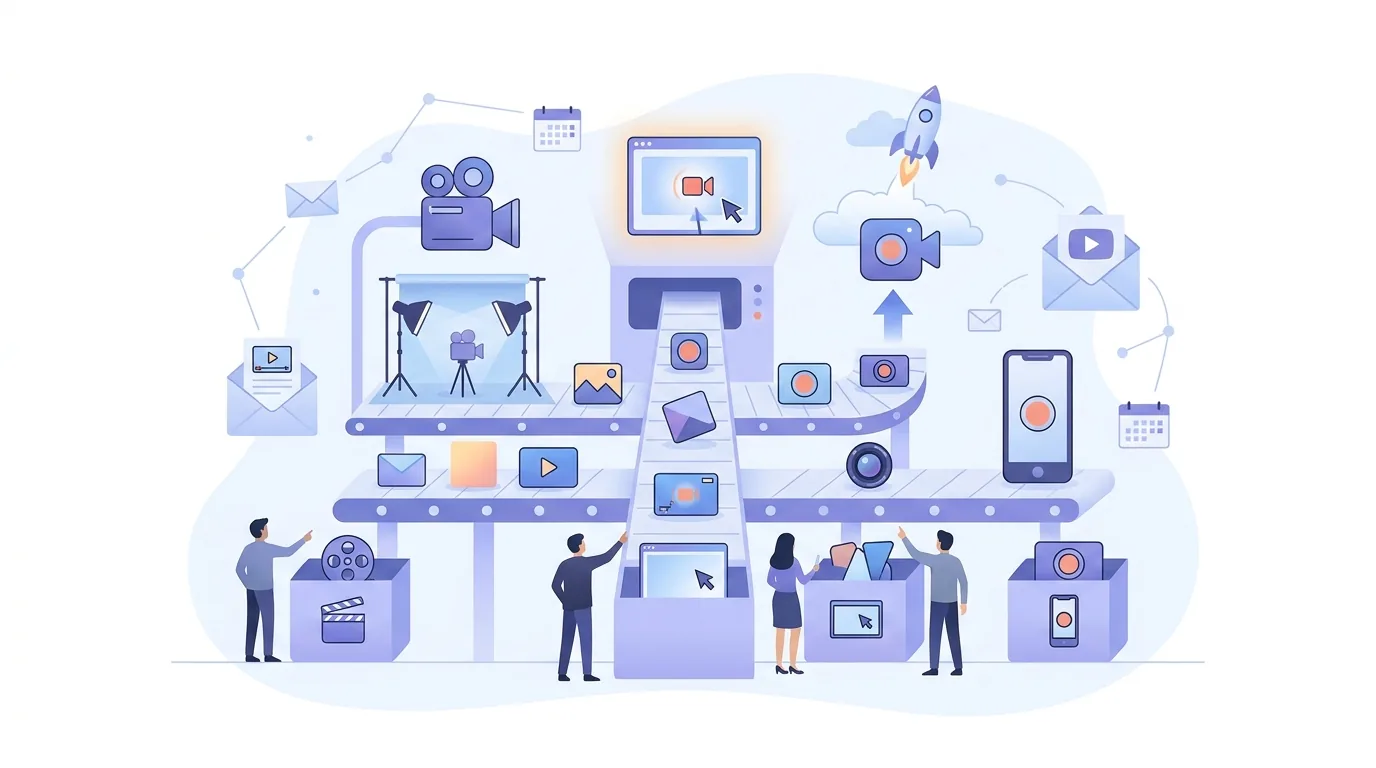
Produktdemo per Cold-Mail verschicken: was schiefgeht
Eine per Cold-Mail verschickte Demo muss erst am empfangenden Mailserver vorbei, bevor sie jemand sieht. Googles „Email sender guidelines“ und Yahoos „Sender Best Practices“ (beide geprüft im November 2026) verlangen von Massenversendern, ihre Mails mit SPF und DKIM zu authentifizieren und einen DMARC-Eintrag zu veröffentlichen. Mails von einer Domain, deren Einträge nicht übereinstimmen, werden eher gefiltert. Das sind die typischen Fehlerquellen:
- Video als Datei angehängt: Es stößt an Größenlimits oder wird vom Gateway entfernt. Nutzen Sie ein Vorschaubild, das auf das gehostete Video verlinkt.
- Link zu einem Hoster mit Anmeldepflicht: Der Interessent landet vor einer Login-Wand. Testen Sie den Link im abgemeldeten Zustand.
- Dieselbe generische Demo an die ganze Liste: Sie liest sich wie ein Rundschreiben, weil sie eines ist.
- Versand über eine geteilte Absenderadresse, die Sie nicht kontrollieren: Ihre Reputation vermischt sich mit den Mails anderer Absender, und die Ergebnisse von SPF, DKIM und DMARC passen nicht zu Ihrer eigenen Domain.
Fehlt einer dieser Einträge, richten Sie ihn ein, bevor Sie eine Demo verschicken. Unser Ratgeber zu SPF, DKIM und DMARC für Cold-E-Mails listet die Einträge auf und zeigt, wie Sie jedes Ergebnis im Header einer empfangenen Nachricht prüfen. Zu den Einbettungsoptionen und ihren Vor- und Nachteilen lesen Sie unseren Leitfaden, wie Sie ein Video per E-Mail versenden.
Wie EmailFlow OS eine aufgezeichnete Demo verschickt, eine pro Empfänger
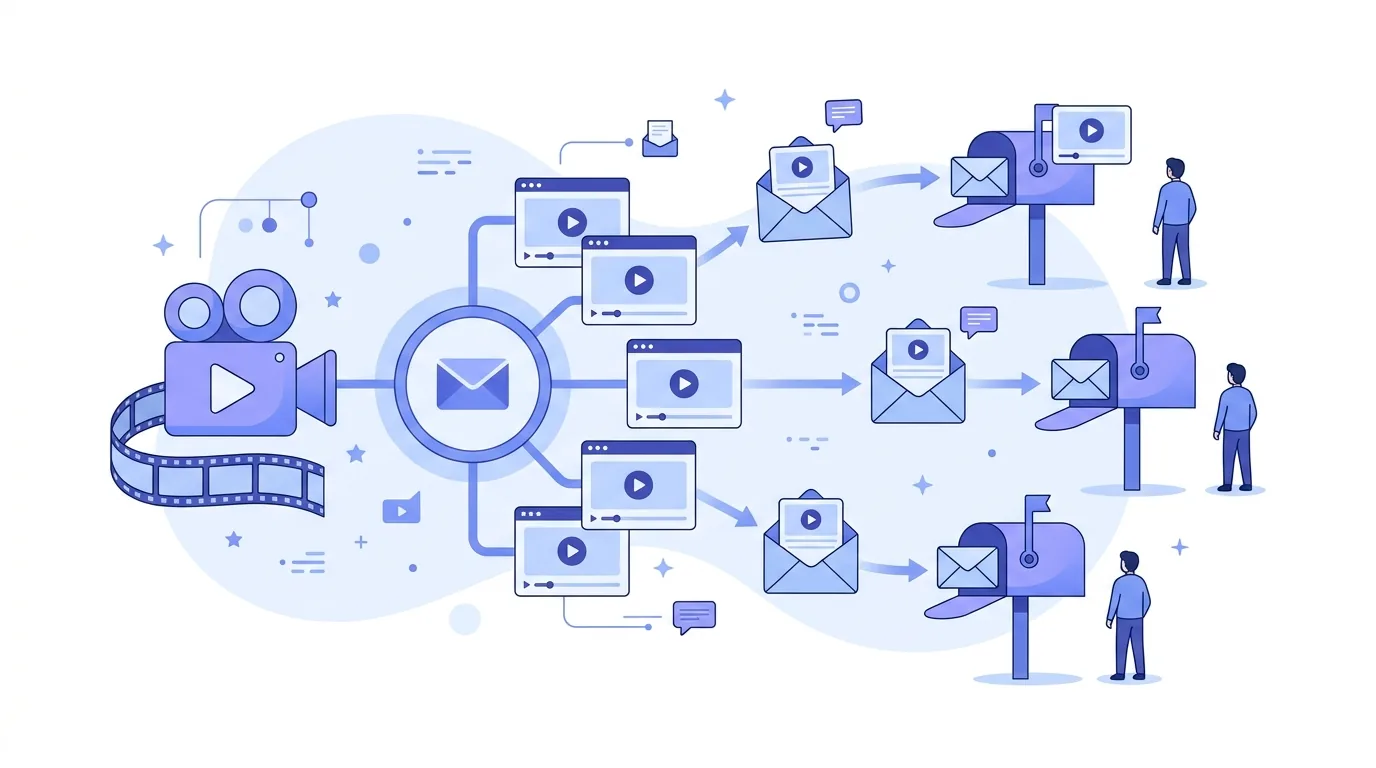
EmailFlow OS übernimmt die Kaltakquise-Demo aus den Beispielen oben. Sie nehmen ein einziges Video auf, zum Beispiel den Clip mit Gesicht und Bildschirm, und laden es in EmailFlow OS hoch. Dann verbinden Sie Ihr eigenes Brevo-Konto und Ihre eigene Versanddomain und importieren Ihre Kontaktliste in EmailFlow OS. Aus dieser einen Aufnahme erstellt EmailFlow OS für jeden Empfänger eine eigene personalisierte Fassung, nicht eine pro Unternehmen; zwei Personen bei derselben Firma bekommen also jeweils ihre eigene Version. Jede Fassung geht aus Ihrem Postfach hinaus, über Ihr Brevo-Konto und Ihre Versanddomain. Ein geteilter Plattform-Absender ist nicht beteiligt, und die SPF-, DKIM- und DMARC-Einträge bleiben die, die Sie selbst verwalten. Wie jede Nachricht gefiltert wird, entscheidet der empfangende Server, nicht EmailFlow OS. Unser Beitrag zur personalisierten Videobotschaft pro Empfänger erklärt, wie der Schritt pro Empfänger funktioniert, und die Startseite von EmailFlow OS beschreibt das gesamte Setup.
Häufige Fragen
- Was sind Produktdemos?
- Produktdemos sind Präsentationen, die einem Käufer zeigen, wie das Produkt eine ihm vertraute Aufgabe löst, statt Funktionen aufzulisten. Die fünf gängigen Formate sind Live-Call, aufgezeichnetes Video, interaktive Klick-Demo aus erfassten Screens, Sandbox-Zugang und kurzes Video in der Cold-Mail. Eine Live-Demo passt zur Evaluierung; eine aufgezeichnete oder interaktive Demo passt zu Käufern, die selbst recherchieren und ihr Tempo selbst bestimmen.
- Was bedeutet es, ein Produkt zu demonstrieren?
- Ein Produkt zu demonstrieren heißt, einem potenziellen Käufer das Produkt im Einsatz zu zeigen, wie es eine ihm vertraute Aufgabe löst, statt seine Funktionen zu beschreiben. Das kann live im Call passieren, als aufgezeichnetes Video, als interaktive Klick-Demo aus erfassten Screens oder in einem Sandbox-Zugang. Anders als bei einem Pitch sieht der Käufer das Ergebnis auf dem Bildschirm, statt nur eine Behauptung darüber zu hören.
- Wie erstellt man eine Demo?
- Legen Sie in einem einzigen Satz einen Zuschauer und eine Aufgabe fest. Schreiben Sie ein Skript, das beim Problem ansetzt, richten Sie ein sauberes Demo-Konto mit plausiblen Daten ein und nehmen Sie die Aufgabe von Anfang bis Ende auf. Dann schneiden Sie Leerlauf heraus, ergänzen Untertitel und hosten das Video mit Linkfreigabe. Eine interaktive Demo folgt demselben Plan, nur erfassen Sie Screens und setzen Hotspots, statt ein Video aufzunehmen.
- Was kosten Tools für interaktive Demos wie Supademo?
- Der Preis von Software für interaktive Demos hängt von der Zahl der Ersteller-Lizenzen, der Zahl veröffentlichter Demos, dem Entfernen des Brandings, Analysen und Integrationen wie CRM-Synchronisierung ab. Anbieter in dieser Kategorie, darunter Supademo, Storylane und Navattic, veröffentlichen ihre Tarife auf ihren eigenen Preisseiten. Tarife und enthaltene Limits ändern sich, prüfen Sie also die aktuelle Seite und fragen Sie den Anbieter nach einem verbindlichen Angebot für Ihre Lizenzzahl.
- Welche Beispiele für Produktvideos gibt es?
- Gängige Produktvideos sind die Vorher-nachher-Demo einer Aufgabe, der Clip zu einer einzelnen Funktion für die Feature-Seite, eine rollenspezifische Fassung für jede Buyer Persona und ein Einwand-Clip, der eine wiederkehrende Frage beantwortet. Dazu kommen die Integrations-Demo, die Daten zwischen zwei Tools synchronisiert zeigt, die Zusammenfassung nach einem Live-Call und das kurze Video für die Kaltakquise. Anders als ein Imagefilm zeigt jedes davon genau eine Aufgabe.
