12 min de lecture Diesen Artikel auf Deutsch lesen Read this article in English Ler este artigo em português
Lien vidéo : comment le créer et le partager
La réponse en bref
Un lien vidéo est une URL qui pointe vers une vidéo stockée sur les serveurs d'un hébergeur. Le destinataire la regarde en streaming dans son navigateur, sans télécharger de fichier. Pour en créer un, importez le fichier sur un hébergeur vidéo ou un générateur de liens, réglez le partage sur « tous les utilisateurs disposant du lien », copiez l'URL et vérifiez-la dans un navigateur déconnecté. Collez-la ensuite dans votre e-mail derrière une miniature fixe : la plupart des messageries ne lisent pas la vidéo dans le message.
Dans cet article
- Qu'est-ce qu'un lien vidéo ?
- Comment créer un lien vidéo ?
- Quel outil utiliser pour créer un lien vidéo ?
- Qu'est-ce qui coince avec un lien vidéo dans un e-mail ?
- Comment envoyer une vidéo lourde par mail
- Comment envoyer un gros fichier vidéo par mail sans hébergeur séparé ?
- E-mail vidéo personnalisé : qu'est-ce qui change pour le lien ?
- Comment EmailFlow OS gère la vidéo en prospection à froid
- Tunnel de vente avec video sales letter : où placer le lien ?
- Questions fréquentes
Qu'est-ce qu'un lien vidéo ?
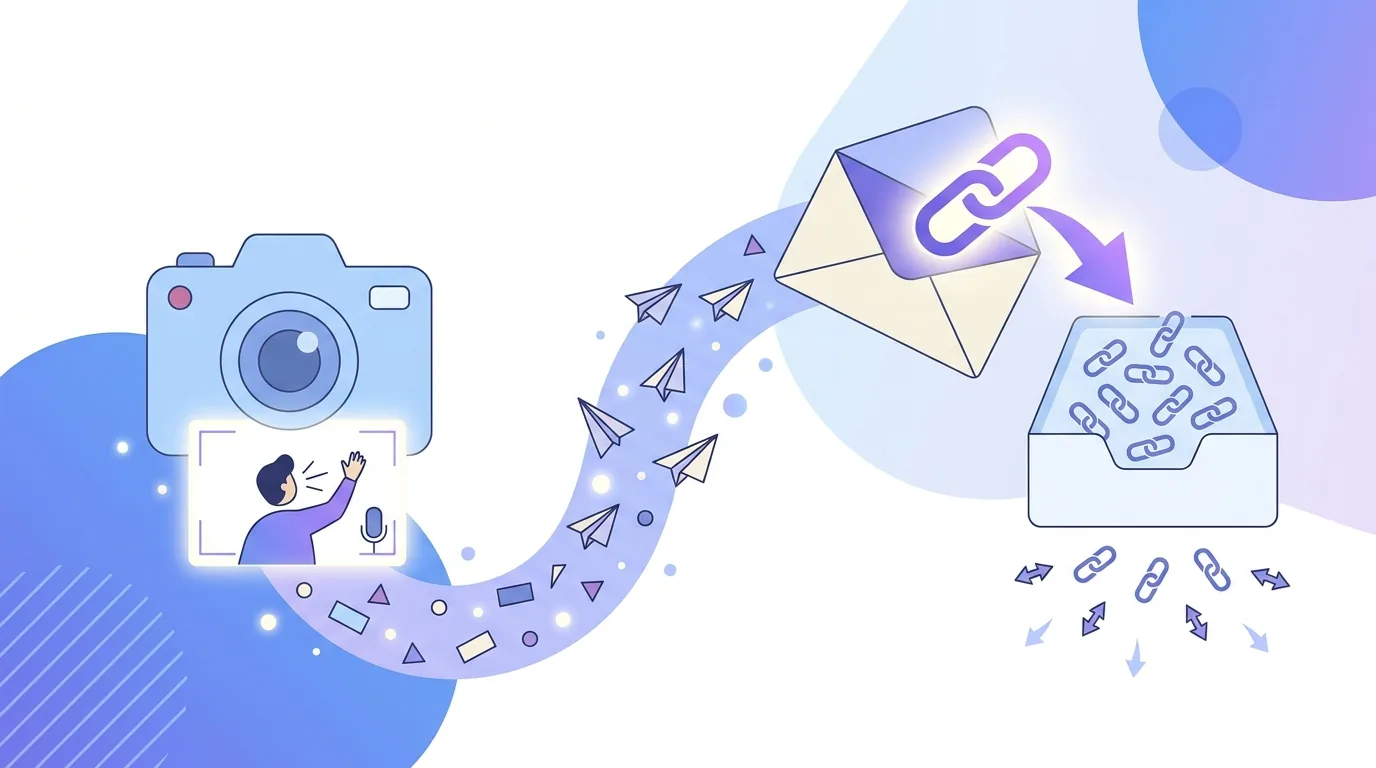
Un lien vidéo est une adresse web qui ouvre une copie hébergée de votre vidéo. Le fichier ne se trouve pas dans le message. Il reste sur les serveurs de l'hébergeur, et l'URL pointe soit vers une page de lecteur, soit directement vers le fichier. Quand quelqu'un clique, son navigateur demande la vidéo à l'hébergeur et commence la lecture avant que tout le fichier soit chargé. C'est pour cela qu'un lien a toujours le même poids, quelle que soit la durée de la vidéo : une longue démo comme un clip de quelques secondes arrivent sous la forme d'une simple ligne de texte.
Prenons un exemple. Vous enregistrez une démo produit en MP4, vous l'importez sur un hébergeur et vous récupérez une URL. Vous collez cette URL dans un e-mail, sous une capture de la première image. Le prospect clique sur la capture, une page de lecteur s'ouvre et la démo se lance. Ce que le destinataire peut faire ensuite dépend des réglages de l'hébergeur, pas de l'e-mail : doit-il se connecter, peut-il télécharger le fichier, le lien expire-t-il ? La plupart des liens vidéo cassés s'expliquent par l'un de ces réglages.
Comment créer un lien vidéo ?
Les étapes sont les mêmes quel que soit l'hébergeur. L'aperçu IA de Google pour cette recherche en résume l'essentiel : importer le fichier, attendre la fin de l'import, copier l'URL générée. Ce qu'il omet, ce sont les vérifications qui déterminent si le lien fonctionne pour une personne extérieure à votre compte.
- Exportez la vidéo dans un format accepté par l'hébergeur. Le MP4 est le choix le plus sûr. Un générateur de liens gratuit bien positionné sur cette recherche cite le MP4, le MOV et le WebM et annonce des imports jusqu'à 100 Mo : vérifiez la limite de votre hébergeur avant d'exporter un long enregistrement en pleine résolution.
- Importez le fichier et attendez la fin du traitement. Une URL copiée pendant que l'hébergeur transcode encore peut afficher un écran « en cours de traitement » ou une erreur aux premiers spectateurs.
- Réglez l'accès. « Tous les utilisateurs disposant du lien » permet à un prospect de regarder sans compte. « Limité » ou « uniquement les membres de mon organisation » lui affiche à la place une page de connexion ou de demande d'accès.
- Décidez du téléchargement et de l'expiration. Si la vidéo ne doit pas circuler, désactivez le téléchargement quand l'hébergeur le permet. Si le lien expire, notez la date pour ne pas l'envoyer dans une relance une fois mort.
- Copiez l'URL de partage, puis ouvrez-la dans une fenêtre de navigation privée où vous êtes déconnecté. Si vous voyez la vidéo, le destinataire la verra aussi. Si vous voyez une page de connexion, revenez à l'étape de l'accès.
- Récupérez une image fixe comme miniature, liez l'image à l'URL et ajoutez la même URL en lien texte juste en dessous, pour les messageries qui bloquent les images.
Quel outil utiliser pour créer un lien vidéo ?
Tout service qui héberge un fichier et vous fournit une URL publique fait l'affaire. Le tableau compare les outils qui ressortent sur cette recherche selon les mêmes critères : comment on obtient le lien, ce qu'indique la page de l'outil elle-même, et où il atteint ses limites si vous voulez utiliser le lien en e-mailing B2B. La dernière colonne est identique pour tous, car tous produisent un seul lien par import.
| Outil | Comment obtenir le lien | Ce qu'indique sa page dans les résultats de recherche | Sa limite pour l'e-mailing B2B |
|---|---|---|---|
| ScreenPal | Importer un fichier vidéo, attendre la fin de l'import, copier l'URL | Cité dans l'aperçu IA de Google comme service où importer un MP4 et obtenir un lien | Une vidéo, une URL : chaque destinataire voit le même enregistrement |
| Canva | Partager sous forme de lien une vidéo terminée depuis l'éditeur | Télécharger en MP4, publier sur les réseaux sociaux ou envoyer sous forme de lien | Une vidéo, une URL : chaque destinataire voit le même enregistrement |
| Kapwing | Utiliser son générateur de lien vidéo sur une vidéo importée | Crée un lien URL pour n'importe quelle vidéo en ligne, à partager avec qui vous voulez | Une vidéo, une URL : chaque destinataire voit le même enregistrement |
| YouTube (non répertoriée) | Importer, régler la visibilité sur non répertoriée, copier l'URL de partage | Cité comme source dans l'aperçu IA de Google pour cette recherche | Lecture sur une page de plateforme publique ; une seule URL pour tout le monde |
| Google Drive | Importer, passer l'accès général à « tous les utilisateurs disposant du lien », copier le lien | Stockage de fichiers avec partage par lien ; pas un hébergeur vidéo dédié | L'accès limité par défaut est le piège classique ; une seule URL pour tout le monde |
Pour un partage ponctuel, comme une démo pour un collègue ou une présentation pour un seul client, n'importe lequel de ces outils suffit. La limite apparaît quand la même vidéo part vers une liste : un lien générique ne peut rien dire de différent au dernier destinataire qu'au premier.

Qu'est-ce qui coince avec un lien vidéo dans un e-mail ?
La plupart des échecs surviennent après l'envoi et vous ne les voyez jamais, parce que le destinataire ne regarde tout simplement pas. Voici les causes habituelles :
- Accès resté sur « limité » : le prospect tombe sur une page de connexion ou de demande d'accès. Cause : le réglage de partage par défaut de l'hébergeur.
- URL directe du fichier au lieu de la page du lecteur : le navigateur télécharge le fichier au lieu de le lire. Cause : avoir copié l'adresse du fichier plutôt que le lien de partage.
- Vidéo intégrée qui ne se lance pas : Gmail et la plupart des clients de bureau suppriment ou ignorent la vidéo dans le corps du message, et il ne reste qu'un cadre vide. Cause : avoir voulu intégrer la vidéo au lieu de lier une miniature.
- Lien expiré ou supprimé : une relance envoyée des semaines plus tard pointe vers une page morte. Cause : un réglage d'expiration ou une bibliothèque nettoyée.
- Lien sur un domaine dont les filtres se méfient : les raccourcisseurs d'URL publics sont partagés par de nombreux expéditeurs, leur réputation n'est donc pas la vôtre. Cause : avoir emballé l'URL de l'hébergeur dans un raccourcisseur.
- Bouton uniquement en image : si les images sont bloquées, le destinataire ne voit aucun lien. Cause : pas d'URL en texte brut à côté de la miniature.
Le lien n'est qu'une moitié du sujet. C'est le serveur de réception qui décide si l'e-mail qui le contient arrive en boîte de réception, et l'authentification de votre domaine d'envoi fait partie de ce qu'il vérifie : assurez-vous que SPF, DKIM et DMARC passent avant une campagne vidéo. Notre guide SPF, DKIM et DMARC pour le cold emailing détaille chaque enregistrement.
Comment envoyer une vidéo lourde par mail
Pour envoyer une vidéo lourde par mail, on envoie un lien vers la vidéo, pas le fichier. Les messageries plafonnent la taille des pièces jointes, et celles-ci sont encodées pour le transport, ce qui les rend plus lourdes en transit que sur votre disque. Gmail gère les fichiers trop volumineux en proposant de les importer sur Google Drive et en insérant un lien Drive à la place. Donc même si vous tentez de joindre le fichier, une grosse vidéo finit généralement en lien, souvent avec l'accès limité par défaut de Drive. Importer vous-même le fichier sur un hébergeur, régler l'accès et tester l'URL vous donne la maîtrise de ce que le destinataire voit réellement. Si le fichier ne dépasse que de peu, le compresser ou l'exporter dans une résolution plus basse peut le faire passer sous la limite. Notre guide complet pour envoyer une vidéo lourde par mail couvre la compression, les hébergeurs et les relances.
Comment envoyer un gros fichier vidéo par mail sans hébergeur séparé ?
Pour envoyer un gros fichier vidéo par mail sans hébergeur séparé, utilisez le stockage cloud fourni avec votre messagerie. Dans Gmail, c'est Google Drive ; dans Outlook, c'est OneDrive : les deux permettent d'insérer le fichier sous forme de lien partagé depuis la fenêtre de rédaction. Le piège est le même dans les deux cas. Vérifiez le niveau de partage avant l'envoi, car un lien qui ne fonctionne que pour les membres de votre organisation affiche une demande d'accès aux destinataires externes. Si vous voulez que la vidéo apparaisse comme un aperçu cliquable plutôt que comme un lien vers un fichier, voyez comment envoyer une vidéo par mail avec une miniature.

E-mail vidéo personnalisé : qu'est-ce qui change pour le lien ?
Un e-mail vidéo personnalisé donne à chaque destinataire une vidéo faite pour lui, au lieu du même lien collé dans chaque message. Avec les outils de liens génériques, personnaliser veut dire enregistrer un clip différent par prospect, importer chacun d'eux et coller chaque URL à la main dans le bon e-mail. Cela fonctionne pour une poignée de prospects, pas pour une liste. Personnaliser par entreprise n'est qu'une demi-mesure : tout le monde chez un même compte voit la même version, ce qui ne tient plus dès que deux contacts comparent leurs messages ou se transfèrent l'e-mail.
Le suivi est l'autre changement. Beaucoup d'hébergeurs vidéo enregistrent qui a ouvert le lien et combien de temps la personne a regardé, généralement en déposant des cookies ou des identifiants similaires dans le navigateur du spectateur. Les règles européennes ePrivacy exigent en général un consentement avant de stocker ou de lire des informations sur l'appareil d'un utilisateur, sauf si c'est strictement nécessaire au service : vérifiez ce que dépose votre hébergeur avant de vous appuyer sur des données de visionnage de prospects situés dans l'UE. Pour comparer les approches, lisez notre article sur la vidéo personnalisée par destinataire en prospection e-mail.
Comment EmailFlow OS gère la vidéo en prospection à froid
EmailFlow OS est notre propre produit et fonctionne autrement qu'un générateur de liens. Vous enregistrez une seule vidéo et vous l'importez dans EmailFlow OS. Vous connectez votre compte Brevo et votre domaine d'envoi, puis vous importez votre liste de prospects dans EmailFlow OS. EmailFlow OS personnalise ensuite cet enregistrement unique pour chaque destinataire, et non pour chaque entreprise : chaque personne de la liste reçoit sa propre version. Chaque version part de votre propre boîte, via votre propre compte Brevo et votre propre domaine d'envoi, jamais depuis un expéditeur partagé de la plateforme. Le domaine et ses enregistrements SPF, DKIM et DMARC restent sous votre contrôle. Pour en savoir plus sur l'e-mail vidéo IA personnalisé d'EmailFlow OS, rendez-vous sur notre page d'accueil.
Tunnel de vente avec video sales letter : où placer le lien ?
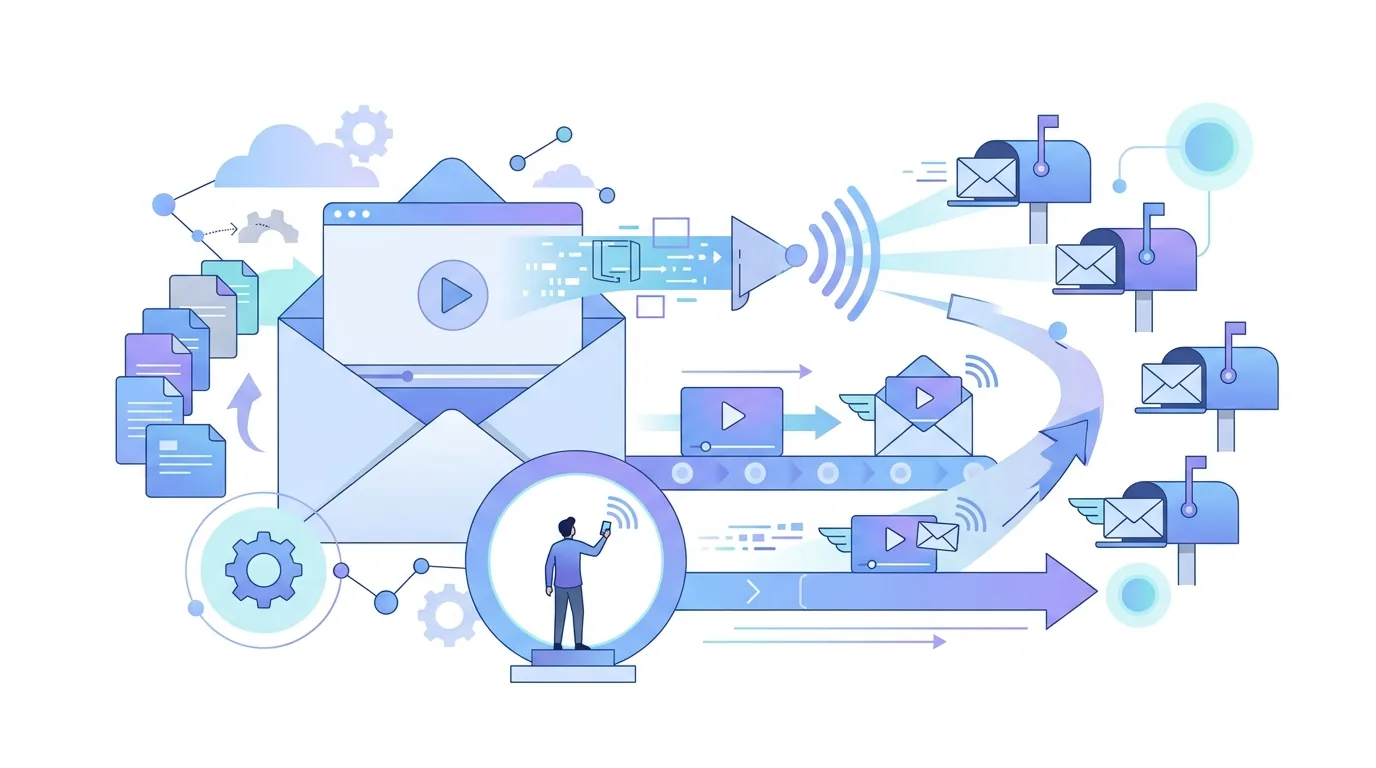
Un tunnel de vente bâti sur une video sales letter (VSL) fait passer un prospect d'une source de trafic à une page contenant une longue vidéo de vente, puis à un appel à l'action unique, comme réserver un rendez-vous, et enfin à une séquence de relance pour ceux qui ont regardé sans agir. Le lien vidéo intervient à la deuxième étape : e-mails, publicités et publications pointent tous vers la même landing page, où la vidéo est placée à côté du bouton. L'e-mail ne doit pas porter la video sales letter elle-même. Une VSL longue est bien trop lourde pour être jointe et ne se lit pas dans le message : l'e-mail renvoie donc vers la page avec une miniature. La structure du script et les outils sont traités dans notre guide de la video sales letter.
Questions fréquentes
- Comment envoyer une vidéo lourde par mail à plusieurs personnes à la fois ?
- Importez la vidéo une seule fois sur un hébergeur, ou sur Google Drive ou OneDrive, réglez l'accès sur « tous les utilisateurs disposant du lien » et collez la même URL dans un seul e-mail ou dans un publipostage. Ne joignez pas le fichier à chaque message : les pièces jointes comptent dans la limite de taille pour chaque destinataire, alors qu'un lien n'est qu'une ligne de texte. Testez d'abord l'URL en étant déconnecté.
- Un lien vidéo, est-ce la même chose qu'une vidéo intégrée ?
- Non. Un lien est une URL qui ouvre la vidéo dans un navigateur. Une vidéo intégrée tente de se lire dans le corps de l'e-mail via une balise vidéo, que Gmail et la plupart des clients de bureau ne prennent pas en charge : les destinataires voient un espace vide ou un contenu de remplacement. Une miniature liée à l'URL ressemble à une vidéo intégrée mais fonctionne dans toutes les messageries.
- Pourquoi mon lien vidéo demande-t-il une connexion ?
- Le réglage d'accès de l'hébergeur est sur « limité », ce qui est le cas par défaut sur Google Drive et sur de nombreux outils collaboratifs. Passez l'accès général à « tous les utilisateurs disposant du lien », ou à public ou non répertorié sur une plateforme vidéo. Ouvrez ensuite l'URL dans une fenêtre privée en étant déconnecté. Si la vidéo s'y lance, un destinataire externe pourra la regarder aussi.
- Peut-on créer un lien vidéo gratuitement ?
- Oui. Plusieurs outils présents dans les résultats de Google pour cette recherche, dont le générateur de lien vidéo de Kapwing et la fonction de partage de Canva, présentent la création de lien comme gratuite, et les vidéos YouTube non répertoriées ne coûtent rien non plus. Les offres gratuites diffèrent généralement des offres payantes par la taille d'import, le branding et le contrôle du téléchargement : consultez la page des offres de l'éditeur avant d'importer un long enregistrement.
