11 min de lecture Diesen Artikel auf Deutsch lesen Read this article in English Ler este artigo em português
GIF dans un mail : insertion et problèmes
La réponse en bref
Pour mettre un GIF dans un mail, insérez le fichier en ligne (dans Gmail : Insérer une photo, puis Intégrée ; dans Outlook : Insérer > Images) ou utilisez une balise HTML img qui pointe vers un GIF hébergé. Le client mail du destinataire récupère ou décode l'image, puis en joue les images. Outlook pour Windows avec le moteur Word n'affiche que la première image : c'est elle qui doit porter le message. En cold email, hébergez le GIF sur un domaine que vous maîtrisez.
Dans cet article
- Comment insérer un GIF dans un mail ?
- Image hébergée, pièce jointe ou base64 : quelle méthode marche où ?
- Pourquoi mon GIF ne bouge pas dans le mail ?
- Un GIF nuit-il à la délivrabilité d'un cold email ?
- Un GIF change-t-il votre taux de délivrabilité email ?
- Modèle de mail de relance commerciale avec un GIF
- Modèle de relance commerciale sans GIF
- Faut-il mettre un GIF dans un mail de relance commerciale ?
- GIF ou vidéo : comment EmailFlow OS gère la prospection vidéo
- Questions fréquentes
Comment insérer un GIF dans un mail ?
Un GIF dans un mail n'est rien d'autre qu'une image. Le format peut contenir plusieurs images successives, que le client mail joue en boucle. Dans les messageries courantes, l'ajouter prend quelques clics. Qu'il bouge vraiment chez le lecteur dépend de deux choses : la façon dont le fichier entre dans le message, et le client qui l'ouvre. Voici comment procéder selon la messagerie :
- Gmail sur le web : cliquez sur Insérer une photo dans la barre de rédaction, importez le fichier .gif et choisissez Intégrée, pas En pièce jointe. Glisser le fichier directement dans le corps du message l'insère aussi en ligne.
- Outlook : allez dans Insérer > Images et sélectionnez le fichier sur votre appareil. Microsoft décrit cette manipulation dans son article d'aide sur l'ajout d'images aux messages dans Outlook.
- Apple Mail : faites glisser le .gif dans le corps du message. Apple Mail l'intègre comme pièce jointe en ligne.
- Templates HTML et plateformes d'envoi : déposez le GIF sur un serveur web et appelez-le avec une balise img qui définit les attributs width, height et alt. Le client télécharge le fichier quand le lecteur ouvre le message.
- Bibliothèques de GIF comme GIPHY et Tenor : quand vous copiez un GIF depuis la page de la bibliothèque et le collez dans un message, vous obtenez en général une image distante hébergée sur le domaine de la bibliothèque, pas une copie du fichier.
Une fois le GIF inséré, envoyez un test vers une adresse Gmail et vers une boîte Outlook pour Windows avant de l'envoyer à qui que ce soit d'autre. Le même GIF s'affiche souvent différemment dans les deux.

Image hébergée, pièce jointe ou base64 : quelle méthode marche où ?
Chacun des boutons ci-dessus s'appuie sur l'une de trois méthodes techniques. C'est la méthode qui détermine le poids du message, la possibilité que l'image soit bloquée et les domaines qui apparaissent dans le HTML analysé par les filtres antispam.
| Méthode | Fonctionnement | Où ça casse | Effet sur le message |
|---|---|---|---|
| Image hébergée (distante) | Une balise img pointe vers une URL, et le client télécharge le GIF à l'ouverture du message. | Outlook sur ordinateur bloque par défaut les images externes jusqu'à ce que le lecteur les autorise. Gmail charge les images via son proxy d'images, donc les modifications apportées ensuite au fichier peuvent ne pas apparaître. | Le message reste léger. Le domaine d'hébergement apparaît dans le HTML et est vérifié comme n'importe quel autre lien. |
| Pièce jointe en ligne (CID) | Le GIF est joint au message MIME et référencé par une adresse cid:. Dans la plupart des clients, le glisser-déposer fonctionne ainsi. | Certains webmails l'affichent aussi comme une pièce jointe séparée. | Le fichier entier s'ajoute au poids du message. |
| Data URI en base64 | Les octets de l'image sont écrits sous forme de texte directement dans la balise img. | Gmail n'affiche pas les images en data URI : le GIF apparaît comme une image cassée. | L'encodage base64 alourdit le fichier, et le corps HTML devient long. |
Les limites de taille touchent d'abord la méthode en ligne, puisque le fichier voyage à l'intérieur du message. Gmail plafonne la taille des pièces jointes sur les comptes personnels et transforme les fichiers qui dépassent ce plafond en liens Drive, comme l'explique notre guide pour envoyer une vidéo par mail. Un GIF animé a rarement besoin d'approcher ce plafond, mais un long enregistrement d'écran exporté en GIF peut vite grossir, car chaque image y est stockée en entier. Un GIF hébergé évite totalement la question du poids du message : le client du lecteur ne le télécharge qu'à l'ouverture.
Pourquoi mon GIF ne bouge pas dans le mail ?
Si un GIF s'affiche figé ou ne s'affiche pas du tout, la cause est presque toujours l'une des suivantes. Chacune a sa solution :
- Seule la première image s'affiche : les versions d'Outlook pour Windows qui rendent le HTML avec le moteur de Word n'animent pas les GIF. Placez le titre ou le visuel clé dans la première image, pour que la version figée garde son sens.
- Un cadre vide avec une croix rouge, ou un bandeau proposant de télécharger les images : le client bloque les images distantes. Rédigez un texte alternatif qui décrit ce que montre le GIF, et vérifiez que le message se lit bien sans l'image.
- Une icône d'image cassée dans Gmail : le GIF a été intégré en data URI base64. Insérez-le de nouveau comme image hébergée ou comme pièce jointe en ligne.
- Les couleurs paraissent en aplats ou granuleuses : le GIF enregistre chaque image avec une palette de couleurs indexée limitée, si bien que les photos et captures vidéo perdent leurs dégradés. Privilégiez des visuels en aplats, ou acceptez le tramage.
- Le message est tronqué avec un lien « Afficher l'intégralité du message » : Gmail coupe les corps HTML trop longs. Un code en ligne volumineux et les data URI rapprochent le corps de cette limite.

Un GIF nuit-il à la délivrabilité d'un cold email ?
La délivrabilité d'un cold email est décidée par le serveur de réception. Il examine l'alignement SPF, DKIM et DMARC, la réputation de votre domaine, les bounces, les plaintes et le volume. Un GIF ne modifie directement aucun de ces éléments, mais il ajoute trois choses que les filtres vérifient. D'abord, un GIF hébergé insère le domaine de son URL dans votre HTML. Si ce domaine figure sur une blocklist d'URI comme la Spamhaus DBL, votre message embarque ce listage avec lui. Ensuite, un e-mail composé surtout d'une image et d'une ligne de texte ressemble à du spam image, une astuce que les spammeurs utilisaient autrefois pour contourner les filtres textuels. Enfin, un gros fichier en ligne alourdit le message MIME, et beaucoup de filtres examinent de plus près un premier message chargé en pièces jointes venant d'un expéditeur inconnu. Pour vos envois à froid, hébergez le GIF sur votre propre domaine d'envoi ou l'un de ses sous-domaines, mettez du vrai texte au-dessus et en dessous, et ne le joignez pas. Notre guide sur ce qui décide la délivrabilité d'un cold email passe en revue, dans l'ordre, les contrôles d'authentification et de réputation.
Un GIF change-t-il votre taux de délivrabilité email ?
Le taux de délivrabilité email désigne en général le taux de délivrance : les messages acceptés par le serveur de réception, divisés par les messages envoyés. Un GIF influe rarement sur l'acceptation. Les serveurs rejettent un e-mail pour une authentification en échec, un destinataire inconnu, un expéditeur sur blocklist ou un message trop lourd, et une image qui respecte la limite de taille du destinataire n'entre dans aucun de ces cas. Là où un GIF peut compter, c'est sur le placement en boîte de réception, que le taux de délivrance ne mesure pas. Un message peut être accepté et finir quand même en spam à cause d'un domaine d'image listé ou d'une mise en page trop chargée en images. Charger un GIF hébergé déclenche aussi une requête distante, le même mécanisme qu'un pixel de tracking. Si votre outil compte les ouvertures à partir du chargement d'images, le blocage des images et le préchargement de la protection de la confidentialité d'Apple Mail faussent ce chiffre, GIF ou pas. Si vous suivez les deux indicateurs, consultez notre analyse du taux de délivrance face au placement en boîte de réception.
Modèle de mail de relance commerciale avec un GIF
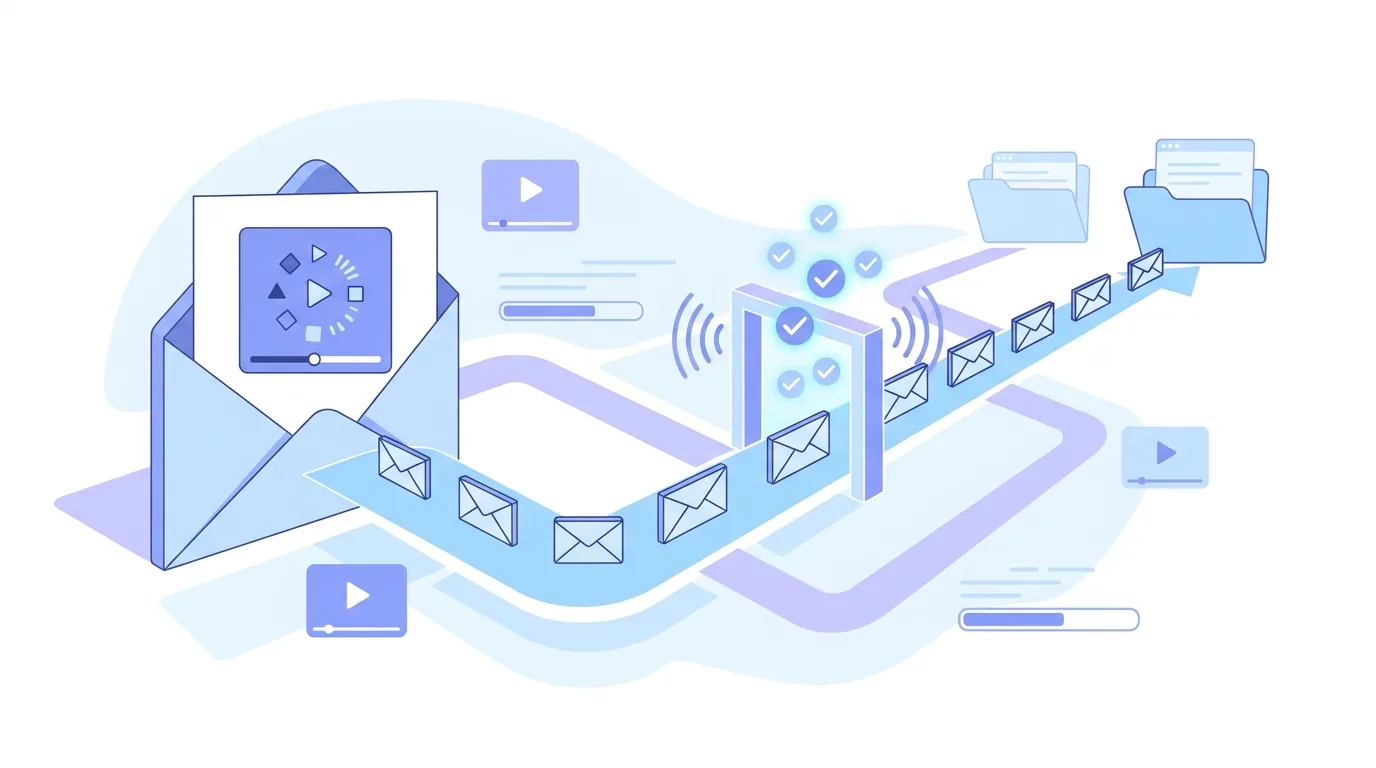
Un modèle de mail de relance commerciale avec un GIF doit fonctionner aussi en texte brut, car certains lecteurs ne verront jamais que la première image ou une image bloquée. Envoyez-le en réponse dans le fil d'origine, pour que l'en-tête In-Reply-To le rattache à votre premier message. Placez le GIF sous le texte, jamais à sa place :
Bonjour {prénom}, je reviens vers vous suite à mon message de {jour} au sujet de {sujet}. L'essentiel tient dans l'image ci-dessous : {une phrase qui dit ce que montre le GIF}. Si c'est pertinent pour vous, un court échange le {proposition de date} vous conviendrait-il ? Sinon, un simple « non » me suffit et je clos le sujet. {GIF hébergé sur votre propre domaine, texte alternatif : « Enregistrement d'écran de {fonctionnalité} appliquée à {cas d'usage du prospect} »} {votre nom}
Modèle de relance commerciale sans GIF
Utilisez ce modèle de relance commerciale quand l'entreprise du prospect utilise Outlook pour Windows, ou quand vous n'êtes pas sûr que les images se chargeront : « Bonjour {prénom}, un dernier mot au sujet de {sujet}. {Un détail concret tiré de son site ou de son poste, et le lien avec votre offre.} Est-ce que {prochaine étape précise} mérite qu'on s'y penche ce mois-ci, ou dois-je m'arrêter là ? » Il ne contient aucun contenu distant : rien ne peut être bloqué ni figé. Pour d'autres modèles selon la situation, dont les récapitulatifs après un appel et les mails de rupture, consultez nos modèles de mail de relance commerciale.
Faut-il mettre un GIF dans un mail de relance commerciale ?
Un mail de relance commerciale peut contenir un GIF quand l'image montre ce que le texte ne peut pas montrer, par exemple une courte interaction à l'écran, et quand le lecteur peut suivre le message sans elle. Laissez-le de côté s'il n'est que décoratif, s'il provient d'une bibliothèque publique de GIF dont vous ne maîtrisez pas le domaine, ou si les messages précédents du fil étaient en texte brut. Passer à un HTML chargé en cours de fil change la façon dont ce message est perçu, à la fois par les filtres et par le lecteur. Rédigez la relance pour qu'elle fonctionne même si l'image ne se charge jamais.
GIF ou vidéo : comment EmailFlow OS gère la prospection vidéo
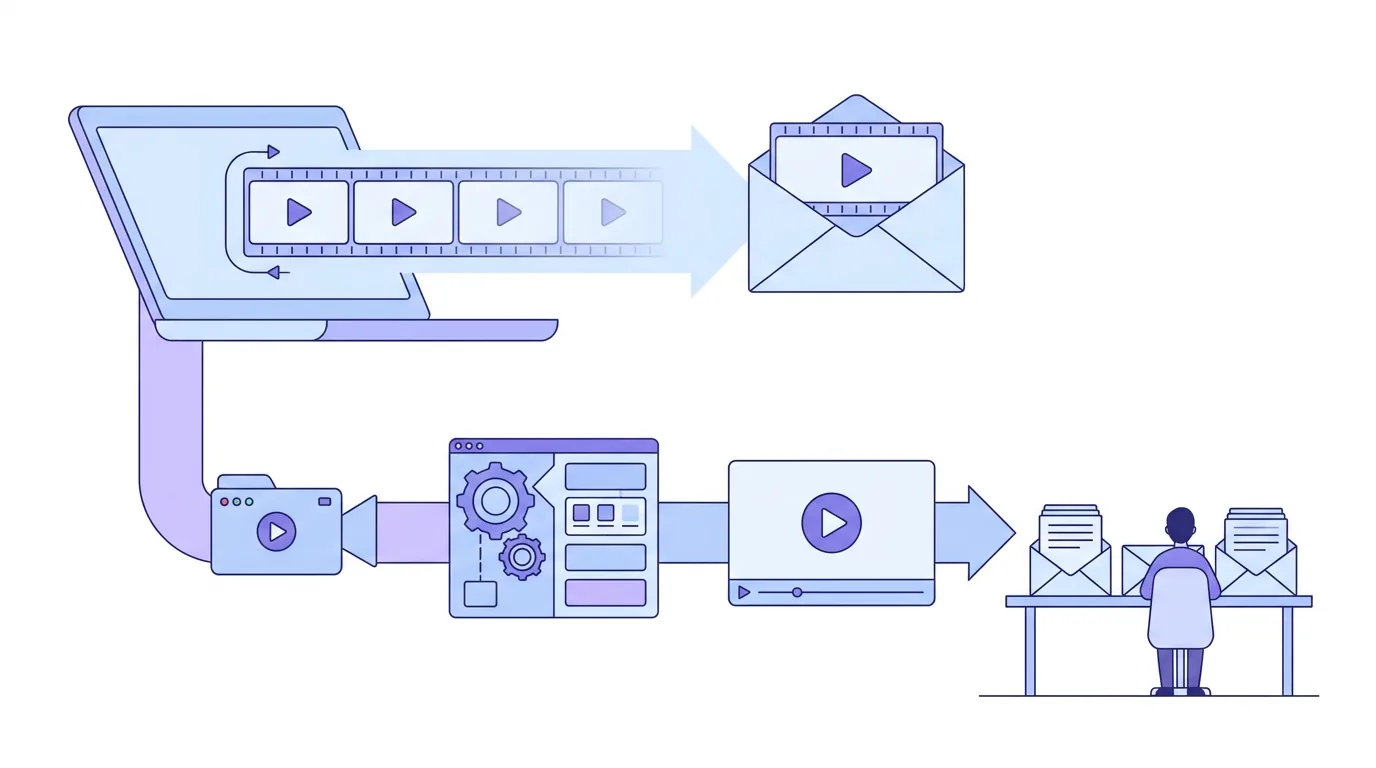
Beaucoup d'expéditeurs se rabattent sur un GIF parce que les clients mail ne lisent pas la vidéo en ligne, comme l'explique notre article sur comment envoyer une vidéo par mail. EmailFlow OS prend un autre chemin pour la vidéo. Vous enregistrez une seule vidéo, vous l'importez dans EmailFlow OS, vous connectez votre propre compte Brevo et votre domaine d'envoi, puis vous importez votre liste de prospects dans EmailFlow OS. EmailFlow OS transforme alors cet enregistrement unique en une version personnalisée pour chaque destinataire, et non une par entreprise. Chaque version part de votre propre boîte, via votre compte Brevo et votre domaine d'envoi, jamais via un expéditeur partagé de la plateforme. Vos enregistrements SPF, DKIM et DMARC et la réputation de votre domaine s'appliquent donc à chaque message, et restent sous votre contrôle. C'est toujours le serveur de réception qui décide si un message arrive en boîte de réception. Tous les détails sont sur la page de l'e-mail vidéo personnalisé EmailFlow OS.
Questions fréquentes
- Peut-on mettre un GIF dans une signature de mail ?
- Oui. Dans l'éditeur de signature, ajoutez-le comme image hébergée plutôt que de coller une image en base64, que Gmail n'affiche pas. Gardez à l'esprit qu'un GIF de signature part avec chaque message, réponses comprises : il ajoute une image distante et un domaine supplémentaire à chaque e-mail du fil. Un PNG statique s'affiche de la même façon dans tous les clients.
- Quel poids idéal pour un GIF dans un mail ?
- Il n'existe pas de limite standard unique. Pour les pièces jointes en ligne, le plafond est la taille maximale de message du serveur de réception, et la limite de pièces jointes de Gmail pour les comptes personnels est celle que la plupart des expéditeurs atteignent en premier. Pour les images hébergées, la limite est le temps de chargement du fichier. Moins d'images, une palette de couleurs réduite et des dimensions plus petites allègent le fichier. Testez sur une connexion mobile avant d'envoyer.
- Les GIF fonctionnent-ils dans Outlook ?
- Cela dépend de la version. Outlook sur le web et Outlook pour Mac lisent les GIF animés. Les versions d'Outlook pour Windows qui affichent les e-mails avec le moteur de Word ne montrent que la première image. Outlook sur ordinateur bloque aussi par défaut les images externes : un GIF hébergé peut donc apparaître comme un cadre vide tant que le lecteur n'a pas autorisé les téléchargements.
- A-t-on le droit d'utiliser un GIF GIPHY dans un mail professionnel ?
- Un GIF sur GIPHY ou Tenor est souvent un extrait de film, de série ou de marque. Les droits sur ce contenu restent à leur titulaire, et les conditions de la bibliothèque ne vous en accordent pas l'usage commercial. Le hotlinking rend aussi votre e-mail dépendant d'un domaine tiers. Pour un mail commercial, créer votre propre GIF à partir de votre propre enregistrement d'écran évite ces deux problèmes.