10 Min. Lesezeit Read this article in English Lire cet article en français Ler este artigo em português
GIF in E-Mail einfügen: Warum es oft hakt
Die kurze Antwort
Um ein GIF in eine E-Mail einzufügen, setzen Sie die Datei inline ein (in Gmail über „Foto einfügen“ und dann „Inline“, in Outlook über Einfügen > Bilder) oder verweisen per HTML-img-Tag auf ein gehostetes GIF. Der Mailclient lädt oder dekodiert das Bild dann und spielt die Frames ab. Outlook für Windows mit Word-Rendering zeigt nur das erste Frame, das deshalb die Botschaft tragen muss. Für Cold E-Mails hosten Sie das GIF auf einer eigenen Domain, und der Text muss auch ohne Bild funktionieren.
In diesem Artikel
- Wie füge ich ein GIF in eine E-Mail ein?
- Gehostet, angehängt oder Base64: Welche Methode funktioniert wo?
- Warum bewegt sich mein GIF in der E-Mail nicht?
- Schadet ein GIF der Zustellbarkeit von Cold E-Mails?
- Verändert ein GIF Ihre E-Mail-Zustellrate?
- Follow-up-E-Mail-Vorlage für den Vertrieb mit GIF
- Follow-up-Mail im Vertrieb: Vorlage ohne GIF
- Gehört ein GIF in eine Follow-up-Mail im Vertrieb?
- GIF oder Video: So setzt EmailFlow OS Video-Outreach um
- Häufige Fragen
Wie füge ich ein GIF in eine E-Mail ein?
Ein GIF in einer E-Mail ist zunächst nur ein Bild. Das Format kann allerdings mehrere Frames enthalten, die der Mailclient in einer Schleife abspielt. In den gängigen Clients ist ein GIF mit wenigen Klicks eingefügt. Ob es sich beim Empfänger dann tatsächlich bewegt, hängt von zwei Dingen ab: wie die Datei in die Nachricht gelangt und mit welchem Client sie geöffnet wird. So fügen Sie ein GIF in den einzelnen Clients ein:
- Gmail im Browser: Klicken Sie in der Symbolleiste des Entwurfs auf „Foto einfügen“, laden Sie die .gif-Datei hoch und wählen Sie „Inline“, nicht „Als Anhang“. Wenn Sie die Datei per Drag-and-drop in den Nachrichtentext ziehen, landet sie ebenfalls inline.
- Outlook: Gehen Sie auf Einfügen > Bilder und wählen Sie die Datei von Ihrem Gerät aus. Microsoft beschreibt das in seinem Support-Artikel zum Einfügen von Grafiken in Outlook-Nachrichten.
- Apple Mail: Ziehen Sie die .gif-Datei in den Nachrichtentext. Apple Mail bettet sie als Inline-Anhang ein.
- HTML-Vorlagen und Versandplattformen: Laden Sie das GIF auf einen Webserver hoch und binden Sie es über einen img-Tag mit width-, height- und alt-Attribut ein. Der Client lädt die Datei, sobald der Empfänger die Nachricht öffnet.
- GIF-Bibliotheken wie GIPHY und Tenor: Wenn Sie ein GIF von der Seite der Bibliothek kopieren und in eine Nachricht einfügen, erhalten Sie meist ein externes Bild, das auf der Domain der Bibliothek liegt, und keine Kopie der Datei.
Schicken Sie nach dem Einfügen zuerst eine Testmail an eine Gmail-Adresse und an ein Postfach in Outlook für Windows, bevor die Nachricht an echte Empfänger geht. Dasselbe GIF sieht in beiden Clients oft unterschiedlich aus.

Gehostet, angehängt oder Base64: Welche Methode funktioniert wo?
Hinter jedem der oben genannten Buttons steckt eine von drei technischen Methoden. Die Methode entscheidet darüber, wie groß die Nachricht wird, ob das Bild blockiert werden kann und welche Domains im HTML auftauchen, das Spamfilter prüfen.
| Methode | Funktionsweise | Wo es hakt | Auswirkung auf die Nachricht |
|---|---|---|---|
| Gehostetes (externes) Bild | Ein img-Tag verweist auf eine URL, der Client lädt das GIF beim Öffnen der Nachricht herunter. | Outlook Desktop blockiert externe Bilder standardmäßig, bis der Empfänger sie freigibt. Gmail lädt Bilder über den Bild-Proxy von Google, spätere Änderungen an der Datei werden deshalb unter Umständen nicht angezeigt. | Die Nachricht bleibt klein. Die Hosting-Domain steht im HTML und wird wie jeder andere Link geprüft. |
| Inline-Anhang (CID) | Das GIF hängt an der MIME-Nachricht und wird über eine cid:-Adresse referenziert. In den meisten Clients funktioniert Drag-and-drop auf diese Weise. | Manche Webmail-Clients zeigen es zusätzlich als separaten Anhang an. | Die komplette Datei kommt zur Größe der Nachricht hinzu. |
| Base64-Data-URI | Die Bilddaten stehen als Text direkt im img-Tag. | Gmail zeigt Data-URI-Bilder nicht an, das GIF erscheint als defektes Bild. | Die Base64-Kodierung macht die Datei größer, und der HTML-Body wird lang. |
Größenlimits treffen zuerst die Inline-Methode, weil die Datei innerhalb der Nachricht mitreist. Gmail begrenzt die Anhangsgröße bei privaten Konten und wandelt größere Dateien in Drive-Links um, wie unsere Anleitung zum Versand von Videos per E-Mail beschreibt. Ein animiertes GIF kommt selten in die Nähe dieser Grenze, aber eine lange Bildschirmaufnahme, die als GIF exportiert wurde, kann schnell wachsen, weil jedes Frame als vollständiges Bild gespeichert wird. Ein gehostetes GIF umgeht die Frage nach der Nachrichtengröße komplett: Der Client des Empfängers lädt es erst herunter, wenn die Nachricht geöffnet wird.
Warum bewegt sich mein GIF in der E-Mail nicht?
Wenn ein GIF als Standbild oder gar nicht erscheint, liegt das fast immer an einer der folgenden Ursachen. Für jede gibt es eine eigene Lösung:
- Nur das erste Frame ist zu sehen: Versionen von Outlook für Windows, die HTML mit der Word-Engine rendern, animieren keine GIFs. Legen Sie die Überschrift oder das zentrale Motiv ins erste Frame, damit auch die statische Version verständlich bleibt.
- Ein leerer Kasten mit rotem X oder eine Leiste mit der Aufforderung, Bilder herunterzuladen: Der Client blockiert externe Bilder. Schreiben Sie einen Alt-Text, der beschreibt, was das GIF zeigt, und sorgen Sie dafür, dass die Nachricht auch ohne Bild gut lesbar ist.
- Ein Symbol für ein defektes Bild in Gmail: Das GIF wurde als Base64-Data-URI eingebettet. Fügen Sie es erneut als gehostetes Bild oder als Inline-Anhang ein.
- Farben wirken streifig oder körnig: GIF speichert jedes Frame mit einer begrenzten indizierten Farbpalette, Fotos und Videostandbilder verlieren dadurch ihre weichen Verläufe. Verwenden Sie flächige Grafiken oder nehmen Sie das Dithering in Kauf.
- Die Nachricht wird mit dem Link „Gesamte Nachricht anzeigen“ abgeschnitten: Gmail kürzt lange HTML-Bodys. Viel Inline-Code und Data-URIs treiben den Body in Richtung dieser Grenze.

Schadet ein GIF der Zustellbarkeit von Cold E-Mails?
Über die Zustellbarkeit von Cold E-Mails entscheidet der empfangende Server. Er prüft das Alignment von SPF, DKIM und DMARC, die Reputation Ihrer Domain, Bounces, Beschwerden und das Versandvolumen. Ein GIF ändert nichts davon direkt, bringt aber drei Dinge mit, die Filter sehr wohl prüfen. Erstens setzt ein gehostetes GIF die Domain seiner URL in Ihr HTML. Steht diese Domain auf einer URI-Blocklist wie der Spamhaus DBL, trägt Ihre Nachricht diesen Eintrag mit sich. Zweitens wirkt eine E-Mail, die im Wesentlichen aus einem Bild und einer Zeile Text besteht, wie Bild-Spam, ein Trick, mit dem Spammer früher Textfilter umgangen haben. Drittens vergrößert eine große Inline-Datei die MIME-Nachricht, und viele Filter sehen bei einer ersten Nachricht mit schweren Anhängen von einem unbekannten Absender genauer hin. Hosten Sie das GIF für Cold E-Mails deshalb auf Ihrer eigenen Versanddomain oder einer ihrer Subdomains, setzen Sie echten Text darüber und darunter und hängen Sie es nicht an. Unser Leitfaden dazu, was über die Zustellbarkeit von Cold E-Mails entscheidet, geht die Authentifizierungs- und Reputationsprüfungen der Reihe nach durch.
Verändert ein GIF Ihre E-Mail-Zustellrate?
Mit der Zustellrate ist meist die Delivery Rate gemeint: die vom empfangenden Server angenommenen Nachrichten geteilt durch die versendeten Nachrichten. Auf die Annahme wirkt sich ein GIF selten aus. Server lehnen Mails wegen fehlgeschlagener Authentifizierung, unbekannter Empfänger, gelisteter Absender oder zu großer Nachrichten ab, und ein Bild innerhalb des Größenlimits des Empfängers fällt unter nichts davon. Eine Rolle spielen kann ein GIF bei der Inbox-Platzierung, die die Zustellrate gar nicht misst. Eine Nachricht kann angenommen werden und trotzdem im Spam landen, etwa wegen einer gelisteten Bild-Domain oder eines bildlastigen Layouts. Das Laden eines gehosteten GIFs löst außerdem eine externe Anfrage aus, derselbe Mechanismus, den ein Tracking-Pixel nutzt. Zählt Ihr Tool Öffnungen über geladene Bilder, verzerren Bildblockierung und das Vorabladen durch Apple Mail Privacy Protection diesen Wert, ob mit oder ohne GIF. Wenn Sie beide Kennzahlen berichten, lesen Sie unsere Gegenüberstellung von Zustellrate und Inbox-Platzierung.
Follow-up-E-Mail-Vorlage für den Vertrieb mit GIF
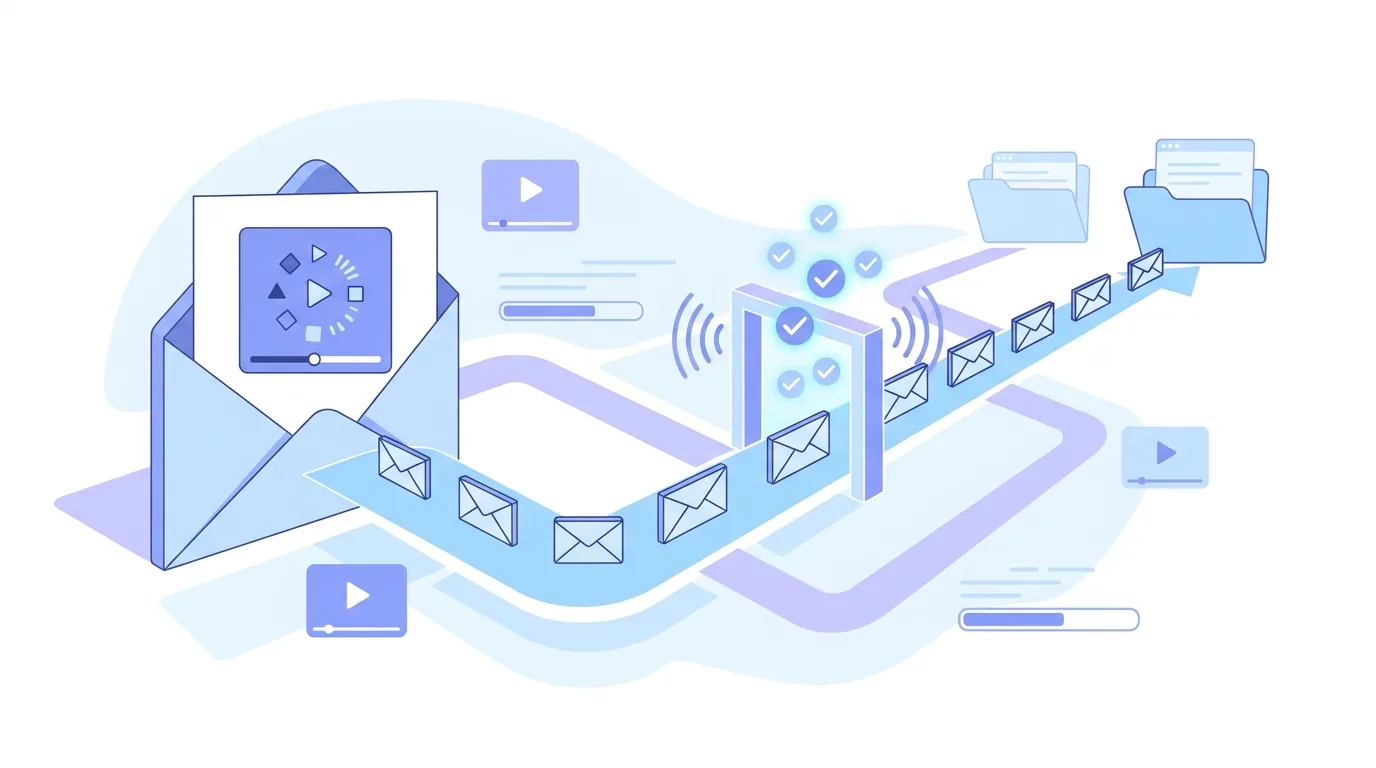
Eine Follow-up-E-Mail-Vorlage für den Vertrieb mit GIF muss auch als reiner Text funktionieren, denn manche Empfänger sehen immer nur das erste Frame oder ein blockiertes Bild. Senden Sie das Follow-up als Antwort im ursprünglichen Thread, damit der In-Reply-To-Header es mit Ihrer ersten Nachricht verknüpft. Setzen Sie das GIF unter den Text, niemals an seine Stelle:
Hallo {Vorname}, ich komme noch einmal auf meine Nachricht vom {Tag} zu {Thema} zurück. Die Kurzfassung steckt im Bild unten: {ein Satz, der sagt, was das GIF zeigt}. Falls das für Sie relevant ist: Passt ein kurzes Gespräch am {Terminvorschlag}? Falls nicht, reicht ein kurzes „Nein“, dann schließe ich das Thema ab. {GIF, gehostet auf Ihrer eigenen Domain, Alt-Text: „Bildschirmaufnahme von {Funktion} für {Anwendungsfall des Interessenten}“} {Ihr Name}
Follow-up-Mail im Vertrieb: Vorlage ohne GIF
Nutzen Sie diese Vorlage für Follow-up-Mails im Vertrieb, wenn das Unternehmen des Interessenten Outlook für Windows einsetzt oder Sie nicht sicher sind, ob Bilder geladen werden: „Hallo {Vorname}, noch ein kurzer Nachtrag zu {Thema}. {Ein konkretes Detail von der Website oder aus der Rolle des Empfängers und warum es zu Ihrem Angebot passt.} Lohnt sich {konkreter nächster Schritt} diesen Monat, oder soll ich es hierbei belassen?“ Die Nachricht enthält keine externen Inhalte, also kann nichts blockiert werden oder einfrieren. Weitere Vorlagen für verschiedene Situationen, darunter Zusammenfassungen nach einem Call und Breakup-Mails, finden Sie in unseren Follow-up-E-Mail-Vorlagen für den Vertrieb.
Gehört ein GIF in eine Follow-up-Mail im Vertrieb?
Eine Follow-up-Mail im Vertrieb kann ein GIF enthalten, wenn das Bild etwas zeigt, was der Text nicht leisten kann, etwa eine kurze Interaktion auf dem Bildschirm, und wenn der Empfänger die Nachricht auch ohne Bild versteht. Lassen Sie es weg, wenn es nur Dekoration ist, wenn es aus einer öffentlichen GIF-Bibliothek stammt, deren Domain Sie nicht kontrollieren, oder wenn die bisherigen Nachrichten im Thread reiner Text waren. Wer mitten im Thread auf schweres HTML umschwenkt, verändert, wie diese Nachricht auf Filter und Empfänger wirkt. Schreiben Sie das Follow-up so, dass es auch funktioniert, wenn das Bild nie lädt.
GIF oder Video: So setzt EmailFlow OS Video-Outreach um
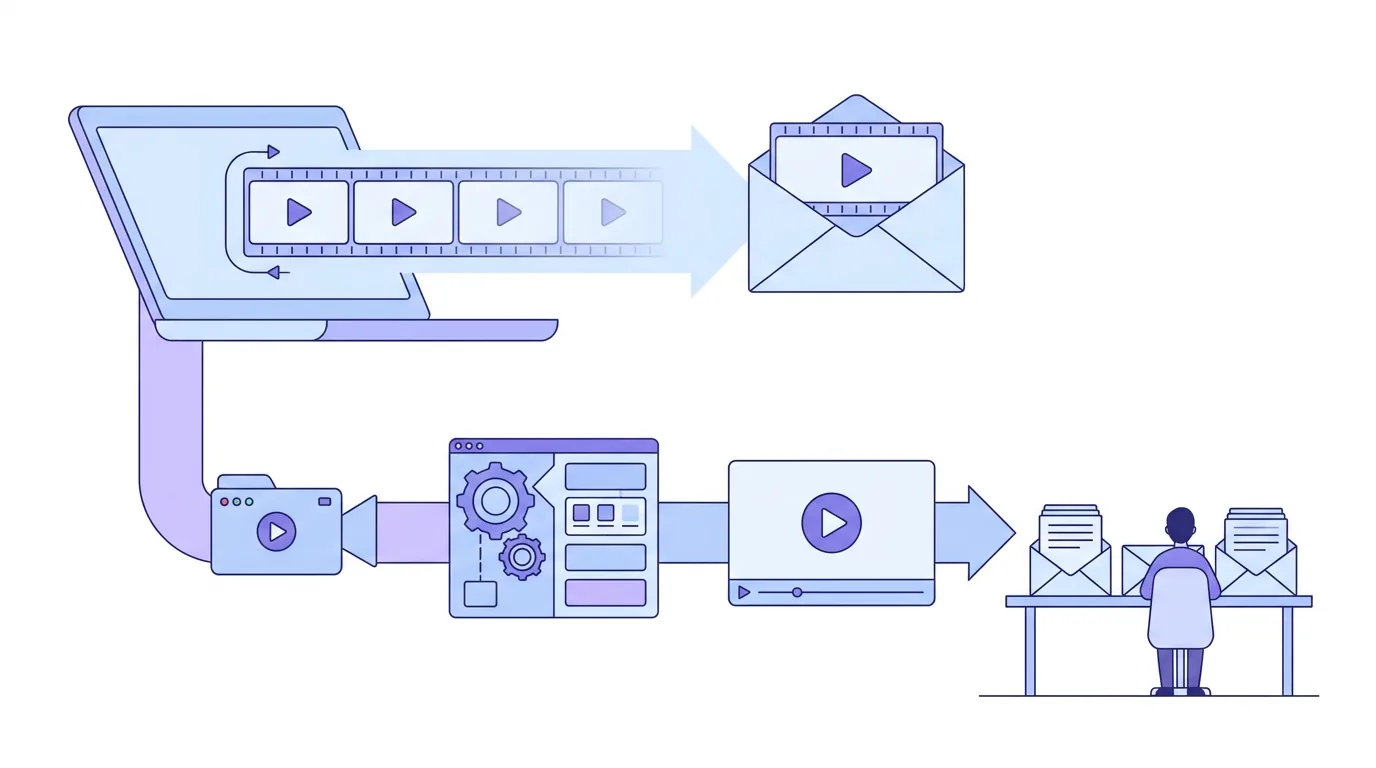
Viele Absender greifen zum GIF, weil Mailclients Videos nicht direkt in der Nachricht abspielen, wie unsere Anleitung, wie Sie ein Video per E-Mail versenden, erklärt. Die Video-E-Mail von EmailFlow OS geht beim Thema Video einen anderen Weg. Sie nehmen ein einziges Video auf, laden es in EmailFlow OS hoch, verbinden Ihr eigenes Brevo-Konto und Ihre Versanddomain und importieren Ihre Interessentenliste in EmailFlow OS. EmailFlow OS macht aus dieser einen Aufnahme dann für jeden einzelnen Empfänger eine personalisierte Version, nicht nur eine pro Unternehmen. Jede Version geht aus Ihrem eigenen Postfach raus, über Ihr Brevo-Konto und Ihre Versanddomain, niemals über einen gemeinsamen Plattform-Absender. Ihre SPF-, DKIM- und DMARC-Einträge und die Reputation Ihrer Domain gelten damit für jede einzelne Nachricht und bleiben unter Ihrer Kontrolle. Ob eine Nachricht im Posteingang landet, entscheidet weiterhin der empfangende Server. Alle Details finden Sie auf der Seite zur personalisierten Video-E-Mail von EmailFlow OS.
Häufige Fragen
- Kann man ein GIF in die E-Mail-Signatur einfügen?
- Ja. Fügen Sie es im Signatur-Editor als gehostetes Bild ein, statt ein Base64-Bild hineinzukopieren, denn das zeigt Gmail nicht an. Bedenken Sie, dass ein Signatur-GIF mit jeder Nachricht mitgeht, auch mit Antworten. Damit kommen in jede E-Mail des Threads ein externes Bild und eine zusätzliche Domain. Ein statisches PNG sieht in jedem Client gleich aus.
- Welche Dateigröße ist für ein GIF in der E-Mail ideal?
- Ein einheitliches Limit gibt es nicht. Bei Inline-Anhängen ist die Obergrenze die maximale Nachrichtengröße des empfangenden Servers, und das Anhangslimit von Gmail für private Konten ist das, woran die meisten Absender zuerst stoßen. Bei gehosteten Bilden ist die Ladezeit die Grenze. Weniger Frames, eine kleinere Farbpalette und kleinere Abmessungen verkleinern die Datei. Testen Sie vor dem Versand über eine mobile Verbindung.
- Funktionieren GIFs in Outlook?
- Das hängt von der Version ab. Outlook im Web und Outlook für Mac spielen animierte GIFs ab. Versionen von Outlook für Windows, die Mails mit der Word-Engine rendern, zeigen nur das erste Frame. Outlook Desktop blockiert außerdem standardmäßig externe Bilder, ein gehostetes GIF kann also als leerer Kasten erscheinen, bis der Empfänger den Download erlaubt.
- Darf ich ein GIF von GIPHY in einer geschäftlichen E-Mail verwenden?
- Ein GIF auf GIPHY oder Tenor ist oft ein Ausschnitt aus einem Film, einer Serie oder von einer Marke. Die Rechte an diesen Inhalten liegen beim Rechteinhaber, und die Nutzungsbedingungen der Bibliothek räumen Ihnen keine kommerziellen Rechte daran ein. Durch Hotlinking hängt Ihre E-Mail außerdem von der Domain eines Drittanbieters ab. Für Vertriebsmails umgehen Sie beide Probleme, wenn Sie Ihr eigenes GIF aus einer eigenen Bildschirmaufnahme erstellen.