11 min de leitura Diesen Artikel auf Deutsch lesen Read this article in English Lire cet article en français
Link de vídeo: como criar e compartilhar
A resposta curta
Um link de vídeo é uma URL que aponta para um vídeo guardado no servidor de um host. Quem recebe assiste em streaming no navegador, sem baixar arquivo. Para criar um, suba o arquivo num host de vídeo ou gerador de links, defina o compartilhamento como "qualquer pessoa com o link", copie a URL e teste num navegador deslogado. Depois cole no e-mail atrás de uma miniatura estática, porque a maioria dos clientes de e-mail não reproduz vídeo dentro da mensagem.
Neste artigo
- O que é um link de vídeo?
- Como criar um link de vídeo?
- Qual ferramenta usar para gerar um link de vídeo?
- O que dá errado com link de vídeo no e-mail?
- Como enviar um vídeo grande por e-mail
- Como mandar um arquivo de vídeo grande por e-mail sem um host separado?
- E-mail com vídeo personalizado: o que muda no link?
- Como o EmailFlow OS trata o vídeo na prospecção fria
- Funil de VSL (video sales letter): onde entra o link?
- Perguntas frequentes
O que é um link de vídeo?
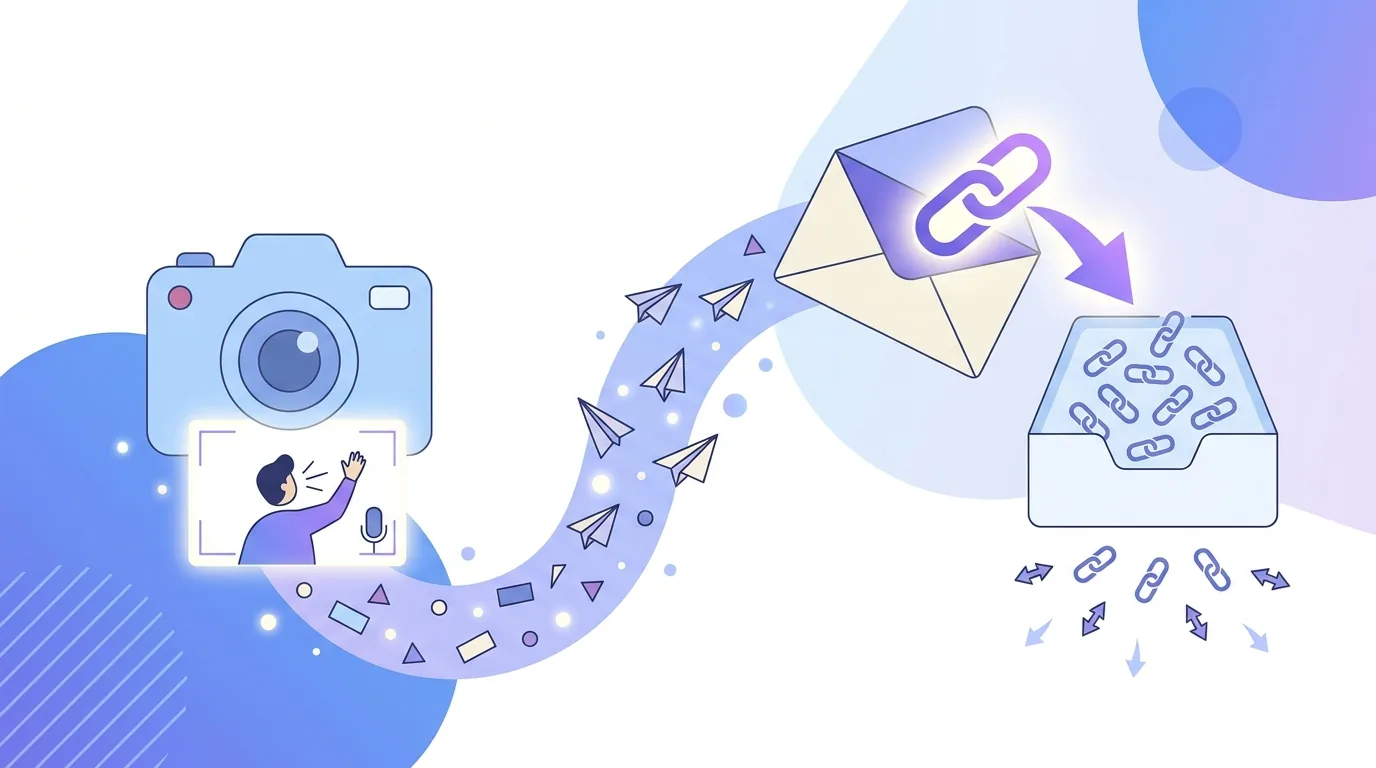
Um link de vídeo é um endereço web que abre uma cópia hospedada do seu vídeo. O arquivo não fica dentro da mensagem. Ele fica nos servidores do host, e a URL aponta para uma página de player ou direto para o arquivo. Quando alguém clica, o navegador solicita o vídeo ao host e começa a reproduzir antes de o arquivo inteiro carregar. Por isso o link tem o mesmo tamanho, seja qual for a duração do vídeo. Um tutorial longo e um clipe curto chegam do mesmo jeito: como uma única linha de texto.
Um exemplo. Você grava uma demo do produto em MP4, sobe num host e recebe uma URL. Cola essa URL num e-mail, embaixo de um print do primeiro quadro. O prospect clica no print, abre uma página de player e a demo começa. O que o destinatário pode fazer a partir daí é decidido nas configurações do host, não no e-mail: se ele precisa fazer login, se pode baixar o arquivo, se o link expira. A maior parte dos links de vídeo quebrados se explica por uma dessas configurações.
Como criar um link de vídeo?
Os passos são os mesmos em qualquer host. A visão geral criada por IA do Google para essa busca descreve o essencial: subir o arquivo, esperar o upload terminar e copiar a URL gerada. O que ela deixa de fora são as verificações que decidem se o link funciona para alguém de fora da sua conta.
- Exporte o vídeo num formato que o host aceite. MP4 é a escolha mais segura. Um gerador de links gratuito que aparece nessa busca lista MP4, MOV e WebM e anuncia uploads de até 100MB, então confira o limite do seu host antes de exportar uma gravação longa em resolução máxima.
- Suba o arquivo e espere o processamento terminar. Uma URL copiada enquanto o host ainda está convertendo o vídeo pode mostrar uma tela de 'processando' ou um erro para os primeiros espectadores.
- Defina o acesso. 'Qualquer pessoa com o link' deixa o prospect assistir sem conta. 'Restrito' ou 'somente pessoas da minha organização' mostra a ele uma página de login ou de solicitação de acesso.
- Decida sobre download e validade. Se o vídeo não deve circular, desative o download onde o host permitir. Se o link expira, anote a data para não mandá-lo num follow-up depois que ele já tiver caído.
- Copie a URL de compartilhamento e abra numa janela anônima, deslogado. Se você vê o vídeo, o destinatário também verá. Se aparece uma tela de login, volte ao passo do acesso.
- Capture um quadro estático como miniatura, coloque o link da URL na imagem e adicione a mesma URL como link em texto simples logo abaixo, para clientes que bloqueiam imagens.
Qual ferramenta usar para gerar um link de vídeo?
Qualquer serviço que hospede um arquivo e entregue uma URL pública resolve. A tabela compara as ferramentas que aparecem nessa busca pelo mesmo critério: como você obtém o link, o que a própria página da ferramenta afirma e onde ela para se você quiser usar o link em e-mail B2B. A última coluna é igual para todas, porque todas geram um link por upload.
| Ferramenta | Como você obtém o link | O que a página dela nos resultados de busca afirma | Onde ela para no e-mail B2B |
|---|---|---|---|
| ScreenPal | Sobe um arquivo de vídeo, espera o upload, copia a URL | Citada na visão geral criada por IA do Google como lugar para subir um MP4 e obter um link | Um vídeo, uma URL: todo destinatário vê a mesma gravação |
| Canva | Compartilha um vídeo pronto a partir do editor como link | Baixar em MP4, publicar nas redes sociais ou enviar como link | Um vídeo, uma URL: todo destinatário vê a mesma gravação |
| Kapwing | Usa o gerador de link de vídeo num vídeo enviado | Cria um link de URL para qualquer vídeo online, para compartilhar com qualquer pessoa | Um vídeo, uma URL: todo destinatário vê a mesma gravação |
| YouTube (não listado) | Sobe, define a visibilidade como não listado, copia a URL de compartilhamento | Citado como fonte na visão geral criada por IA do Google para essa busca | Reproduz numa página de plataforma pública; uma URL para todos |
| Google Drive | Sobe, muda o acesso geral para qualquer pessoa com o link, copia o link | Armazenamento de arquivos com compartilhamento por link; não é um host dedicado a vídeo | O acesso restrito é a armadilha padrão; uma URL para todos |
Para um compartilhamento pontual, como um tutorial para um colega ou uma demo para um único cliente, qualquer uma delas basta. O limite aparece quando o mesmo vídeo vai para uma lista: um link genérico não consegue dizer nada diferente ao último destinatário do que disse ao primeiro.

O que dá errado com link de vídeo no e-mail?
A maioria das falhas acontece depois que você clica em enviar, e você nunca fica sabendo, porque o destinatário simplesmente não assiste. Estas são as causas mais comuns:
- Acesso deixado como restrito: o prospect cai numa página de login ou de solicitação de acesso. Causa: a configuração de compartilhamento padrão do host.
- URL direta do arquivo em vez da página do player: o navegador baixa o arquivo em vez de reproduzir. Causa: copiar o endereço do arquivo em vez do link de compartilhamento.
- Vídeo incorporado que não toca: o Gmail e a maioria dos clientes desktop removem ou ignoram vídeo no corpo da mensagem, deixando um espaço em branco. Causa: tentar incorporar o vídeo em vez de linkar uma miniatura.
- Link expirado ou apagado: um follow-up semanas depois aponta para uma página morta. Causa: uma configuração de validade ou uma biblioteca que foi limpa.
- Link num domínio em que os filtros não confiam: encurtadores de URL públicos são compartilhados por muitos remetentes, então a reputação deles não é a sua. Causa: embrulhar a URL do host num encurtador.
- Botão só de imagem: com imagens bloqueadas, o destinatário não vê link nenhum. Causa: falta de uma URL em texto simples ao lado da miniatura.
O link é só metade da história. Quem decide se o e-mail que o carrega chega à caixa de entrada é o servidor de destino, e a autenticação do seu domínio de envio faz parte do que ele verifica. Por isso, garanta que SPF, DKIM e DMARC estejam passando antes de uma campanha com vídeo. Nosso guia de SPF, DKIM e DMARC para cold email explica cada registro.
Como enviar um vídeo grande por e-mail
Você envia um vídeo grande por e-mail mandando um link para ele, não o arquivo. Os provedores de e-mail limitam o tamanho dos anexos, e os anexos são codificados para o transporte, o que os deixa maiores em trânsito do que no seu disco. O Gmail lida com arquivos grandes demais oferecendo subi-los no Google Drive e inserindo um link do Drive no lugar. Ou seja, mesmo quando você tenta anexar, um vídeo grande normalmente acaba virando link, muitas vezes com o acesso restrito padrão do Drive. Subir num host por conta própria, definir o acesso e testar a URL dá a você controle sobre o que o destinatário realmente vê. Se o arquivo passa só um pouco do limite, comprimir ou exportar em resolução menor pode colocá-lo abaixo do teto. Nosso passo a passo completo sobre como enviar vídeo grande por e-mail cobre compressão, hosts e follow-ups.
Como mandar um arquivo de vídeo grande por e-mail sem um host separado?
Você manda um arquivo de vídeo grande por e-mail sem um host separado usando o armazenamento em nuvem que já vem com a sua caixa de correio. No Gmail é o Google Drive, no Outlook é o OneDrive: os dois permitem inserir o arquivo como link compartilhado direto na janela de escrita. A pegadinha é a mesma nos dois casos. Confira o nível de compartilhamento antes de enviar, porque um link que só funciona para pessoas da sua organização mostra um pedido de acesso aos destinatários externos. Se você quer que o clipe apareça como uma prévia clicável em vez de um link de arquivo, veja como enviar vídeo por e-mail com miniatura.

E-mail com vídeo personalizado: o que muda no link?
Um e-mail com vídeo personalizado entrega a cada destinatário um vídeo feito para ele, em vez do mesmo link colado em todas as mensagens. Com ferramentas genéricas de link, personalizar significa gravar um clipe separado por prospect, subir cada um e colar cada URL no e-mail certo à mão. Isso funciona para meia dúzia de prospects. Não funciona para uma lista. Personalizar por empresa é um meio-termo: todo mundo na mesma conta vê a mesma versão, o que desmorona quando dois contatos de lá comparam as mensagens ou encaminham o e-mail.
O rastreamento é a outra mudança. Muitos hosts de vídeo registram quem abriu o link e por quanto tempo assistiu, geralmente gravando cookies ou identificadores parecidos no navegador de quem assiste. As regras europeias de ePrivacy em geral exigem consentimento antes de armazenar ou ler informações no dispositivo do usuário, a menos que seja estritamente necessário para o serviço. Então confira o que o seu host grava antes de confiar em dados de visualização de prospects na UE. Para comparar as abordagens lado a lado, leia nosso artigo sobre vídeo personalizado no cold email por destinatário.
Como o EmailFlow OS trata o vídeo na prospecção fria
O EmailFlow OS é o nosso próprio produto e funciona de um jeito diferente de um gerador de links. Você grava um único vídeo e sobe no EmailFlow OS. Conecta a sua conta Brevo e o seu domínio de envio e importa a sua lista de prospects para o EmailFlow OS. Aí o EmailFlow OS personaliza essa única gravação para cada destinatário, não para cada empresa, de modo que cada pessoa da lista recebe a sua própria versão. Cada versão sai da sua própria caixa de entrada, pela sua própria conta Brevo e pelo seu próprio domínio de envio, nunca por um remetente compartilhado da plataforma. O domínio e os registros SPF, DKIM e DMARC dele continuam sob o seu controle. Há mais sobre o e-mail com vídeo de IA personalizado do EmailFlow OS na nossa página inicial.
Funil de VSL (video sales letter): onde entra o link?
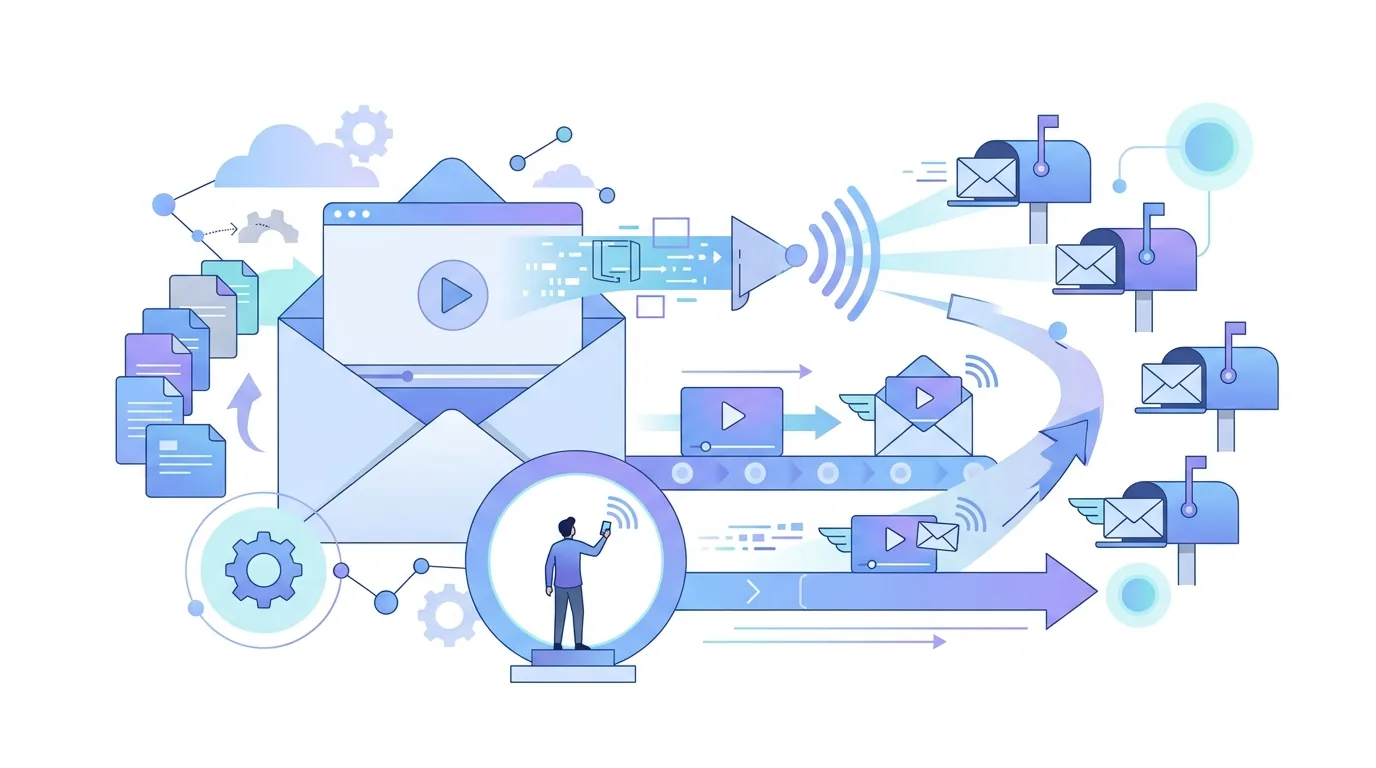
Um funil de video sales letter leva o prospect de uma fonte de tráfego até uma página com um vídeo de vendas longo, depois a uma única chamada para ação, como agendar uma call, e por fim ao follow-up de quem assistiu mas não agiu. O link de vídeo fica na segunda etapa: e-mails, anúncios e posts apontam todos para a mesma landing page, onde o vídeo fica ao lado do botão. O e-mail não deve carregar a VSL em si. Uma VSL longa é grande demais para anexar e não toca dentro da mensagem, então o e-mail linka para a página com uma miniatura. A estrutura do roteiro e as ferramentas estão no nosso guia de VSL.
Perguntas frequentes
- Como enviar arquivos de vídeo grandes por e-mail para várias pessoas de uma vez?
- Suba o vídeo uma única vez num host ou no Google Drive ou OneDrive, defina o acesso como qualquer pessoa com o link e cole a mesma URL num e-mail ou numa mala direta. Não anexe o arquivo em cada mensagem. Anexos contam contra o limite de tamanho para cada destinatário, enquanto um link é uma linha de texto. Teste a URL deslogado antes.
- Link de vídeo é a mesma coisa que vídeo incorporado?
- Não. Um link é uma URL que abre o vídeo no navegador. Um vídeo incorporado tenta tocar dentro do corpo do e-mail usando uma tag de vídeo, que o Gmail e a maioria dos clientes desktop não suportam, então o destinatário vê um espaço em branco ou um conteúdo alternativo. Uma miniatura com link para a URL parece um vídeo incorporado, mas funciona em qualquer cliente.
- Por que meu link de vídeo pede login?
- A configuração de acesso do host está como restrita, que é o padrão no Google Drive e em muitas ferramentas de workspace. Mude o acesso geral para qualquer pessoa com o link, ou para público ou não listado numa plataforma de vídeo. Depois abra a URL numa janela anônima, deslogado. Se o vídeo tocar ali, um destinatário externo também consegue assistir.
- Dá para criar um link de vídeo de graça?
- Sim. Várias ferramentas nos resultados do Google para essa busca, incluindo o gerador de link de vídeo do Kapwing e o recurso de compartilhamento do Canva, descrevem a criação de links gratuita, e uploads não listados no YouTube também não custam nada. Os planos gratuitos costumam diferir dos pagos em tamanho de upload, marca e controle de download, então confira a página de planos do fornecedor antes de subir uma gravação longa.
