10 Min. Lesezeit Read this article in English Lire cet article en français Ler este artigo em português
Videolink erstellen und teilen: So geht's
Die kurze Antwort
Ein Videolink ist eine URL, die auf ein Video auf dem Server eines Hosters zeigt. Der Empfänger streamt es im Browser und lädt keine Datei herunter. So erstellen Sie einen Videolink: Datei bei einem Videohoster oder Link-Generator hochladen, Freigabe auf „Jeder mit dem Link“ stellen, URL kopieren und in einem abgemeldeten Browser prüfen. Danach fügen Sie den Link hinter einem Standbild in die E-Mail ein, weil die meisten Mailprogramme Videos in der Nachricht nicht abspielen.
In diesem Artikel
- Was ist ein Videolink?
- Wie erstelle ich einen Videolink?
- Mit welchem Tool erstelle ich einen Videolink?
- Was geht bei Videolinks in E-Mails schief?
- Große Videos per E-Mail versenden
- Wie verschicke ich eine große Videodatei ohne eigenen Hoster?
- Personalisierte Video-E-Mail: Was ändert sich am Link?
- So setzt EmailFlow OS das Video in der Kaltakquise ein
- Video-Sales-Letter-Funnel: Wohin gehört der Link?
- Häufige Fragen
Was ist ein Videolink?
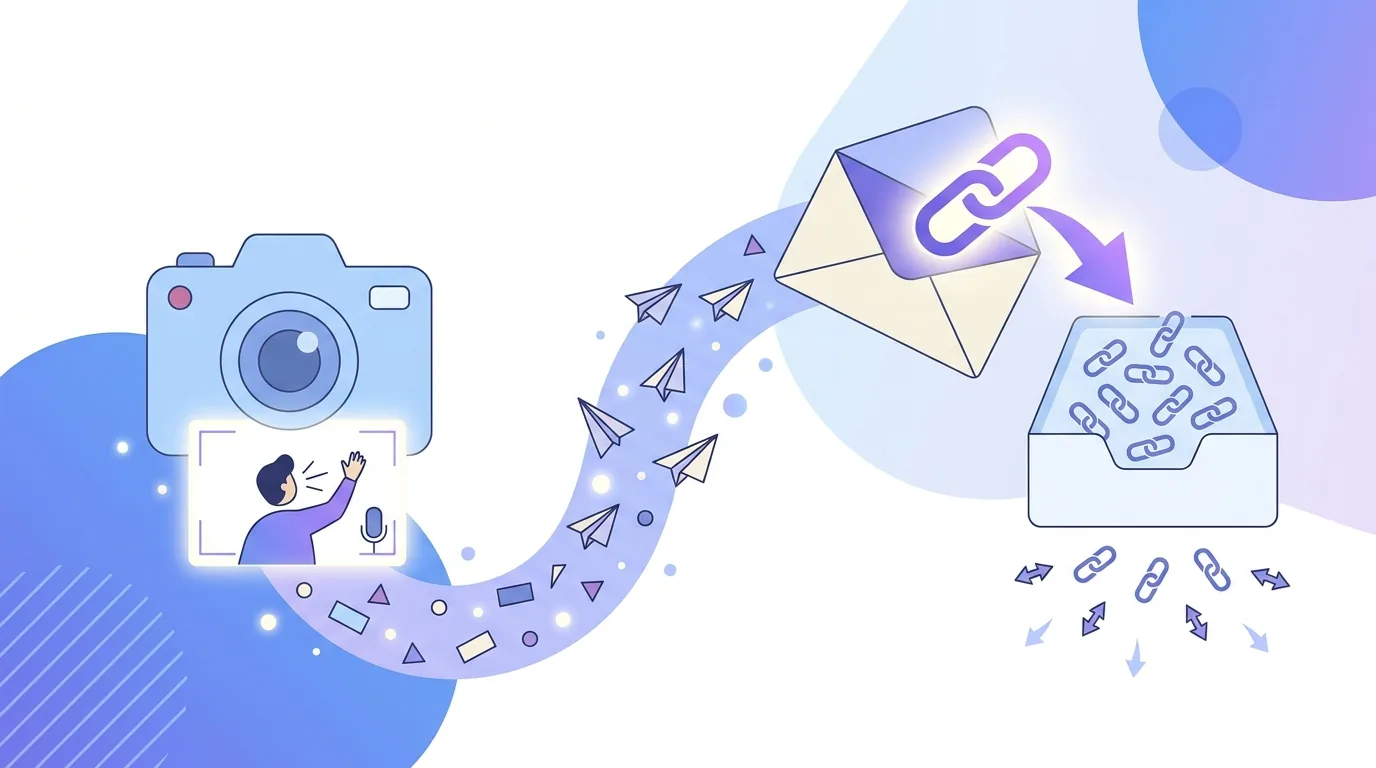
Ein Videolink ist eine Webadresse, die eine gehostete Kopie Ihres Videos öffnet. Die Datei steckt nicht in der Nachricht. Sie liegt auf den Servern des Hosters, und die URL zeigt entweder auf eine Player-Seite oder direkt auf die Datei. Klickt jemand darauf, fordert sein Browser das Video beim Hoster an und beginnt mit der Wiedergabe, bevor die ganze Datei geladen ist. Deshalb ist ein Link immer gleich groß, egal wie lang das Video ist. Ein ausführlicher Walkthrough und ein kurzer Clip kommen beide als eine einzige Textzeile an.
Ein Beispiel: Sie nehmen eine Produktdemo als MP4 auf, laden sie bei einem Hoster hoch und bekommen eine URL zurück. Diese URL fügen Sie in eine E-Mail unter einen Screenshot des ersten Frames ein. Der Interessent klickt auf den Screenshot, eine Player-Seite öffnet sich und die Demo läuft. Was der Empfänger danach tun kann, legen die Einstellungen beim Hoster fest, nicht die E-Mail: ob er sich anmelden muss, ob er die Datei herunterladen kann, ob der Link abläuft. Die meisten defekten Videolinks gehen auf genau eine dieser Einstellungen zurück.
Wie erstelle ich einen Videolink?
Die Schritte sind bei jedem Hoster dieselben. Googles KI-Übersicht zu dieser Suche beschreibt den Kern: Datei hochladen, warten, bis der Upload fertig ist, die erzeugte URL kopieren. Was dort fehlt, sind die Prüfungen, die darüber entscheiden, ob der Link auch für jemanden außerhalb Ihres Kontos funktioniert.
- Exportieren Sie das Video in einem Format, das der Hoster akzeptiert. MP4 ist die sicherste Wahl. Ein kostenloser Link-Generator, der zu dieser Suche rankt, nennt MP4, MOV und WebM und wirbt mit Uploads bis 100 MB. Prüfen Sie also das Limit Ihres Hosters, bevor Sie eine lange Aufnahme in voller Auflösung exportieren.
- Laden Sie die Datei hoch und warten Sie, bis die Verarbeitung abgeschlossen ist. Eine URL, die Sie kopieren, während der Hoster noch transkodiert, kann den ersten Zuschauern einen „Wird verarbeitet“-Bildschirm oder eine Fehlermeldung zeigen.
- Legen Sie den Zugriff fest. „Jeder mit dem Link“ lässt einen Interessenten ohne Konto zuschauen. „Eingeschränkt“ oder „Nur Personen in meiner Organisation“ zeigt ihm stattdessen eine Anmelde- oder Zugriffsanfrage-Seite.
- Entscheiden Sie über Downloads und Ablaufdatum. Soll das Video nicht weiterverbreitet werden, schalten Sie Downloads ab, sofern der Hoster das erlaubt. Läuft der Link ab, notieren Sie sich das Datum, damit Sie ihn nicht in einem Follow-up verschicken, wenn er schon tot ist.
- Kopieren Sie die Freigabe-URL und öffnen Sie sie in einem privaten Browserfenster, in dem Sie abgemeldet sind. Sehen Sie das Video, sieht es auch der Empfänger. Sehen Sie eine Anmeldeseite, gehen Sie zurück zum Schritt mit dem Zugriff.
- Nehmen Sie ein Standbild als Vorschaubild, verlinken Sie das Bild mit der URL und setzen Sie dieselbe URL darunter noch einmal als reinen Textlink – für Mailprogramme, die Bilder blockieren.
Mit welchem Tool erstelle ich einen Videolink?
Jeder Dienst, der eine Datei hostet und Ihnen eine öffentliche URL gibt, erledigt die Aufgabe. Die Tabelle vergleicht die Tools, die bei dieser Suche auftauchen, nach demselben Maßstab: wie Sie an den Link kommen, was die eigene Seite des Tools angibt und wo es an Grenzen stößt, wenn Sie den Link in B2B-E-Mails einsetzen wollen. Die letzte Spalte ist bei allen Tools gleich, weil sie alle einen Link pro Upload erzeugen.
| Tool | So kommen Sie an den Link | Was die Seite in den Suchergebnissen angibt | Grenze für B2B-E-Mails |
|---|---|---|---|
| ScreenPal | Videodatei hochladen, Upload abwarten, URL kopieren | In Googles KI-Übersicht als Ort genannt, an dem man ein MP4 hochlädt und einen Link erhält | Ein Video, eine URL: Jeder Empfänger sieht dieselbe Aufnahme |
| Canva | Fertiges Video aus dem Editor als Link teilen | Als MP4 herunterladen, in sozialen Medien posten oder als Link senden | Ein Video, eine URL: Jeder Empfänger sieht dieselbe Aufnahme |
| Kapwing | Den Videolink-Generator auf ein hochgeladenes Video anwenden | Erstellt für jedes Video online einen URL-Link, den man mit allen teilen kann | Ein Video, eine URL: Jeder Empfänger sieht dieselbe Aufnahme |
| YouTube (nicht gelistet) | Hochladen, Sichtbarkeit auf „Nicht gelistet“ stellen, Freigabe-URL kopieren | In Googles KI-Übersicht zu dieser Suche als Quelle genannt | Läuft auf einer öffentlichen Plattformseite; eine URL für alle |
| Google Drive | Hochladen, allgemeinen Zugriff auf „Jeder mit dem Link“ ändern, Link kopieren | Dateispeicher mit Linkfreigabe; kein spezieller Videohoster | Eingeschränkter Zugriff als Standard ist die typische Falle; eine URL für alle |
Für eine einmalige Freigabe, etwa einen Walkthrough für eine Kollegin oder eine Demo für einen einzelnen Kunden, reicht jedes dieser Tools. Die Grenze zeigt sich, sobald dasselbe Video an eine ganze Liste geht: Ein generischer Link kann dem letzten Empfänger nichts anderes sagen als dem ersten.
Was geht bei Videolinks in E-Mails schief?
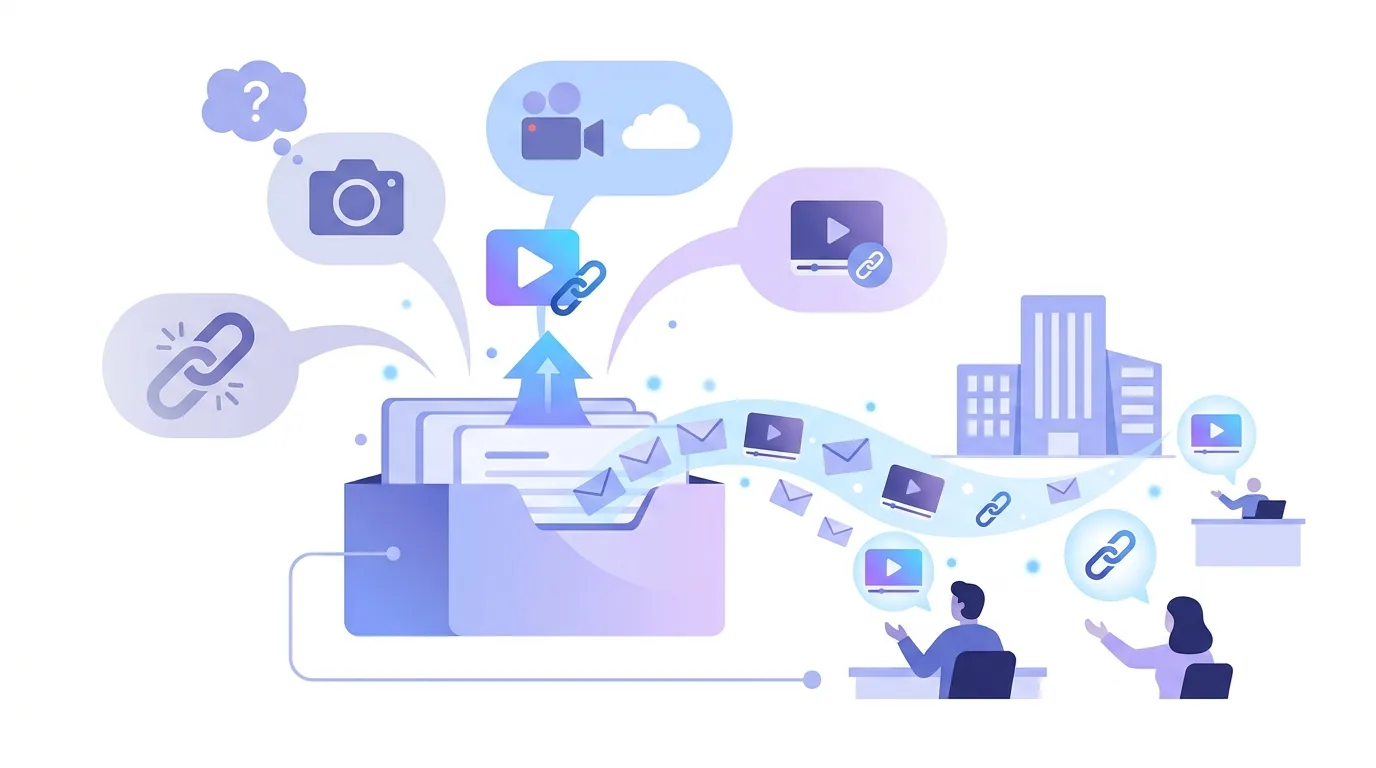
Die meisten Fehler passieren erst nach dem Versand, und Sie bemerken sie nie, weil der Empfänger das Video einfach nicht anschaut. Das sind die üblichen Ursachen:
- Zugriff steht noch auf „Eingeschränkt“: Der Interessent landet auf einer Anmelde- oder Zugriffsanfrage-Seite. Ursache: die Standard-Freigabeeinstellung des Hosters.
- Direkte Datei-URL statt Player-Seite: Der Browser lädt die Datei herunter, statt sie abzuspielen. Ursache: Die Dateiadresse wurde kopiert statt des Freigabelinks.
- Eingebettetes Video, das nicht abspielt: Gmail und die meisten Desktop-Mailprogramme entfernen oder ignorieren Videos im Nachrichtentext, übrig bleibt ein leerer Kasten. Ursache: Einbetten statt ein verlinktes Vorschaubild zu verwenden.
- Abgelaufener oder gelöschter Link: Ein Follow-up Wochen später führt auf eine tote Seite. Ursache: ein Ablaufdatum oder eine aufgeräumte Mediathek.
- Link auf einer Domain, der Filter misstrauen: Öffentliche URL-Shortener werden von vielen Absendern genutzt, ihre Reputation ist also nicht Ihre. Ursache: Die Hoster-URL wurde in einen Shortener verpackt.
- Button nur als Bild: Sind Bilder blockiert, sieht der Empfänger überhaupt keinen Link. Ursache: keine Text-URL neben dem Vorschaubild.
Der Link ist nur die halbe Miete. Ob die E-Mail, die ihn transportiert, im Posteingang ankommt, entscheidet der empfangende Server, und die Authentifizierung Ihrer Versanddomain gehört zu dem, was er prüft. Stellen Sie also vor einer Videokampagne sicher, dass SPF, DKIM und DMARC bestehen. Unser Leitfaden zu SPF, DKIM und DMARC für Cold-E-Mail-Absender geht jeden Eintrag einzeln durch.
Große Videos per E-Mail versenden
Ein großes Video versenden Sie per E-Mail, indem Sie einen Link darauf schicken, nicht die Datei. Mailanbieter begrenzen die Anhangsgröße, und Anhänge werden für den Transport kodiert, wodurch sie unterwegs größer sind als auf Ihrer Festplatte. Gmail löst zu große Dateien, indem es anbietet, sie in Google Drive hochzuladen, und stattdessen einen Drive-Link einfügt. Selbst wenn Sie versuchen anzuhängen, wird aus einem großen Video also meist doch ein Link – oft mit dem eingeschränkten Standardzugriff von Drive. Laden Sie selbst bei einem Hoster hoch, setzen den Zugriff und testen die URL, behalten Sie die Kontrolle darüber, was der Empfänger tatsächlich sieht. Ist die Datei nur knapp zu groß, kann Komprimieren oder ein Export in niedrigerer Auflösung sie unter das Limit bringen. Unsere ausführliche Anleitung, wie Sie große Videos per E-Mail versenden, behandelt Komprimierung, Hoster und Follow-ups.
Wie verschicke ich eine große Videodatei ohne eigenen Hoster?
Eine große Videodatei verschicken Sie ohne separaten Hoster, indem Sie den Cloud-Speicher nutzen, der zu Ihrem Postfach gehört. Bei Gmail ist das Google Drive, bei Outlook OneDrive: Beide lassen Sie die Datei direkt im Verfassen-Fenster als freigegebenen Link einfügen. Der Haken ist in beiden Fällen derselbe. Prüfen Sie vor dem Senden die Freigabestufe, denn ein Link, der nur für Personen in Ihrer Organisation funktioniert, zeigt externen Empfängern eine Zugriffsanfrage. Soll der Clip als anklickbare Vorschau statt als Dateilink erscheinen, lesen Sie, wie Sie ein Video per E-Mail versenden – mit Vorschaubild.

Personalisierte Video-E-Mail: Was ändert sich am Link?
Eine personalisierte Video-E-Mail gibt jedem Empfänger ein Video, das für ihn gemacht ist, statt in jede Nachricht denselben Link zu kopieren. Mit generischen Link-Tools heißt Personalisieren: für jeden Interessenten einen eigenen Clip aufnehmen, jeden einzeln hochladen und jede URL von Hand in die richtige E-Mail einfügen. Für eine Handvoll Kontakte funktioniert das. Für eine Liste nicht. Personalisierung pro Unternehmen ist ein halber Schritt: Alle bei einem Account sehen dieselbe Version, und das fällt auf, sobald zwei Kontakte dort sich austauschen oder die Mail weiterleiten.
Die zweite Änderung betrifft das Tracking. Viele Videohoster protokollieren, wer den Link geöffnet und wie lange er zugesehen hat, meist über Cookies oder ähnliche Kennungen im Browser des Zuschauers. Die EU-ePrivacy-Regeln verlangen grundsätzlich eine Einwilligung, bevor Informationen auf dem Endgerät eines Nutzers gespeichert oder von dort ausgelesen werden, sofern das für den Dienst nicht unbedingt erforderlich ist. Prüfen Sie also, was Ihr Hoster setzt, bevor Sie sich bei Interessenten in der EU auf Wiedergabedaten verlassen. Die Ansätze im direkten Vergleich finden Sie in unserem Beitrag zur personalisierten Videobotschaft pro Empfänger.
So setzt EmailFlow OS das Video in der Kaltakquise ein
EmailFlow OS ist unser eigenes Produkt und funktioniert anders als ein Link-Generator. Sie nehmen ein einziges Video auf und laden es in EmailFlow OS hoch. Sie verbinden Ihr Brevo-Konto und Ihre Versanddomain und importieren Ihre Kontaktliste in EmailFlow OS. EmailFlow OS personalisiert diese eine Aufnahme dann für jeden einzelnen Empfänger, nicht pro Unternehmen – jede Person auf der Liste erhält also ihre eigene Version. Jede Version wird aus Ihrem eigenen Postfach verschickt, über Ihr eigenes Brevo-Konto und Ihre eigene Versanddomain, nie über einen gemeinsam genutzten Plattform-Absender. Die Domain und ihre SPF-, DKIM- und DMARC-Einträge bleiben unter Ihrer Kontrolle. Mehr zur personalisierten KI-Video-E-Mail von EmailFlow OS finden Sie auf unserer Startseite.
Video-Sales-Letter-Funnel: Wohin gehört der Link?
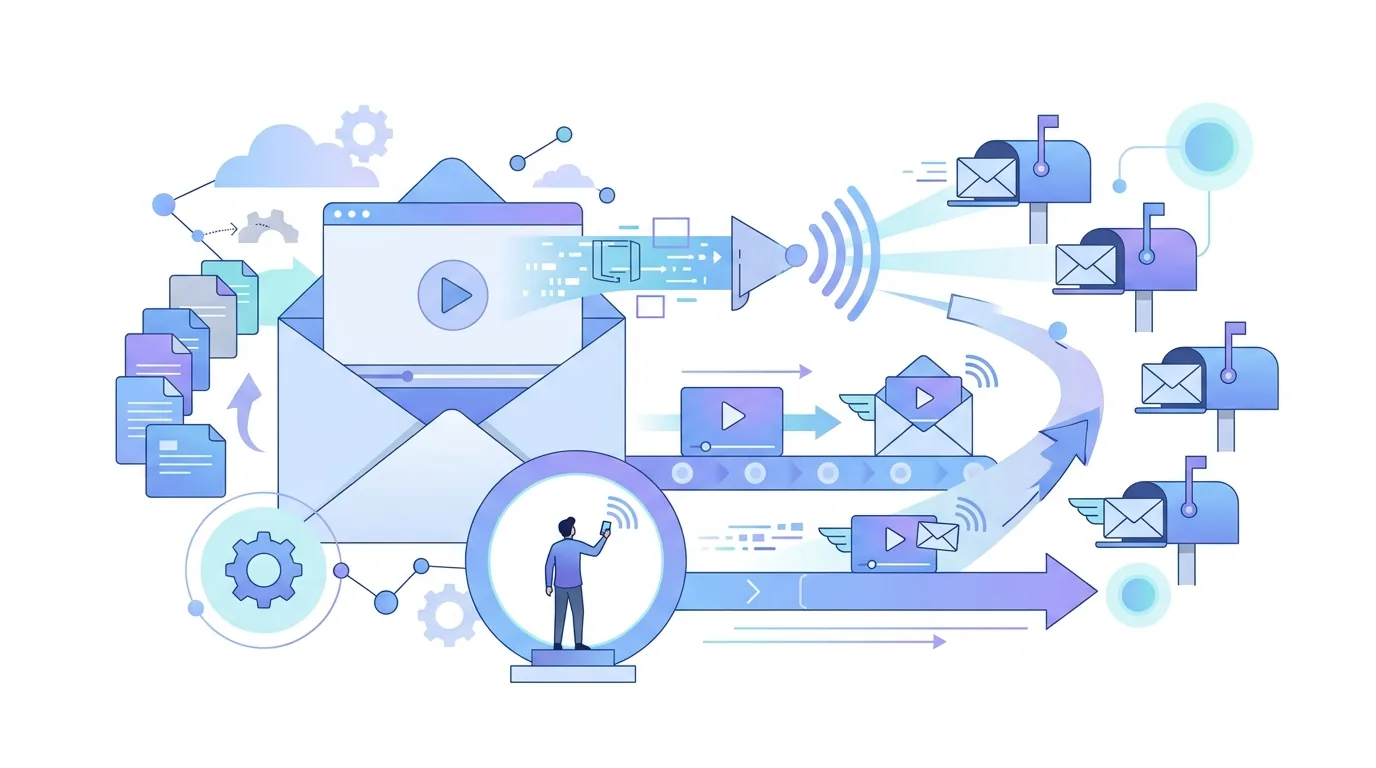
Ein Video-Sales-Letter-Funnel führt einen Interessenten von einer Traffic-Quelle auf eine Seite mit einem langen Verkaufsvideo, dann zu genau einem Call-to-Action, etwa einer Terminbuchung, und anschließend ins Follow-up für alle, die zugesehen, aber nicht gehandelt haben. Der Videolink sitzt im zweiten Schritt: E-Mails, Anzeigen und Posts zeigen alle auf dieselbe Landingpage, auf der das Video neben dem Button steht. Die E-Mail selbst sollte den Video Sales Letter nicht transportieren. Ein langer VSL ist viel zu groß für einen Anhang und spielt nicht inline ab, also verlinkt die E-Mail mit einem Vorschaubild auf die Seite. Skriptaufbau und Tools behandelt unser Leitfaden zum Video Sales Letter.
Häufige Fragen
- Wie verschicke ich große Videodateien an mehrere Personen gleichzeitig?
- Laden Sie das Video einmal bei einem Hoster oder in Google Drive bzw. OneDrive hoch, stellen Sie den Zugriff auf „Jeder mit dem Link“ und fügen Sie dieselbe URL in eine E-Mail oder einen Serienbrief ein. Hängen Sie die Datei nicht an jede Nachricht an. Anhänge zählen für jeden Empfänger gegen das Größenlimit, ein Link ist dagegen eine Textzeile. Testen Sie die URL vorher abgemeldet.
- Ist ein Videolink dasselbe wie ein eingebettetes Video?
- Nein. Ein Link ist eine URL, die das Video im Browser öffnet. Ein eingebettetes Video versucht, über ein Video-Tag im E-Mail-Text abzuspielen, was Gmail und die meisten Desktop-Mailprogramme nicht unterstützen – Empfänger sehen eine leere Fläche oder einen Ersatzinhalt. Ein mit der URL verlinktes Vorschaubild sieht aus wie eine Einbettung, funktioniert aber in jedem Mailprogramm.
- Warum verlangt mein Videolink eine Anmeldung?
- Die Zugriffseinstellung beim Hoster steht auf „Eingeschränkt“, was bei Google Drive und vielen Workspace-Tools der Standard ist. Ändern Sie den allgemeinen Zugriff auf „Jeder mit dem Link“ bzw. auf einer Videoplattform auf „Öffentlich“ oder „Nicht gelistet“. Öffnen Sie die URL dann abgemeldet in einem privaten Fenster. Läuft das Video dort, kann auch ein externer Empfänger es ansehen.
- Kann ich einen Videolink kostenlos erstellen?
- Ja. Mehrere Tools in Googles Ergebnissen zu dieser Suche, darunter der Videolink-Generator von Kapwing und die Teilen-Funktion von Canva, beschreiben eine kostenlose Linkerstellung, und nicht gelistete YouTube-Uploads kosten ebenfalls nichts. Kostenlose Tarife unterscheiden sich von bezahlten meist bei Upload-Größe, Branding und Download-Kontrolle. Prüfen Sie daher die Tarifseite des Anbieters, bevor Sie eine lange Aufnahme hochladen.
