7 Min. Lesezeit Read this article in English Lire cet article en français Ler este artigo em português
Video auf LinkedIn hochladen: So geht's
Die kurze Antwort
Am Desktop klicken Sie auf „Beitrag beginnen“, wählen das Video- bzw. Medien-Symbol und laden Ihre Datei hoch. LinkedIn empfiehlt MP4. Danach fügen Sie ein eigenes Thumbnail und eine SRT-Untertiteldatei hinzu, schreiben den Beitragstext und klicken auf „Posten“. In der App tippen Sie auf „Posten“ und wählen den Clip aus der Galerie. Ein eingefügter Link zu einem anderswo gehosteten Video wird nur zur Linkvorschau, nicht zum nativen Video. Die aktuellen Grenzen für Größe und Länge stehen im LinkedIn-Hilfeartikel „Videos auf LinkedIn teilen“.
In diesem Artikel
- Video auf LinkedIn hochladen: so geht's im Desktop-Browser
- Video in der LinkedIn-App posten
- Video auf einer LinkedIn-Unternehmensseite hochladen
- Warum ein Video-Upload bei LinkedIn fehlschlägt
- LinkedIn-Akquise und ihre Grenzen
- Große Videos stattdessen per E-Mail versenden
- Personalisierte Video-E-Mails: so arbeitet EmailFlow OS
- Wo ein Video-Sales-Letter-Funnel ins Spiel kommt
- Häufige Fragen
Video auf LinkedIn hochladen: so geht's im Desktop-Browser
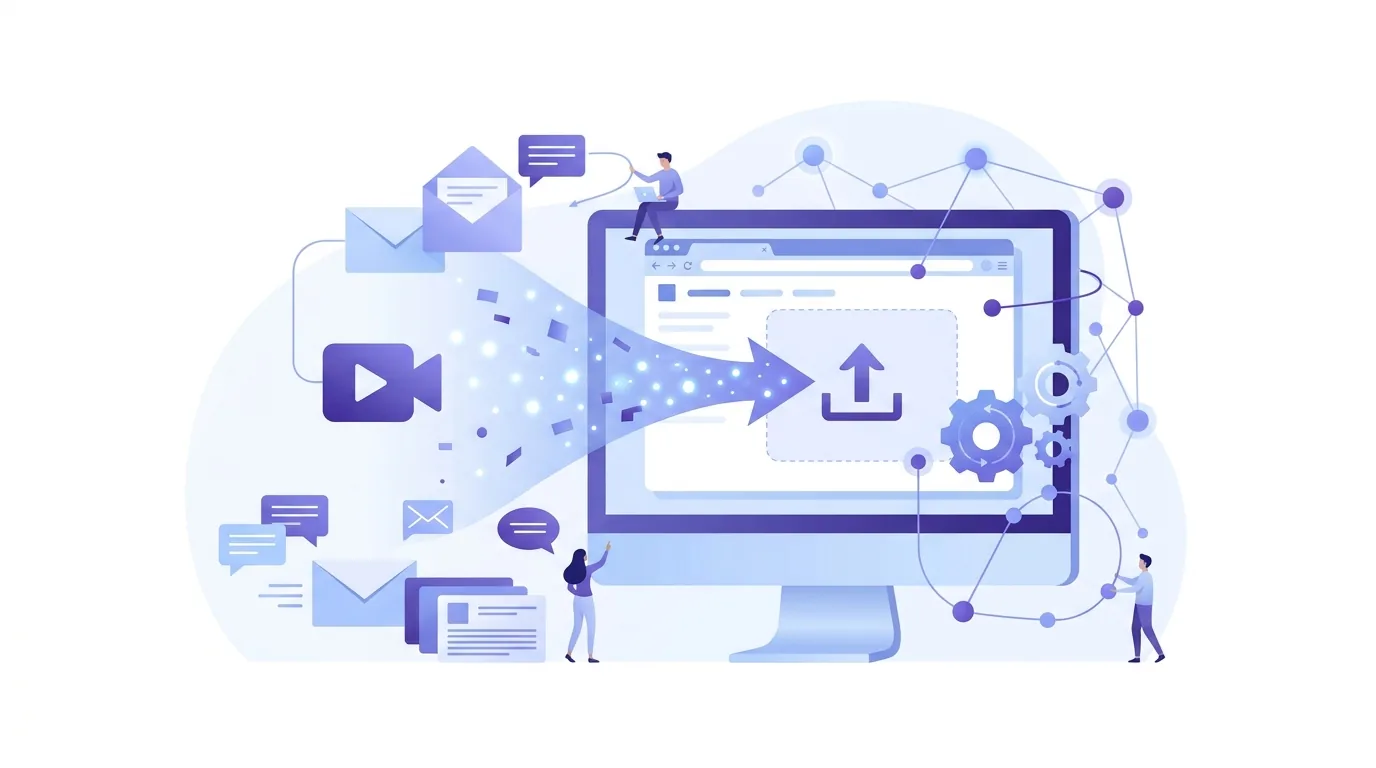
Wenn Sie ein Video auf LinkedIn als nativen Beitrag hochladen möchten, die Datei also von LinkedIn gehostet und direkt im Feed abgespielt wird, ist der Weg über den Desktop-Browser der vollständigste. Er ist außerdem der einzige, den der LinkedIn-Hilfeartikel „Videos auf LinkedIn teilen“ Schritt für Schritt beschreibt. Die Reihenfolge:
- Melden Sie sich an und klicken Sie oben im Feed Ihrer Startseite auf „Beitrag beginnen“.
- Klicken Sie auf das Video-Symbol. In manchen Ansichten ist es das Medien- bzw. Bilderrahmen-Symbol im Beitragsfenster.
- Wählen Sie „Vom Computer hochladen“ und dann die Datei aus. Die LinkedIn-Hilfe empfiehlt MP4.
- Optional legen Sie ein eigenes Vorschaubild (Thumbnail) fest und fügen Untertitel hinzu, entweder indem Sie die automatischen Untertitel prüfen oder indem Sie eine SRT-Datei hochladen.
- Schreiben Sie den Beitragstext: Einstiegssatz, Kontext und gegebenenfalls Hashtags.
- Klicken Sie auf „Posten“. LinkedIn verarbeitet die Datei anschließend, und abspielbar ist das Video erst, wenn diese Verarbeitung abgeschlossen ist.
An zwei Stellen hakt es häufig. Erstens muss die Untertiteldatei eine gültige SRT-Datei sein, mit nummerierten Einträgen und Zeitstempeln im SRT-Format. Ein einfaches Texttranskript, das Sie nur in .srt umbenannt haben, wird nicht geladen. Zweitens bricht der Upload ab, wenn Sie den Tab schließen, während eine große Datei noch hochgeladen wird. Warten Sie, bis die Fortschrittsanzeige durchgelaufen ist, bevor Sie die Seite verlassen.
Video in der LinkedIn-App posten
In der LinkedIn-App tippen Sie auf „Posten“, dann auf die Medien-Option, und wählen den Clip aus der Galerie Ihres Smartphones. Alternativ nehmen Sie direkt in der App auf. Das Feld für den Beitragstext ist dasselbe wie am Desktop. Prüfen Sie vor dem Veröffentlichen, ob Ihre App-Version für den Clip eine Thumbnail- und Untertitel-Option anbietet, denn die Editoren in der App und am Desktop zeigen nicht immer dieselben Einstellungen. Die LinkedIn-Hilfe nennt außerdem getrennte Längenbegrenzungen für Uploads am Desktop und in der App: Ein langer Clip, der vom Laptop problemlos hochgeht, kann am Smartphone abgelehnt werden. Brauchen Sie SRT-Untertitel oder ein bestimmtes Vorschaubild, ist der Desktop die sicherere Wahl. Bleibt ein Upload am Smartphone bei der Verarbeitung hängen, liegt das meist an einer langsamen oder unterbrochenen Verbindung. Ins WLAN wechseln und neu hochladen geht dann oft schneller als Abwarten.
Video auf einer LinkedIn-Unternehmensseite hochladen
Auf einer Unternehmensseite posten können Sie nur, wenn Sie dort eine Admin-Rolle mit Berechtigung zum Posten haben. Öffnen Sie über Ihr Profilmenü die Admin-Ansicht der Seite und nutzen Sie dort „Beitrag beginnen“, nicht in Ihrem persönlichen Feed. Sonst erscheint das Video unter Ihrem eigenen Namen. Danach sind die Schritte dieselben wie beim persönlichen Upload am Desktop: Medien-Symbol, Hochladen, Thumbnail, Untertitel, Text, Posten. Videoanzeigen laufen über einen eigenen Weg. Sie werden im LinkedIn Campaign Manager erstellt: Kampagnengruppe öffnen, auf „Erstellen“ klicken, eine Kampagne anlegen und das Anzeigenformat Video wählen. Organische Seitenbeiträge und Anzeigen teilen sich keinen Editor, und ein organisch gepostetes Video wird nicht automatisch zur Anzeige.
Warum ein Video-Upload bei LinkedIn fehlschlägt
- Datei außerhalb der Grenzen: Die LinkedIn-Hilfe nennt Mindest- und Höchstwerte für Dateigröße und Dauer. Dateien außerhalb dieser Spannen werden beim Hochladen oder bei der Verarbeitung abgelehnt.
- Nicht unterstützter Container oder Codec: Meist hilft es, die Datei als MP4 neu zu exportieren (das Format, das LinkedIn empfiehlt).
- Hängt bei der Verarbeitung: Häufig die Folge eines unterbrochenen Uploads. Entwurf löschen und die Datei erneut hochladen.
- Untertitel werden nicht angezeigt: Die SRT-Datei hat fehlerhafte Zeitstempel oder ist gar keine SRT-Datei.
- Unter der falschen Identität gepostet: Der Beitrag ging von Ihrem persönlichen Profil aus, weil Sie außerhalb der Admin-Ansicht der Seite auf „Beitrag beginnen“ geklickt haben.

LinkedIn-Akquise und ihre Grenzen
LinkedIn-Akquise heißt, potenzielle Kunden einzeln über Kontaktanfragen und Nachrichten anzusprechen, statt ein Video für alle in den Feed zu stellen. Ein Feed-Video erreicht, wem LinkedIn es ausspielt; Akquise richtet sich jeweils an eine namentlich bekannte Person. Die Grenze, an die Sie dabei stoßen, ist das Volumen. LinkedIn begrenzt, wie viele Kontaktanfragen ein Konto in einem bestimmten Zeitraum senden darf, und schränkt Konten ein, die automatisiert wirken. Die Nutzervereinbarung verbietet außerdem nicht autorisierte Bots und Scraper. Da LinkedIn diese Grenzen selbst festlegt und ändern kann, planen Sie Ihre Taktung besser an den Warnhinweisen Ihres eigenen Kontos aus als an einer Zahl aus irgendeinem Blog. Tools, Nachrichtenvorlagen und die Frage nach den Limits haben wir in unserem Leitfaden zu LinkedIn-Akquise: Tools, Vorlagen und Grenzen zusammengefasst.
Große Videos stattdessen per E-Mail versenden
Ist der Ansprechpartner auf LinkedIn kaum aktiv, bleibt die E-Mail als zweiter Weg. Videodateien gehören dort aber nicht als Anhang hinein. Mailanbieter begrenzen die Anhangsgröße, die Base64-Kodierung macht jeden Anhang bei der Übertragung größer, und Gmail wandelt zu große Anhänge ohnehin in Drive-Links um. Praktikabel ist ein Vorschaubild in der E-Mail, das auf eine gehostete Seite verlinkt, auf der das Video abgespielt wird. Wie Sie große Videos per E-Mail versenden, inklusive Komprimierung, Hosting und Follow-ups, erklären wir in einem eigenen Artikel. Wenn Sie vor allem die Kamera bremst: Unser Beitrag über Kamerascheu und Sales-Videos in einem Take hilft weiter.

Personalisierte Video-E-Mails: so arbeitet EmailFlow OS
Ein LinkedIn-Beitrag ist ein Video für alle. Personalisierte Video-E-Mails funktionieren umgekehrt, und genau dafür ist EmailFlow OS gebaut. Sie nehmen ein einziges Video auf und laden es in EmailFlow OS hoch. Sie verbinden Ihr eigenes Brevo-Konto und Ihre eigene Versanddomain und importieren Ihre Kontaktliste in EmailFlow OS. EmailFlow OS erstellt daraus für jeden einzelnen Empfänger eine personalisierte Version dieser einen Aufnahme, nicht eine pro Unternehmen, und versendet jede Version aus Ihrem eigenen Postfach über Ihr Brevo-Konto und Ihre Domain. Ein gemeinsamer Plattform-Absender kommt dabei nie zum Einsatz.
Weil jede Nachricht unter Ihrer Domain rausgeht, baut sich die Absenderreputation auf Ihrer Domain auf, und auch die DNS-Arbeit liegt bei Ihnen: SPF, DKIM und DMARC müssen auf dieser Domain korrekt hinterlegt sein. Wo eine Nachricht am Ende einsortiert wird, entscheidet der Mailserver des Empfängers; diesen Schritt steuert EmailFlow OS nicht. Unser Leitfaden zu SPF, DKIM und DMARC für Cold-E-Mail-Absender geht die Einträge einzeln durch. Wie die Personalisierung pro Empfänger genau funktioniert, lesen Sie im Artikel über die personalisierte Videobotschaft pro Empfänger, oder Sie starten auf der EmailFlow OS Startseite für personalisierte KI-Video-E-Mails.
Wo ein Video-Sales-Letter-Funnel ins Spiel kommt
Ein Video-Sales-Letter-Funnel stellt ein längeres Pitch-Video auf eine Landingpage und lenkt Traffic dorthin, aus einem LinkedIn-Beitrag, einer E-Mail oder einer Anzeige, mit genau einem nächsten Schritt auf der Seite, meist einer Terminbuchung. Das Video liegt auf der Seite, nicht im LinkedIn-Beitrag oder in der E-Mail. Beitrag oder Nachricht müssen nur den Klick verdienen. Der Funnel bricht, wenn die Seite mehrere verschiedene Aktionen verlangt oder wenn die Follow-up-E-Mail keinen Bezug zum gesehenen Video herstellt. Skriptaufbau und Hosting behandelt unser Artikel zu Video-Sales-Letter-Skripten, Tools und Follow-ups.

Häufige Fragen
- Wie groß und wie lang darf ein Video auf LinkedIn maximal sein?
- LinkedIn veröffentlicht die minimale und maximale Dateigröße und Dauer im Hilfeartikel „Videos auf LinkedIn teilen“, und die Längengrenze für Uploads am Desktop unterscheidet sich von der für die App. Prüfen Sie diese Seite vor dem Export, denn LinkedIn ändert die Grenzen. Dateien außerhalb der Spanne werden beim Hochladen oder bei der Verarbeitung abgelehnt; empfohlenes Format ist MP4.
- Was ist die 3/2/1-Regel auf LinkedIn?
- Das ist keine LinkedIn-Richtlinie, sondern eine informelle Faustregel für den Content-Mix, die unter Creators kursiert, und die Versionen sind sich nicht einig, wofür die einzelnen Zahlen stehen. Meist teilt sie Beiträge auf in geteilte Inhalte anderer, eigene Fachexpertise und etwas Persönliches. LinkedIns eigene Regeln sind die Nutzervereinbarung und die Professional Community Policies, und in keinem der beiden steht eine 3/2/1-Regel.
- Darf man auf LinkedIn Videos posten?
- Ja. LinkedIn unterstützt native Videos in persönlichen Beiträgen, in Beiträgen von Unternehmensseiten und in Anzeigen über den Campaign Manager und erklärt den Upload in der LinkedIn-Hilfe. Der Unterschied zu einem eingefügten Link ist technisch: Ein nativer Upload läuft im LinkedIn-Player mit eigenem Thumbnail und SRT-Untertiteln, eine eingefügte URL wird zur Linkvorschau-Karte.
- Was sollte man auf LinkedIn besser nicht posten?
- LinkedIns Professional Community Policies verbieten unter anderem Spam, irreführende oder falsche Inhalte, Belästigung und Inhalte, die Rechte Dritter verletzen, etwa Musik oder Filmmaterial ohne Lizenz. Bei Videos sind nicht lizenzierte Hintergrundmusik und gesprochener Text ohne Untertitel die häufigsten Probleme. Ersteres ist eine Rechtefrage, Letzteres schließt alle aus, die ohne Ton schauen.
