10 Min. Lesezeit Read this article in English Lire cet article en français Ler este artigo em português
Video in Google Slides einfügen: 7 Schritte
Die kurze Antwort
Ein Video fügen Sie in Google Slides am Computer ein: Folie anklicken, Einfügen > Video wählen und dann ein YouTube-Suchergebnis, eine YouTube-URL oder eine Datei aus Google Drive auswählen. Eine Datei direkt von der Festplatte nimmt Slides nicht an. Laden Sie das Video deshalb zuerst in Drive hoch. Autoplay, Start- und Endzeit sowie Stummschaltung stellen Sie unter Formatoptionen > Videowiedergabe ein. Die Drive-Datei müssen Sie zusätzlich mit den Zuschauern teilen.
In diesem Artikel
- Video in Google Slides einfügen: Schritt für Schritt
- Wie lade ich ein Video vom Computer in Google Slides hoch?
- Welche Wiedergabe-Einstellungen gibt es?
- Warum lässt Google Slides mich kein Video einfügen?
- Wie nehme ich mich selbst in Google Slides auf?
- Wie bette ich ein Video in anderen Präsentations-Apps ein?
- Warum ein Video in Slides läuft, in einer E-Mail aber nicht
- Verwandte Fragen zu Google und E-Mail
- DKIM in Google Workspace
- SPF-Eintrag für Google
- Personalisierte Video-E-Mail
- E-Mails an Google Groups senden
- Google SMTP-Relay
- GIF in eine E-Mail einfügen
- Häufige Fragen
Video in Google Slides einfügen: Schritt für Schritt
Die Google-Docs-Editoren-Hilfe beschreibt den Weg am Desktop. In Chrome, Edge, Firefox und Safari funktioniert er gleich, weil Slides im Browser läuft:
- Öffnen Sie die Präsentation am Computer in Google Slides.
- Klicken Sie auf die Folie, auf die das Video soll.
- Öffnen Sie das Menü Einfügen und wählen Sie Video.
- Wählen Sie eine Quelle. Der Tab Suchen durchsucht YouTube, Nach URL nimmt einen YouTube-Link an, und Google Drive listet Videodateien aus Ihrer Ablage und aus geteilten Ablagen auf.
- Markieren Sie das Video und klicken Sie auf Einfügen.
- Ziehen Sie den Rahmen an die gewünschte Stelle und ändern Sie die Größe über die Eckpunkte. Wenn Sie an einer Ecke ziehen, bleibt das Seitenverhältnis erhalten.
- Klicken Sie mit der rechten Maustaste auf das Video, wählen Sie Formatoptionen und öffnen Sie Videowiedergabe, um das Verhalten festzulegen.
Woran viele hängen bleiben: Es gibt keine Option, eine Datei direkt vom Computer hochzuladen. Liegt der Clip auf Ihrem Laptop, laden Sie ihn zuerst in Google Drive hoch und fügen ihn dann über den Tab Google Drive ein. Mehrere der oberen Suchergebnisse weisen außerdem darauf hin, dass die Slides-App auf dem Smartphone überhaupt keine Videos einfügen kann. Erledigen Sie diesen Schritt also am Computer.
Wie lade ich ein Video vom Computer in Google Slides hoch?
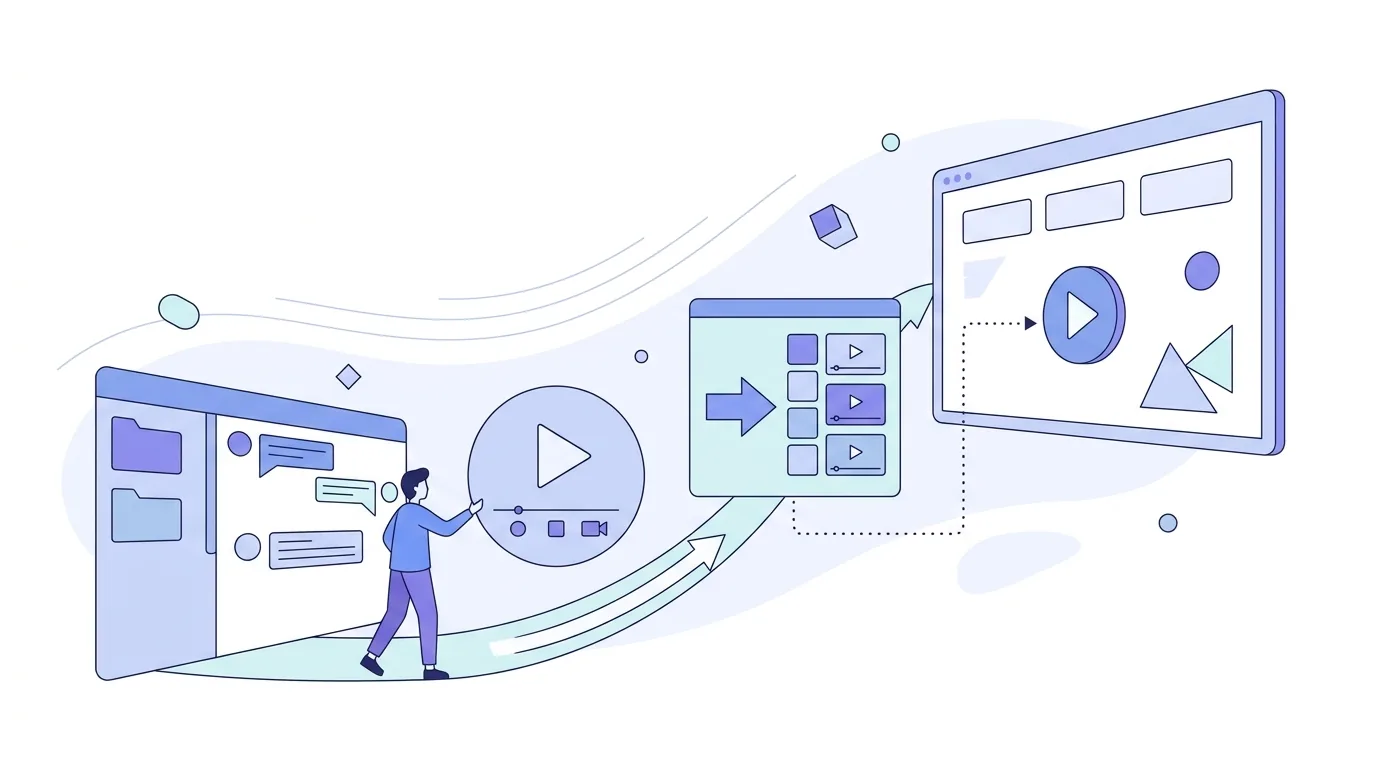
Direkt in Google Slides hochladen können Sie ein Video nicht. Slides liest Videos nur aus YouTube oder Google Drive. Eine Datei auf Ihrem Rechner muss also zuerst in Drive, und Slides verlinkt anschließend auf diese Drive-Datei. Der Upload besteht aus zwei Teilen:
- Öffnen Sie Google Drive im Browser, angemeldet mit demselben Google-Konto, das Sie für die Präsentation nutzen.
- Klicken Sie auf Neu > Datei hochladen und wählen Sie das Video aus, oder ziehen Sie die Datei ins Drive-Fenster.
- Warten Sie, bis Drive das Video fertig verarbeitet hat. Bis dahin erscheint unter Umständen ein Verarbeitungshinweis statt der Wiedergabe.
- Wechseln Sie zurück zu Slides, klicken Sie auf die Folie, wählen Sie Einfügen > Video und öffnen Sie den Tab Google Drive.
- Suchen Sie die Datei unter Meine Ablage oder über ihren Namen, markieren Sie sie und klicken Sie auf Einfügen.
Aus diesem Aufbau ergeben sich die Grenzen. Das Video wird nicht in der Präsentation gespeichert. Es läuft deshalb nur bei Personen, die die Drive-Datei öffnen dürfen, und wer sie löscht oder an einen unzugänglichen Ort verschiebt, legt die Folie lahm. Die Datei zählt zum Speicherplatz Ihres Google-Kontos. Und wenn Sie die Präsentation als PowerPoint-Datei herunterladen, wird aus dem Drive-Link kein eingebettetes Video. Braucht das Video Untertitel, erklärt unser Leitfaden zu Video-Untertiteln als SRT- oder VTT-Datei, welche Untertitelart auch in Slides noch sichtbar ist.
Welche Wiedergabe-Einstellungen gibt es?
Klicken Sie mit der rechten Maustaste auf das Video und öffnen Sie Formatoptionen > Videowiedergabe. Die Google-Hilfe nennt diese Optionen:
- Wiedergabe (bei Klick): Das Video startet, sobald die vortragende Person klickt.
- Wiedergabe (automatisch): Das Video startet, sobald die Folie im Präsentationsmodus geöffnet wird.
- Wiedergabe (manuell): Das Video startet erst, wenn jemand im Player auf die Wiedergabetaste klickt.
- Starten bei / Beenden bei: legt per Zeitstempel fest, welcher Ausschnitt läuft. Die Quelldatei bleibt unverändert, wer das Original auf YouTube oder in Drive öffnet, sieht also das ganze Video.
- Audio stummschalten: spielt das Video ohne Ton ab, praktisch, wenn Sie selbst dazu sprechen.
Das Panel hat Grenzen. Eine Endlosschleife lässt sich damit nicht einstellen, und Start- und Endzeit gelten nur im Präsentationsmodus. Brauchen Sie einen echten Schnitt, bearbeiten Sie die Datei selbst und laden die geschnittene Fassung in Drive hoch.
Warum lässt Google Slides mich kein Video einfügen?
Fehlt die Option Video oder wird nichts abgespielt, liegt es fast immer an einem dieser Punkte:
- Sie nutzen die Smartphone-App. Videos einfügen geht nur im Desktop-Browser.
- Die Datei liegt noch nicht in Drive. Slides kann keine Dateien von Ihrem Computer lesen, laden Sie sie also zuerst hoch.
- Drive verarbeitet die Datei noch. Ein gerade hochgeladenes Video läuft unter Umständen erst, wenn Drive mit der Verarbeitung fertig ist. Warten Sie und laden Sie neu.
- Der Link stammt nicht von YouTube. Nach URL akzeptiert nur YouTube-Links, keine Links zu anderen Videohostern.
- Den Zuschauern fehlt der Zugriff. Ein Drive-Video läuft nur bei Personen, die genau diese Datei öffnen dürfen. Teilen Sie die Videodatei selbst, nicht nur die Präsentation.
- Ihr Admin blockiert es. In einem Google-Workspace-Konto kann ein Administrator YouTube oder das Teilen nach außen einschränken. Eingefügte Videos funktionieren dann bei manchen Zuschauern nicht.
- Das YouTube-Video lässt kein Einbetten zu. Inhaber können das Einbetten deaktivieren, und Slides zeigt dann statt des Players eine Fehlermeldung.

Wie nehme ich mich selbst in Google Slides auf?
Einige Google-Workspace-Editionen haben in Slides inzwischen eine Schaltfläche Rec. Damit nehmen Sie sich beim Präsentieren auf, Kamera und Folien zusammen, und die Aufnahme wird in Drive gespeichert. Ob Sie die Schaltfläche sehen, hängt von Ihrer Edition und den Einstellungen Ihres Admins ab. Prüfen Sie das in der Google-Hilfe für Ihr Konto. Fehlt sie, nehmen Sie mit der Kamera-App Ihres Computers oder einem beliebigen Bildschirmrekorder auf, laden die Datei in Drive hoch und fügen sie über Einfügen > Video > Google Drive ein. Wenn die Kamera selbst das Problem ist: Unser Beitrag dazu, wie Sie kamerascheu ein Sales-Video in einem Take aufnehmen, behandelt Bildausschnitt und Setup.
Wie bette ich ein Video in anderen Präsentations-Apps ein?
Jede Präsentations-App hat eigene Menüs und akzeptiert unterschiedliche Videoquellen. Die Tabelle vergleicht sie nach denselben Kriterien, auf Grundlage der Hilfedokumentation des jeweiligen Anbieters:
| App | Menüpfad | Lokale Datei | Online-Video | Einfügen am Smartphone |
|---|---|---|---|---|
| Google Slides | Einfügen > Video | Nur nach Upload in Google Drive | YouTube-Suche oder YouTube-URL | Nicht in der Smartphone-App |
| Microsoft PowerPoint (Desktop) | Einfügen > Video | Ja, über Dieses Gerät | Onlinevideos, über einen unterstützten Link | Abhängig von Plattform und Version |
| Apple Keynote (Mac) | Schaltfläche Medien oder Drag-and-drop | Ja, Filmdateien | Nicht über einen Link-Player | Ja, auf iPad und iPhone |
Von den drei Apps streamt nur Google Slides jedes Video aus der Cloud. Deshalb scheitert die Wiedergabe in Slides häufiger an Freigaberechten als an fehlenden Dateien.
Warum ein Video in Slides läuft, in einer E-Mail aber nicht
In Slides läuft ein Video, weil Slides eine Web-App mit eigenem Player ist. Ein E-Mail-Programm ist das nicht. Gmail, Outlook und die meisten anderen Clients führen im Nachrichtentext keine Videoplayer aus. Deshalb arbeiten Outreach-Mails mit einem Vorschaubild oder einer animierten Vorschau, die auf eine gehostete Seite verlinkt. Die Datei anzuhängen klappt ebenfalls selten: Gmail begrenzt die Größe von Anhängen und ersetzt eine zu große Datei durch einen Google-Drive-Link. Alle Möglichkeiten finden Sie in unserem Leitfaden, wie Sie ein Video per E-Mail versenden. Kopieren Sie eine Slides-Einbettung in eine E-Mail, kommt bestenfalls ein Link an.
Für genau diese Lücke haben wir EmailFlow OS gebaut. Sie nehmen ein einziges Video auf, laden es in EmailFlow OS hoch, verbinden Ihr eigenes Brevo-Konto und Ihre Versanddomain und importieren Ihre Interessentenliste in EmailFlow OS. EmailFlow OS erstellt dann aus dieser einen Aufnahme für jeden Empfänger eine eigene personalisierte Version, nicht nur eine pro Unternehmen. Jede Version geht aus Ihrem eigenen Postfach raus, über Ihr Brevo-Konto und Ihre Domain, nie über einen geteilten Plattform-Absender. Wie die Einrichtung abläuft, erklärt unsere Seite zu personalisierten Video-E-Mails für B2B-Outreach.

Verwandte Fragen zu Google und E-Mail
DKIM in Google Workspace
Gehen Sie in der Google Admin-Konsole zu Apps > Google Workspace > Gmail > E-Mail authentifizieren. Erzeugen Sie einen Schlüssel und veröffentlichen Sie den TXT-Eintrag, den Google Ihnen anzeigt, unter dem Selektor-Host, standardmäßig google._domainkey. Die Konsole bietet eine längere und eine kürzere Schlüssellänge an. Kann Ihr DNS-Anbieter den langen TXT-Wert nicht speichern, wird der Eintrag abgeschnitten und DKIM schlägt fehl. Wählen Sie dann den kürzeren Schlüssel. Sobald die DNS-Änderung verbreitet ist, klicken Sie auf Authentifizierung starten. Versenden Sie zusätzlich über Brevo, signiert Brevo Mails auf Ihrer Domain mit einem eigenen DKIM-Schlüssel, getrennt von dem von Google. Unsere Anleitung zur G-Suite-DKIM-Einrichtung behandelt beides samt der typischen Fehler.
SPF-Eintrag für Google
Der SPF-Eintrag für Google Workspace ist ein TXT-Eintrag auf Ihrer Hauptdomain: v=spf1 include:_spf.google.com ~all. Eine Domain darf nur einen einzigen SPF-Eintrag veröffentlichen. Weitere Absender ergänzen Sie deshalb als zusätzliche include-Mechanismen in diesem Eintrag, statt einen zweiten anzulegen. Zwei SPF-Einträge auf einer Domain lassen die Prüfung sofort scheitern. Der SPF-Standard begrenzt außerdem, wie viele DNS-Abfragen eine Prüfung auslösen darf, und jedes include zählt dazu. Wird die Grenze überschritten, liefert SPF einen permerror. Unser Artikel dazu, warum SPF fehlgeschlagen ist und wie Sie es beheben, erklärt, wie Sie Einträge zusammenführen und unter der Grenze bleiben.
Personalisierte Video-E-Mail
Eine personalisierte Video-E-Mail gibt jedem Empfänger eine eigens für ihn erstellte Version. In EmailFlow OS wird aus einer Aufnahme eine Version pro Person auf Ihrer importierten Liste, und jede wird aus Ihrem Postfach über Ihr eigenes Brevo-Konto und Ihre Domain verschickt. Unser Artikel zur personalisierten Videobotschaft pro Empfänger erklärt, was sich von Person zu Person ändert und was gleich bleibt.
E-Mails an Google Groups senden
Um eine Google Group anzuschreiben, senden Sie an die Adresse der Gruppe. Ob Ihre Nachricht durchkommt, entscheiden die Posting-Berechtigungen der Gruppe. Gruppen sind für Personen gedacht, die beigetreten sind oder hinzugefügt wurden. Für Cold Outreach an Interessenten, die sich nie angemeldet haben, eignen sie sich daher nicht. Unser Leitfaden zu Gmail-Labels und Google Groups zeigt, wann was passt.
Google SMTP-Relay
Der Relay-Host von Google Workspace ist smtp-relay.gmail.com. Ein Admin richtet ihn unter Apps > Google Workspace > Gmail > Routing > SMTP-Relay-Dienst ein und legt fest, welche Absender zugelassen sind (per IP-Adresse oder SMTP-Authentifizierung) und ob TLS erforderlich ist. Verbindet sich ein Gerät von einer IP, die nicht auf der Liste steht, und authentifiziert sich nicht, weist das Relay seine Mails ab. Gedacht ist es für Geräte und Anwendungen innerhalb Ihrer Organisation, nicht für Massen-Prospecting. Unser Artikel zu SMTP-Relay-Diensten und der Einrichtung bei Google vergleicht es mit anderen Relay-Diensten.
GIF in eine E-Mail einfügen
Klicken Sie in Gmail auf Foto einfügen, laden Sie das GIF hoch und wählen Sie Inline, nicht Als Anhang. Die meisten Clients spielen die Animation ab, manche Desktop-Versionen von Outlook zeigen aber nur das erste Bild. Setzen Sie die Kernbotschaft deshalb dorthin. Ein großes GIF macht außerdem die gesamte Nachricht schwerer und zählt zur Größenbegrenzung für Nachrichten in Gmail. Unser Artikel dazu, wie Sie ein GIF in eine E-Mail einfügen und warum es nicht immer funktioniert, behandelt Dateigröße und Ausweichlösungen.
Häufige Fragen
- Wie lade ich ein Video in Google Slides hoch?
- Laden Sie das Video zuerst über Neu > Datei hochladen in Google Drive hoch, denn Slides bietet keinen direkten Upload vom Computer. Sobald Drive die Datei verarbeitet hat, öffnen Sie Slides, gehen auf Einfügen > Video > Google Drive, markieren die Datei und klicken auf Einfügen. PowerPoint und Keynote funktionieren anders: Beide fügen lokale Filmdateien direkt von Ihrem Gerät ein.
- Warum läuft mein Slides-Video bei mir, aber nicht bei anderen?
- Das Video ist eine eigene Drive-Datei mit eigenen Berechtigungen. Sie können sie öffnen, andere womöglich nicht. Wer die Präsentation teilt, teilt damit nicht das Video. Geben Sie den Zuschauern auch Zugriff auf die Videodatei in Drive, oder prüfen Sie, ob eine Workspace-Richtlinie des Admins das Teilen nach außen oder YouTube für deren Konto blockiert.
- Kann ich ein Video in Google Slides in Endlosschleife abspielen?
- Nicht über die Formatoptionen. Das Panel Videowiedergabe bietet Wiedergabe bei Klick, automatisch und manuell, Start- und Endzeit sowie Stummschaltung. Eine Schleifen-Einstellung gibt es nicht. Für eine Schleife bearbeiten Sie das Video so, dass es sich wiederholt, laden diese Fassung in Drive hoch und fügen sie ein.
- Kann ich ein Google-Slides-Video in eine E-Mail einbauen?
- Nicht als abspielbares Video. E-Mail-Programme wie Gmail und Outlook führen keine eingebetteten Videoplayer aus, eine Slides-Einbettung wird also bestenfalls zum Link. Gmail begrenzt zudem die Größe von Anhängen und ersetzt zu große Dateien durch einen Drive-Link. Setzen Sie ein verlinktes Vorschaubild oder eine animierte GIF-Vorschau in die E-Mail und hosten Sie das Video auf einer Seite, die der Link öffnet.
