12 Min. Lesezeit Read this article in English Lire cet article en français Ler este artigo em português
Video per SMS verschicken: iPhone & Android
Die kurze Antwort
Öffnen Sie Ihre Nachrichten-App, tippen Sie auf + oder Fotos, wählen Sie das Video und senden Sie es ab. Zwischen iPhones läuft der Versand über iMessage, zwischen Android-Handys mit aktiviertem RCS über RCS. Beides nutzt mobile Daten. Fällt eine Seite auf MMS zurück, komprimiert der Mobilfunkanbieter die Datei oder lehnt sie ab. Lange Videos laden Sie besser in Google Fotos, Google Drive oder Dropbox hoch, geben sie für alle mit dem Link frei und schicken den Link per SMS.
In diesem Artikel
- Wie verschicke ich ein Video per SMS auf dem iPhone?
- Video per SMS verschicken auf Android
- Kann ich ein langes Video per SMS verschicken?
- iMessage, RCS, MMS oder Cloud-Link: Welche Methode passt?
- Wie leite ich ein Video aus einer Nachricht weiter?
- Wie bekomme ich Text aus einem Video?
- Sollte man B2B-Interessenten ein Video per SMS schicken?
- Stattdessen: personalisiertes Video per E-Mail (ein Produkt von EmailFlow OS)
- Weitere Fragen zu Follow-ups, Timing und Gruppenmails
- Wie schreibe ich eine Follow-up-E-Mail?
- Follow-up-E-Mail, wenn keine Antwort kommt
- Nachfass-SMS, wenn keine Antwort kommt
- Personalisierte Video-E-Mail
- Beste Uhrzeit für Cold E-Mails
- Gruppenmail in Gmail versenden
- Häufige Fragen
Um ein Video per SMS zu verschicken, öffnen Sie auf dem iPhone die App Nachrichten oder auf Android Google Messages, tippen auf die +-Taste, wählen das Video aus und tippen auf Senden. Über iMessage oder RCS geht die Datei über mobile Daten oder WLAN raus, ohne MMS-Komprimierung. Fällt das Handy auf MMS zurück, verkleinert der Mobilfunkanbieter das Video oder lehnt es ab. Für alles, was länger als ein kurzer Clip ist, laden Sie das Video deshalb in Google Fotos, Google Drive oder Dropbox hoch und schicken stattdessen den Freigabelink.
Wie verschicke ich ein Video per SMS auf dem iPhone?
Auf dem iPhone verschicken Sie ein Video per Nachricht in der App Nachrichten. Welchen Weg das Video nimmt, hängt vom Empfänger ab, und das Display zeigt Ihnen, welcher es ist. Eine blaue Sprechblase oder ein blauer Senden-Button bedeutet iMessage, also Versand über mobile Daten oder WLAN. Grün bedeutet SMS/MMS über Ihren Mobilfunkanbieter.
- Öffnen Sie Nachrichten und wählen Sie den Chat aus, oder starten Sie einen neuen mit der Nummer des Empfängers.
- Tippen Sie auf die +-Taste neben dem Textfeld und dann auf Fotos.
- Wählen Sie das Video aus. Im Textfeld erscheint eine Vorschau, und Sie können eine Zeile Text dazuschreiben.
- Tippen Sie auf den Senden-Pfeil und warten Sie, bis unter der Sprechblase „Zugestellt“ steht. Ein rotes Ausrufezeichen bedeutet, dass der Versand fehlgeschlagen ist. Tippen Sie darauf, um es erneut zu versuchen.
Das geht typischerweise schief: Ist der Empfänger nicht bei iMessage oder ist iMessage auf einem der beiden Geräte aus, geht die Nachricht als MMS raus. Für MMS muss außerdem der Schalter MMS-Messaging in den Einstellungen von Nachrichten aktiviert sein, und Ihr Mobilfunktarif muss MMS unterstützen. Per MMS verkleinert der Anbieter das Video, es kommt also unscharf oder gar nicht an. Laut Googles KI-Übersicht zu dieser Suche verarbeitet iMessage Dateien bis 2 GB. Das hilft nur nichts, wenn die andere Person ein Android-Handy hat.

Video per SMS verschicken auf Android
Auf den meisten Android-Handys ist Google Messages die Standard-App für Nachrichten. Sie sendet über RCS, wenn auf beiden Geräten RCS-Chats aktiviert sind und beide online sind. Andernfalls fällt sie auf SMS/MMS zurück. Das Textfeld zeigt vor dem Senden, welcher Weg aktiv ist – schauen Sie also genau hin, wenn es auf die Videoqualität ankommt.
- Öffnen Sie Messages und wählen Sie den Chat aus.
- Tippen Sie auf das +- oder Galerie-Symbol neben dem Textfeld und wählen Sie das Video. Alternativ öffnen Sie das Video in Ihrer Galerie-App, tippen auf Teilen und dann auf Messages.
- Fügen Sie bei Bedarf eine Zeile Text hinzu und tippen Sie auf Senden.
- Schlägt der Versand fehl, öffnen Sie in Messages Einstellungen > RCS-Chats und prüfen den Status. Ist RCS nicht verbunden, geht das Video als MMS raus, und der Mobilfunkanbieter setzt sein eigenes Größenlimit an.
Der Schwachpunkt ist der Versand von Android an ein iPhone. Ist RCS zwischen den beiden Geräten nicht verfügbar, rutscht die Nachricht auf MMS ab, und das Video wird komprimiert. Ein typischer Fall: Sie filmen beim Kunden vor Ort einen kurzen Clip von einer Maschine und schicken ihn per SMS an einen Kollegen mit iPhone. Der Versand klappt, aber an kommt eine kleine, verwaschene Version, auf der die Beschriftungen der Maschine nicht lesbar sind. Schicken Sie denselben Clip als Google-Drive-Link, ist das Problem gelöst, denn über den Mobilfunkanbieter läuft dann nur noch der Link.
Kann ich ein langes Video per SMS verschicken?
Als Anhang meist nicht, zumindest nicht per MMS. Das Größenlimit für MMS legt der Mobilfunkanbieter fest, und das Handy komprimiert das Video entweder passend oder der Versand schlägt fehl. Was auf iPhone und Android gleichermaßen funktioniert: Sie schicken nicht die Datei, sondern einen Link darauf. Das empfehlen auch das Hilfe-Center von Dropbox und die Support-Seiten von Google Fotos, die beide in Googles KI-Übersicht zu dieser Suche zitiert werden.
- Laden Sie das Video in Google Fotos, Google Drive oder Dropbox hoch und warten Sie, bis der Upload abgeschlossen ist. Ein Link auf eine Datei, die noch verarbeitet wird, kann einen Fehler anzeigen.
- Erstellen Sie einen Freigabelink und stellen Sie den Zugriff auf „Jeder mit dem Link“. Bleibt er eingeschränkt, sieht der Empfänger eine Anmelde- oder Zugriffsanfrage-Seite.
- Öffnen Sie den Link in einem privaten Browserfenster, um zu prüfen, dass er auch ohne Anmeldung funktioniert.
- Fügen Sie den Link in Ihre SMS ein, zusammen mit einem Satz dazu, was das Video zeigt und wie lang es ist.
Ein Beispiel für eine SMS, die einen Link gut transportiert – an einen Kontakt, der Sie nach einem Gespräch um eine Demo gebeten hat: „Hallo Anna, hier ist Tom von Acme. Hier die Demo, um die Sie am Dienstag gebeten haben: [Link]. Öffnet im Browser, keine Anmeldung nötig.“ Die Nachricht nennt zuerst den Absender, weil die Empfängerin Ihre Nummer vielleicht nicht gespeichert hat, sagt, was hinter dem Link steckt, und stellt klar, dass kein Login-Bildschirm kommt.
Links scheitern meist auf vorhersehbare Weise: Die Datei wird verschoben oder gelöscht, der Link hat ein Ablaufdatum, oder das Diensthandy des Empfängers blockiert private Filesharing-Domains. Dasselbe Prinzip – Link statt Anhang – gilt auch für E-Mail. Unser Leitfaden dazu, wie Sie große Videos per E-Mail versenden, behandelt diese Variante des Problems.
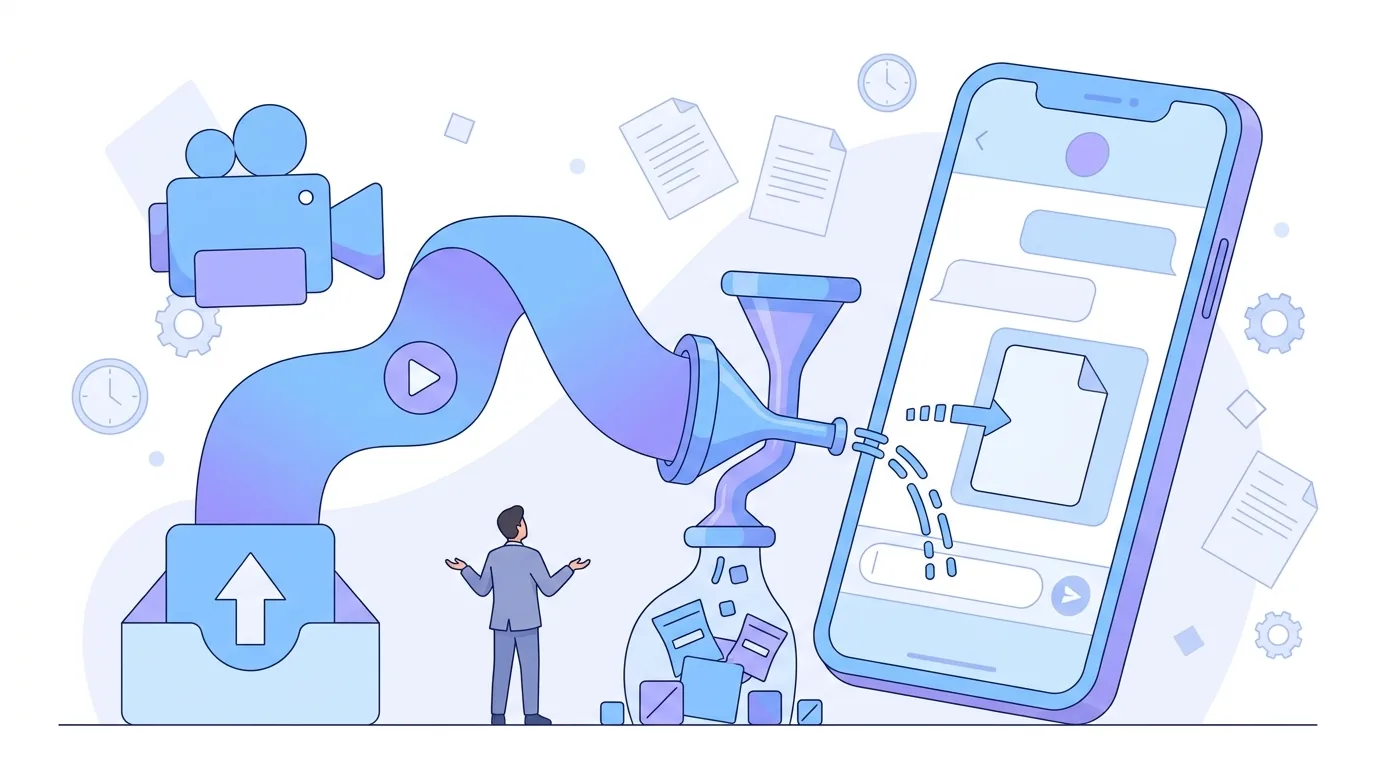
iMessage, RCS, MMS oder Cloud-Link: Welche Methode passt?
| Methode | Voraussetzung | So kommt das Video an | Wo es endet |
|---|---|---|---|
| iMessage (Apple Nachrichten) | Apple-Geräte auf beiden Seiten mit aktiviertem iMessage, dazu eine Datenverbindung | Als Datei im Chat, ohne MMS-Komprimierung | Erreicht keine Android-Handys. Der Versand fällt auf MMS zurück |
| RCS (Google Messages und andere RCS-Apps) | RCS-Chats auf beiden Geräten aktiviert und verbunden, dazu eine Datenverbindung | Als Datei im Chat | Fällt auf MMS zurück, wenn eine Seite kein RCS nutzen kann |
| MMS (Mobilfunkanbieter) | MMS im Tarif und auf dem Gerät aktiviert. Funktioniert ohne Daten-App | Komprimiert auf das Limit des Anbieters | Geringe Qualität, größere Dateien scheitern ganz |
| Cloud-Link (Google Fotos, Google Drive, Dropbox) | Ein Konto für den Upload und ein Link mit Zugriff für jeden mit dem Link | Als Link, der sich im Browser oder in der App öffnet | Scheitert, wenn der Link eingeschränkt bleibt, abläuft oder die Datei gelöscht wird |
Wie leite ich ein Video aus einer Nachricht weiter?
Meist geht es bei dieser Frage darum, ein Video weiterzugeben, das Ihnen jemand geschickt hat. Auf dem iPhone halten Sie das Video im Chat gedrückt, tippen auf Mehr, dann auf den Weiterleiten-Pfeil und wählen einen Empfänger. Oder Sie öffnen das Video und tippen auf Teilen > Video sichern, um es in Fotos abzulegen. In Google Messages auf Android halten Sie das Video gedrückt und tippen auf Weiterleiten, oder Sie tippen auf das Download-Symbol, um es in Ihrer Galerie zu speichern. Ein weitergeleitetes Video nimmt denselben Weg wie ein neues. Ist der neue Empfänger nur per MMS erreichbar, wird das Video erneut komprimiert.
Wie bekomme ich Text aus einem Video?
Das hängt davon ab, ob der Text eingeblendet oder gesprochen ist. Für eingeblendeten Text pausieren Sie das Video in Fotos auf dem iPhone und markieren den Text mit Live Text. Auf Android machen Sie einen Screenshot und öffnen ihn in Google Lens. Für gesprochene Worte brauchen Sie ein Transkript. Laden Sie das Video auf YouTube hoch, erstellt YouTube Studio für viele Sprachen automatische Untertitel, wie es in der YouTube-Hilfe beschrieben ist – die Sie herunterladen und korrigieren können. Namen und Zahlen sollten Sie von Hand prüfen, denn genau die gibt die automatische Transkription oft falsch wieder.

Sollte man B2B-Interessenten ein Video per SMS schicken?
Einem Freund ein Video zu schicken ist einfach. Einem Interessenten, der Ihnen nie seine Mobilnummer gegeben hat, eine SMS mit Video zu schicken, ist etwas ganz anderes. In der EU verlangt die ePrivacy-Richtlinie für Direktwerbung per elektronischer Post eine vorherige Einwilligung, und ihre Definition von elektronischer Post schließt SMS ein. In den USA beschränkt der Telephone Consumer Protection Act automatisierte Werbe-SMS an Mobilnummern, die ohne vorherige ausdrückliche Einwilligung verschickt werden. Auch für E-Mail gelten eigene Regeln, etwa der CAN-SPAM Act in den USA und nationale Vorschriften in den EU-Mitgliedstaaten. Trotzdem ist die geschäftliche E-Mail-Adresse der Kanal, den die meisten B2B-Teams für den Erstkontakt nutzen. Die SPF-, DKIM- und DMARC-Einträge Ihrer Absenderdomain teilen dem empfangenden Server außerdem mit, wer die Nachricht verschickt hat. Eine SMS trägt keinen solchen Eintrag. All das ist keine Rechtsberatung – prüfen Sie die Regeln in den Ländern, in denen Ihre Empfänger sitzen.
Stattdessen: personalisiertes Video per E-Mail (ein Produkt von EmailFlow OS)
EmailFlow OS arbeitet mit E-Mail, nicht mit SMS. Sie nehmen ein einziges Video auf und laden es in EmailFlow OS hoch. Sie verbinden Ihr eigenes Brevo-Konto und Ihre eigene Absenderdomain und importieren Ihre Kontaktliste in EmailFlow OS. EmailFlow OS erstellt dann aus dieser einen Aufnahme für jeden einzelnen Empfänger auf der Liste eine personalisierte Version – nicht eine pro Unternehmen. Jede Version geht aus Ihrem eigenen Postfach raus, über Ihr eigenes Brevo-Konto und Ihre eigene Domain. Nichts wird über einen gemeinsamen Plattform-Absender verschickt. Ihr Brevo-Konto, Ihre DNS-Einträge und Ihr Warm-up bleiben unter Ihrer Kontrolle. Wie jede Nachricht beim Eingang gefiltert wird, entscheidet der empfangende Mailserver, nicht EmailFlow OS. Auf der Startseite sehen Sie Schritt für Schritt, wie personalisierte Video-E-Mails mit EmailFlow OS funktionieren.
Weitere Fragen zu Follow-ups, Timing und Gruppenmails
Wie schreibe ich eine Follow-up-E-Mail?
Antworten Sie auf Ihre eigene frühere Nachricht, statt eine neue zu beginnen. Ihr E-Mail-Programm setzt dann die Header In-Reply-To und References, sodass das Follow-up im selben Thread wie die erste E-Mail erscheint. Behalten Sie die Betreffzeile bei, ergänzen Sie eine neue Information oder eine kürzere Fassung Ihres Anliegens, und legen Sie vorab fest, wann die Sequenz endet.
Follow-up-E-Mail, wenn keine Antwort kommt
Schicken Sie es im selben Thread. Schreiben Sie nicht „wollte nur kurz nachhaken“. Geben Sie der Person einen Grund, jetzt zu antworten: ein neues Detail, eine engere Frage oder eine einfache Möglichkeit, Nein zu sagen. Planen Sie eine feste Zahl an Kontaktpunkten und hören Sie nach dem letzten auf. Vorlagen mit Abständen zwischen den Kontaktpunkten finden Sie in unserem Leitfaden zur Follow-up-E-Mail ohne Antwort.
Nachfass-SMS, wenn keine Antwort kommt
Nennen Sie in der ersten Zeile Ihren Namen und Ihr Unternehmen, weil der Empfänger Ihre Nummer vielleicht nicht gespeichert hat. Verweisen Sie in einem Satz auf die frühere Nachricht und stellen Sie eine Ja-Nein-Frage. Die Einwilligungsregeln für SMS gelten auch beim Nachfassen. Eine SMS ohne Einwilligung wird nicht dadurch zulässig, dass es schon die zweite ist.
Personalisierte Video-E-Mail
Eine personalisierte Video-E-Mail ist eine Vertriebs-E-Mail mit einem Video, das für genau diesen einen Empfänger gemacht ist. Meist zeigt sie ein Vorschaubild, das auf eine Landingpage verlinkt, weil die meisten E-Mail-Programme Videos nicht direkt abspielen. Unser Leitfaden, wie Sie ein Video per E-Mail versenden, erklärt das Prinzip Vorschaubild plus Link, und ein eigener Leitfaden behandelt die personalisierte Videobotschaft pro Empfänger.
Beste Uhrzeit für Cold E-Mails
Planen Sie den Versand für die lokalen Geschäftszeiten des Empfängers, nicht für Ihre eigene Zeitzone. Prüfen Sie dann anhand Ihrer eigenen Daten, wann Antworten eingehen, denn keine Uhrzeit passt für jede Zielgruppe. Wenn Sie den Versand über den Tag verteilen, verschickt Ihr Postfach außerdem nicht in Schüben. Unser Artikel zur besten Uhrzeit für Cold E-Mails geht das nach Tag und Uhrzeit durch.
Gruppenmail in Gmail versenden
Erstellen Sie in Google Kontakte ein Label, fügen Sie die Personen hinzu und tippen Sie dann den Namen des Labels in das Feld An, Cc oder Bcc in Gmail. Gmail ergänzt alle Adressen. Setzen Sie die Liste in Bcc, damit die Empfänger die Adressen der anderen nicht sehen. Gruppenmails aus Gmail eignen sich für Teams und Kollegen. Für Kaltakquise taugen sie nicht, weil jeder Empfänger exakt dieselbe Nachricht bekommt.
Häufige Fragen
- Wie verschicke ich ein Video per SMS?
- Öffnen Sie auf dem iPhone Nachrichten oder auf Android Google Messages, tippen Sie auf die +-Taste, wählen Sie das Video und tippen Sie auf Senden. Zwischen zwei iPhones läuft der Versand über iMessage, zwischen Geräten mit verbundenen RCS-Chats über RCS. Beides nutzt Daten statt des MMS-Dienstes Ihres Mobilfunkanbieters. Trifft beides nicht zu, fällt das Handy auf MMS zurück, und die Datei wird komprimiert. Lange Videos schicken Sie besser als Link aus Google Drive, Google Fotos oder Dropbox.
- Warum ist ein per SMS verschicktes Video unscharf?
- Ein unscharfes Video heißt fast immer, dass die Nachricht als MMS rausging und nicht über iMessage oder RCS. MMS ist ein Dienst des Mobilfunkanbieters mit einem vom Anbieter festgelegten Größenlimit, also wird das Video passend verkleinert. Eine grüne Sprechblase auf dem iPhone oder SMS/MMS im Textfeld von Google Messages zeigt Ihnen das schon vor dem Senden. Ein Cloud-Link lässt die Originaldatei unangetastet, weil nur der Link über den Anbieter läuft.
- Kann ich ein Video per SMS vom iPhone an ein Android-Handy schicken?
- Ja, aber der Weg bestimmt die Qualität. iMessage erreicht keine Android-Handys. Ist RCS verfügbar und auf beiden Geräten aktiviert, geht das Video per RCS als Datei raus. Ist es das nicht, fällt der Versand auf MMS zurück, und der Anbieter komprimiert es. Für alles über einen kurzen Clip hinaus laden Sie das Video in Google Drive oder Dropbox hoch, stellen den Link auf „Jeder mit dem Link“ und schicken diesen.
- Warum lässt sich mein Video nicht per SMS verschicken?
- Die üblichen Ursachen: MMS-Messaging ist in den Einstellungen von Nachrichten auf dem iPhone ausgeschaltet, der Mobilfunktarif enthält kein MMS, es gibt keine mobilen Daten für iMessage oder RCS, oder die Datei liegt über dem MMS-Limit des Anbieters. Auf dem iPhone markiert ein rotes Ausrufezeichen den fehlgeschlagenen Versand – tippen Sie darauf, um es erneut zu versuchen. In Google Messages prüfen Sie den Status unter Einstellungen > RCS-Chats. Klappt es immer noch nicht, teilen Sie einen Cloud-Link.
- Darf ich einem Vertriebskontakt ein Video per SMS schicken?
- Nur, wenn Sie eine rechtliche Grundlage haben, diese Nummer zu kontaktieren. In der EU zählt die ePrivacy-Richtlinie SMS zur elektronischen Post und verlangt für Direktwerbung eine vorherige Einwilligung. In den USA beschränkt der TCPA automatisierte Werbe-SMS an Mobilnummern, die ohne vorherige ausdrückliche Einwilligung verschickt werden. Deshalb läuft der B2B-Erstkontakt meist über geschäftliche E-Mail von einer authentifizierten Domain. Das ist keine Rechtsberatung – prüfen Sie die Regeln dort, wo Ihre Empfänger sitzen.
